

FineTune 是一款常驻 macOS 菜单栏的开源音量控制器:按 App 单独调音量、多设备输出,外加 10 段 EQ 与耳机曲线校正。
FineTune 是什么?它补上 macOS 的哪块空白
macOS 自带的声音控制一直有个断层:系统只给你一个总音量,外加每个设备自己的一根滑块。可是真实使用场景早就不止一个声源了——浏览器里放着视频、音乐 App 在放歌、会议软件在做通话、游戏在跑背景音,你只想把其中一个调小一点,系统层面根本做不到。
过去十年里补上这块空白的主要是付费软件,其中 SoundSource 是公认的标杆。FineTune 的定位就是它的开源免费替代:同样常驻菜单栏,同样能按 App 分配音量与输出设备,同样带均衡器和耳机校正,但代码公开、不需要授权。按照官方说明,FineTune 的能力边界与 SoundSource 高度重叠——按应用音量、多设备输出、音频路由、10 段均衡器四件事都覆盖到了。
它用 Swift 编写,体积只有 5MB 出头,属于典型的菜单栏小工具。规模上,最新版 v1.9.0 的安装包在 GitHub 上被下载约 9.3 万次(截至 2026 年 9 月),issue 区也有 200 多个待处理问题,算是一个被真实使用、同时也在持续磨合中的项目。
它靠什么拿到每个 App 的声音
FineTune 走的是 macOS 的 CoreAudio 进程接入(process tap)机制,因此必须授予「屏幕与系统音频录制」权限才能工作和路由应用音频。这也解释了它的一项硬性要求:macOS 15.0(Sequoia)或更高版本。第一次启动时系统会弹权限请求,如果当时点了拒绝,需要到「系统设置 → 隐私与安全性 → 屏幕与系统音频录制」里手动打开,并且重启 FineTune 才会生效。
按 App 调音量:独立滑块、4 倍增益与忽略清单
这是 FineTune 的主场景,也是它最值回票价的部分。任何一个正在出声的应用都会自动出现在列表里,每一行配一根独立滑块和一个静音按钮。
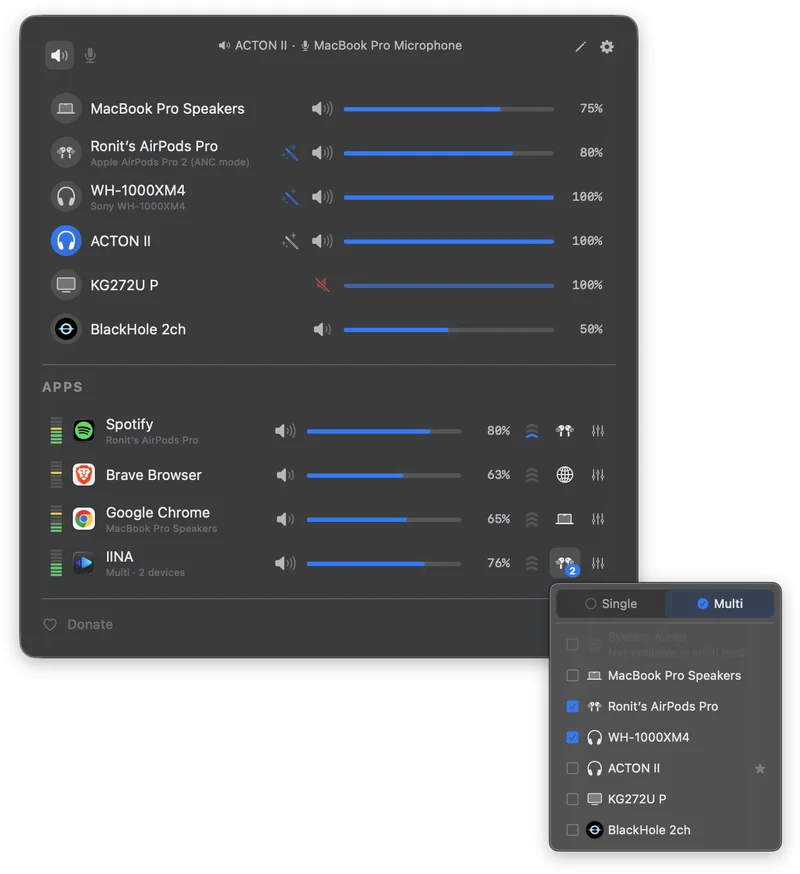
- 按 App 音量与静音:每个应用一根滑块,互不干扰。
- 增益预设:对声音本来就偏轻的来源,可以开到 2x / 3x / 4x 增益,官方中文说明的说法是「把过轻的声音最高放大 4 倍」。
- 置顶 App:没在出声的应用默认不显示,置顶后就会常驻在列表里,方便你提前把音量、EQ 和路由都配好。
- 忽略 App:这是比「静音」更彻底的开关——它会把该应用的音频接入点整个撤掉,让它回到 macOS 原生的音频通路。遇到兼容性问题时(后面会细说),这是唯一正确的解法。
- 滚轮调音量:把鼠标悬停在弹窗、音量 HUD 或 EQ 面板的任意滑块上,直接滚轮就能调,不需要按住拖动。
音频路由与多设备输出
音量之外,FineTune 还能决定声音「去哪」。
- 多设备同时输出:把同一路音频同时送往多台设备,例如一边用耳机一边喂给录音接口,或者同时推给两台音箱。
- 按 App 路由:不同的应用可以指派到不同的输出设备,也可以选择跟随系统默认输出。
- 设备优先级:决定新设备接入时 FineTune 该切到哪一台,设备断开时自动回退到下一台仍在线的设备。
- 自动恢复:设备重新接入后,相关应用会自动回到这台设备,并保留原本的音量、路由和 EQ 设置。
需要注意的是设备优先级有一处默认行为容易让人困惑:设备默认按首次出现的顺序追加到列表末尾,而 Mac 内置扬声器永远在线,于是它天然排在最前(优先级最高),结果就是插上耳机时 FineTune 不会自动切过去。解决办法是一次性的——打开编辑模式,把想要的设备拖到内置扬声器上方。官方明确说这个顺序会被永久保存。
10 段 EQ 与 AutoEQ 耳机校正
均衡器部分给了两条独立的通路,这一点值得分清楚。
10 段均衡器
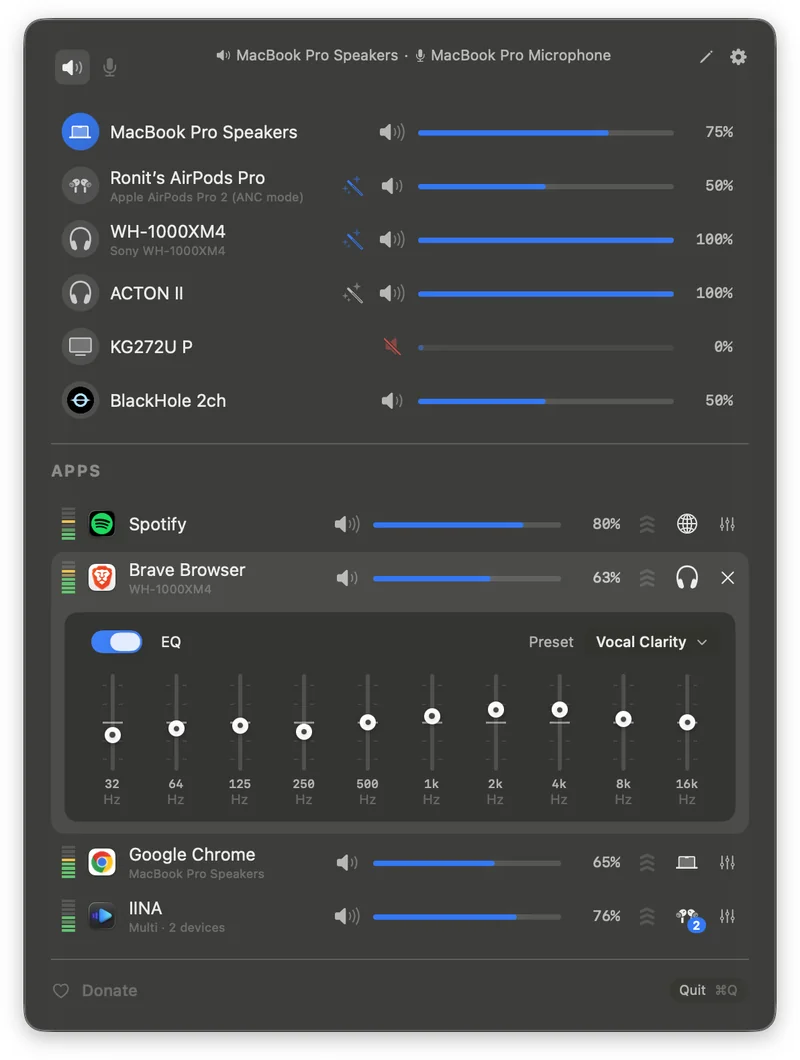
10 个频段从 32Hz 一直到 16kHz,内置 5 大类共 20 个预设,并且支持按应用保存、重命名和管理自己的预设。这里有个新手最容易踩的坑:官方说 EQ 的默认预设就是 Flat(所有频段 0 dB),也就是说默认状态下开了 EQ 也听不到任何区别——不是没生效,而是本来就该没区别。另外 EQ 是按 App而不是按设备生效的,调之前先确认自己在改哪一行。
AutoEQ 耳机校正与响度补偿
如果你用的是有公认频响曲线的耳机,AutoEQ 这条路比手动推滑块有用得多。FineTune 内置了数千条耳机曲线的搜索,也可以直接导入自己的 ParametricEQ.txt 文件,再按设备维度套用校正。它来自开源的 AutoEQ 项目,FineTune 只是把这套曲线接进了自己的音频链路。
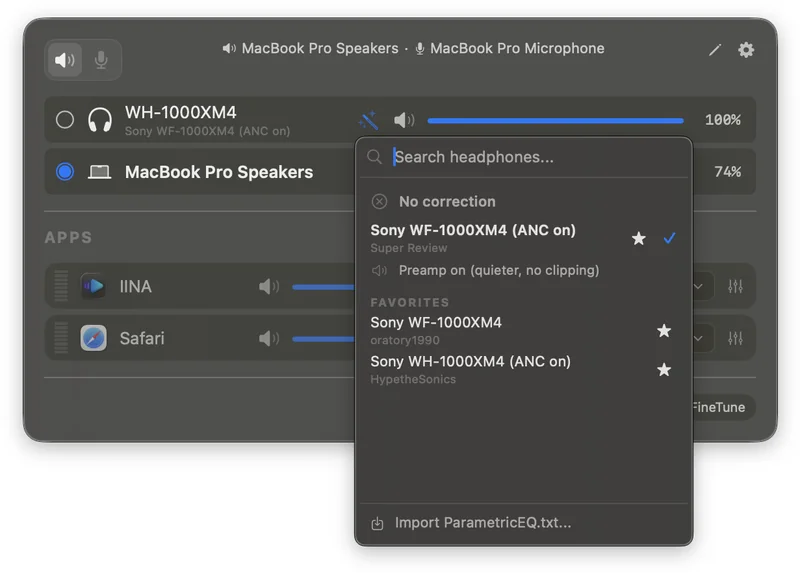
另一个容易被忽略的功能是响度补偿:依据 ISO 226:2023 等响度曲线,在低音量下自动补偿低频和高频,并实时管理整体电平,让音量调小之后人耳感知到的音色尽量不塌。深夜戴耳机听歌的人会明显感受到差别。
键盘、媒体键与菜单栏相关设置
一个菜单栏工具好不好用,很大程度取决于手能不能不离开键盘。
- 全局音量快捷键:在「设置 → 快捷键」里给 App Volume Up / Down / Mute 绑定按键。这里的「App」指的是当前正在发声的那个应用——后台 YouTube 标签页在放音、前台是终端时,按音量减调的是 YouTube,不是终端。如果当前没有任何声音,快捷键会回退到最前台的应用。
- 随时唤起弹窗:给 Toggle FineTune Popup 绑一个快捷键,菜单栏弹窗即可随时开关,官方说明里包括全屏应用场景。
- 统一的可调步长:Coarse / Normal / Fine / Extra-Fine 四档,同一个设置同时管 F10–F12 媒体键、全局快捷键和弹窗里的方向键。
- 长按连续调节、调高自动取消静音:长按音量加减会像 macOS 方向键那样持续触发;静音状态下按音量加,一次按键即取消静音并设到新音量。
- 纯键盘操作弹窗:↑ / ↓ 换行,← / → 调当前行音量(Shift 为 2 倍步长),M 切静音,Return / Space 触发,Tab 在输出与输入标签间切换,Esc 关闭,焦点行自动滚到中央。
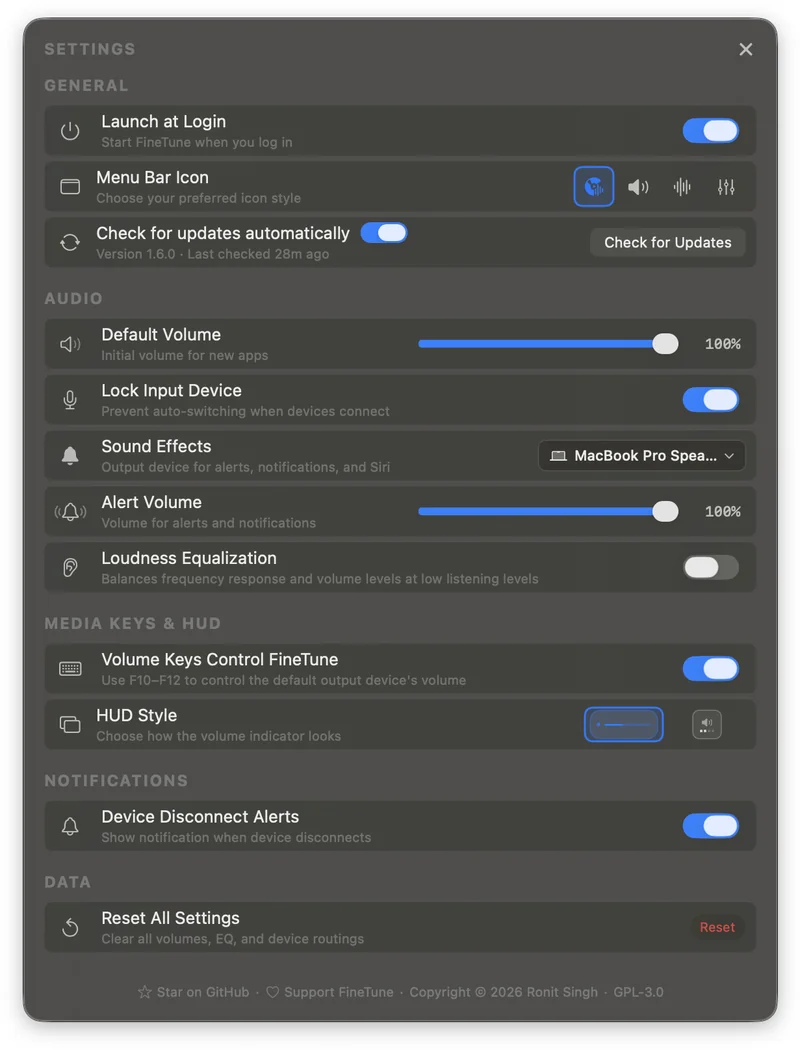
- 接管媒体键与音量 HUD:F10–F12 可以改为控制默认输出设备,并且写入会走 FineTune 自己的音量管线——这让一些在 macOS 下媒体键被灰掉的 USB 接口或 HDMI 输出重新可用。HUD 提供 Tahoe 与 Classic 两种观感,且默认关闭,需要单独打开。
- 菜单栏图标:Default / Speaker / Waveform / Equalizer 四种风格。其中 Speaker 会跟随音量实时切换图形(零 / 低 / 中 / 高),静音时变成带斜线的扬声器;切换设备时所有风格都会短暂闪现新输出的图标。切换即时生效,不用重启。
- 外观与密度:主题可跟随 macOS 或锁定浅色 / 深色(弹窗、浮窗与 HUD 一起切换);弹窗密度有 Compact / Comfortable / Spacious 三档并带实时预览,小屏幕选紧凑、触控板用户选宽松。
设备管理:音量后端、检查器与蓝牙
外接设备多了之后,音量滑块「拖了没用」是最常见的投诉。FineTune 的处理方式是把音量后端摊开给你看。
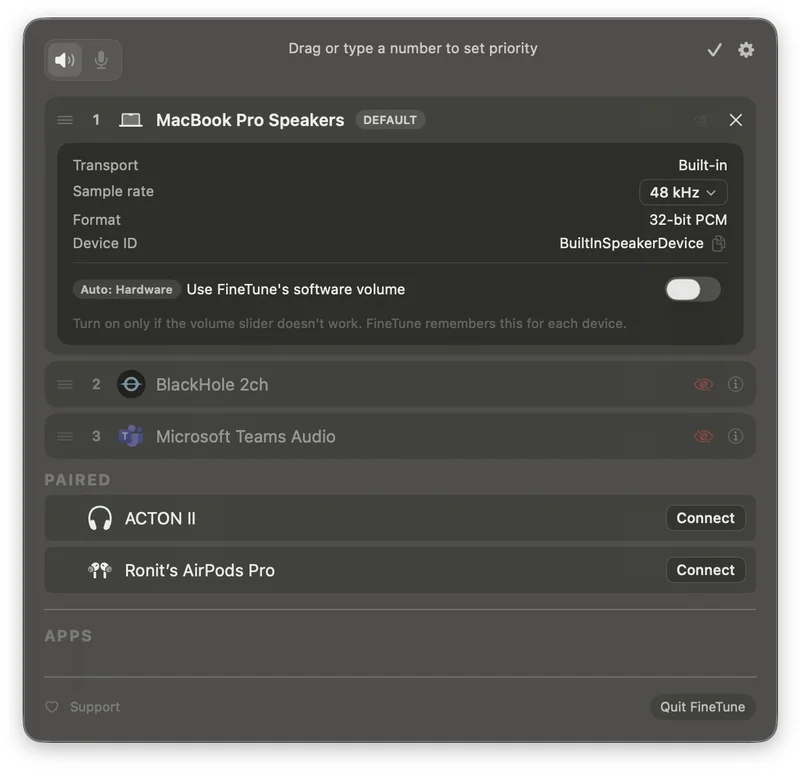
- 智能音量后端:FineTune 会按设备自动在三种后端里挑一种——硬件(设备自己上报了原生音量控制,多数 USB DAC、AirPods、内置扬声器属于这类)、DDC(响应显示器控制协议的外接显示屏)、软件(在 FineTune 自己的音频图里衰减)。
- 强制软件音量:有些 USB DAC 和 HDMI / DisplayPort 输出会「谎报」自己有硬件滑块,实际拖了不动。这时打开设备检查器,把「使用 FineTune 的软件音量」打开即可,选择会按设备记住。
- 设备检查器:信息按钮里有采样率(含选择器)、连接方式、格式、UID 复制按钮、独占模式提示,以及上面那个软件音量开关。
- 隐藏设备:编辑模式下的眼睛按钮可以把不想看到的输出或输入设备藏起来,逻辑与隐藏应用一致。
- 蓝牙与显示器:可以直接在菜单栏里连接已配对的蓝牙设备;外接显示器扬声器则通过 DDC 调节。
- 输入侧:可以监控和调节麦克风电平,也能在设置里统一控制 macOS 的通知与提示音音量。
自动化:URL Scheme 与快捷指令
FineTune 提供了一套 URL scheme,可以在终端、shell 脚本、快捷指令、Raycast 或任何能打开 URL 的地方调用。
| 动作 | 格式 | 说明 |
|---|---|---|
| 设定音量 | finetune://set-volumes?app=BUNDLE_ID&volume=PERCENT |
0–100,开启增益后最高可到 400 |
| 步进音量 | finetune://step-volume?app=BUNDLE_ID&direction=up |
按约 5% 增减 |
| 静音 / 取消静音 | finetune://set-mute?app=BUNDLE_ID&muted=true |
直接设定静音状态 |
| 切换静音 | finetune://toggle-mute?app=BUNDLE_ID |
翻转当前状态 |
| 指派输出 | finetune://set-device?app=BUNDLE_ID&device=DEVICE_UID |
把某个应用路由到指定设备 |
| 全部重置 | finetune://reset |
所有应用回到满音量并取消静音 |
同一个参数可以重复出现,因此一次调用就能处理多个应用。官方给的三个典型用法很能说明问题:开会时把音乐和播放器一起静音、专注时把音乐压到 30% 并把系统提示音归零、游戏时把游戏拉到 400% 同时把语音软件降到 40%。设备 UID 的获取方式是进入编辑模式、打开设备检查器、点 UID 旁边的复制按钮。
授权与下载安装
FineTune 采用 GNU 通用公共许可证第 3 版(GPLv3)发布,没有付费版,也没有订阅,作者只接受 Ko-fi 打赏并明确写了「完全不必勉强」。三条义务值得说清楚:你可以自由使用、修改和再分发它;分发(包括修改后的版本)时必须同时提供完整源码;衍生作品同样需要以 GPL-3.0 授权。由于 GPLv3 不像 AGPL 那样带「网络服务」条款,自己用或者在公司内部用都不会触发额外义务。
安装方式是 Homebrew(推荐)或直接下载安装包:
- Homebrew:
brew install --cask finetune - 手动安装:下载最新版本,解压 DMG 后拖进「应用程序」
- 项目源码:github.com/ronitsingh10/FineTune,克隆后用 Xcode 打开 FineTune.xcodeproj 即可自行构建
上手只需三步:安装并启动、在系统弹窗里授予「屏幕与系统音频录制」权限、点击菜单栏图标。正在播放声音的应用会自动出现。
上手前要知道的几件事
这些问题官方在排查文档里写得很坦白,提前知道能省下不少折腾时间。
- 只显示正在出声的应用。列表为空不代表坏了,先让某个应用开始播放;不想每次都等它出声,用置顶功能把它固定住。
- 部分应用和进程接入不兼容。官方点名的情况是音频处理器、DAW、VoIP 工具,以及自己做底层音频路由的应用——典型症状是声音失真、回声或断续。几类常见需要被忽略的是 Audio Hijack、Loopback 等 Rogue Amoeba 系列、带自研音频引擎的会议软件,以及 FaceTime、WhatsApp 这类通话应用(接入会破坏回声消除,导致音量忽大忽小)。处理方式就是编辑模式里点眼睛图标忽略它,让它回到系统原生通路。
- 按 App 的滑块可能控到错的进程。有些应用用辅助进程播放声音,滑块控到的可能不是真正出声的那个,重启该应用通常能解决。
- 三处权限各管一件事。主功能要「屏幕与系统音频录制」,输入设备监控要「麦克风」,接管媒体键要「辅助功能」。任何一项改完都要重启 FineTune 才生效,辅助功能权限偶尔需要关掉再打开一次以清除初始化竞态。
- 增益和大幅 EQ 提升都可能削波。增益开到 1x 以上时,响亮的段落容易失真;手动 EQ 如果多个频段一起往上推也会推爆电平,官方建议的思路是把不需要的频段往下拉,而不是把想要的往上推。AutoEQ 配置自带降低 preamp 的处理,手动 EQ 没有这层保护。
- 项目目前处于间歇期。最近一次代码提交与版本发布都是 2026 年 7 月 9 日的 v1.9.0,此后约两个月没有新的提交,issue 区累积了 200 多个未关闭问题。功能本身已经相当完整,但如果你在意「有人在持续维护」这件事,这一点需要纳入考虑。
- 仅限 macOS,没有 Windows、Linux 或 iOS 版本。系统门槛是 macOS 15.0 及以上,比很多工具要高。
常见问题
FineTune 和 SoundSource 是什么关系?
FineTune 官方把自己定位成 SoundSource 的开源免费替代,两者能力高度重叠:按应用音量、多设备输出、音频路由、10 段均衡器都覆盖。差别主要在授权模式——FineTune 是 GPLv3 开源项目,没有付费档位,也不需要授权码。
真的完全免费吗?
是。没有付费版、没有订阅、也没有功能锁,作者接受 Ko-fi 打赏但不作为使用条件。代价是项目由上一位开发者以业余时间维护,更新节奏不如商业产品稳定。
需要什么系统版本?
macOS 15.0(Sequoia)或更高。这是由它依赖的系统音频接入能力决定的,不是随手设的门槛。
能把两个应用的声音合并到同一台设备吗?
可以,也可以反过来——把不同应用分派到不同设备。多设备输出则支持把同一路音频同时送到多台设备。
和 AirPods 一起用有没有冲突?
可以正常使用,AutoEQ 里有对应的耳机曲线,也能参与设备优先级与自动恢复。AirPods 的入耳检测由 macOS 自己处理,FineTune 不介入。
会明显影响音质吗?
默认状态下走的是系统原生的进程接入,多数设备上不会有可感知差异。真正可能影响听感的是两件事:增益开到 1x 以上、以及手动 EQ 多频段大幅提升导致的削波。AutoEQ 的校正配置自带 preamp 衰减来抵消这一点。
出问题想恢复默认怎么办?
在终端执行 open "finetune://reset",或者在设置的「数据」分组里点 Reset All Settings,可以清掉所有音量、EQ 与设备路由设置。
站内相关阅读
如果你对「把系统音频能力做进菜单栏」这类工具感兴趣,可以接着看这几篇:Vorssaint:把音量混合、系统监控、窗口管理、剪贴板、卸载器收进一个菜单栏图标的开源 macOS 工具箱,它把音量混合做进了更大的工具箱里,适合想要「一个图标管所有」的人;AirTranslate for Mac:实时转写 + 翻译 Mac 正在播放的系统音频,同样依赖系统音频接入,做的是字幕而不是音量;MicYou for Mac:把 Android 手机变成 Mac 的高品质开源麦克风,解决的是输入侧的另一半问题。
声明:本文来自苹果迷投稿,不代表苹果家园立场,版权归原作者所有,欢迎分享本文,转载请保留出处!


你可能也喜欢
- ♥ macOS Sonoma 14.2 RC2 固件更新:新功能全面看12/08
- ♥ Upscayl for Mac:免费开源 AI 图片放大,全程本地不联网,但必须有 Vulkan 显卡09/22
- ♥ macOS 27 Golden Gate 正式版推送:Intel Mac 止步,修 200+ 漏洞09/15
- ♥ MacCheck 验机宝:二手 Mac 验机工具,查激活锁、MDM 绕过与 SSD 真实写入量10/28
- ♥ Side Screen:把 Android 平板变成 Mac 扩展屏的开源方案,USB 与无线双模式,附无头 Mac 用法09/17
- ♥ MacTV · 电视遥控:用 HDMI-CEC 让 Mac 键盘音量键直接控制电视,附 CEC 机型名单09/17