

看外语会议录像、TED 演讲、海外发布会直播时,最常见的土办法是把外放声音贴近笔记本麦克风,让转写工具「听见」。这条路要么把全场都让 Mac 内放,要么直接关掉声音让别人安静——总之很别扭。AirTranslate 直接走的是另一条路:用 ScreenCaptureKit 把 Mac 自己正在播放的系统音频接过来,现场转写、现场翻译、再以悬浮字幕浮在其他 App 上面。GitHub 434★(截至 2026-09-07),Apache-2.0,最新 v1.7.1(2026-09-02)。
先讲一个硬门槛:仅支持 macOS 26.0 及以上(即 Tahoe 26 系),代码用 Swift 6.2+ 写。也就是说 Sequoia 15 / Sonoma 14 / 更早的 macOS 上是装不起来的——如果你的主力机还停在 15.x 或更早,这篇文章先收藏,等系统升级再说;如果你的 Mac 已经是 macOS 26,这条铁律就能跨过去了。
基本工作流
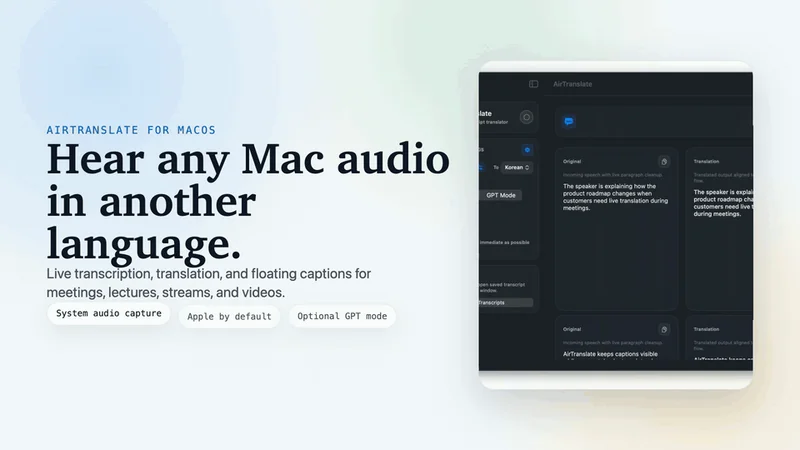
- 打开 App,选源语言和目标语言,中间那个圆形按钮可以一键互换翻译方向。
- 从侧边控制台挑模式:Apple 模式(默认本地优先)/ GPT 模式(OpenAI Realtime)/ Gemini Live / Meta Scribe。需要哪个就点亮哪个,没启用就不会联网。
- 需要付费模式时,在「Settings(齿轮)」里填一次 OpenAI / Gemini / Meta 的 API key。key 存 macOS Keychain,attribute 是 `kSecAttrAccessibleAfterFirstUnlockThisDeviceOnly`——只本机解锁后可用,不随 iCloud 同步,也不写入发布包。
- 点 Start,不需要麦克风——直接捕获 Mac 系统正在播放的音频。
- 原文 + 译文同时显示在工作区,也可以用「Floating Caption」浮窗盖在视频上方读字幕。
- 如果提前在 Settings → Transcript 打开了「Save Transcript Files」,点 Stop 后会保存一份原文 + 一份译文的纯 .txt 文件(默认关闭,路径在 `~/Library/Application Support/AirTranslate/Transcripts/`)。
最近 1.7.1 版本针对悬浮字幕做了稳定性改造:固定字幕高度、新译文淡入后再替换、加了「Caption Stability」(Responsive / Balanced / Steady 三档,Steady 让每句译文保留更久)和「Caption Alignment」(Center / Left,Left 让每行起始位置固定,文本增长时不抖)。这是直接对治「字幕抖动、闪动、半句重写」的工程化方案。
四种模式怎么选
AirTranslate 的模式表格在 README 与官网都有,但要点更值得展开:
- Apple 模式(默认):本地优先。Apple Speech 负责转写,Apple Translation 负责翻译,语言包在系统设置 → General → Language & Region → Translation Languages 里下(可勾选 On-Device Mode 离线)。注意:Apple 模式的源语自动检测当前暂停,等语言切换处理更稳后再回来——手动选源语就不会撞这个坑。
- GPT 模式:OpenAI Realtime Translation 直连流式处理。音频直接发到 OpenAI API,用你自己的 key。没有 key 的时候 App 会自己打开设置并高亮输入框。
- GPT Transcription(可选):用 `gpt-live-transcribe` 做源语字幕、不带翻译。只想看原文不要译文的时候用。
- Gemini Live:Gemini 3.5 Live Translate(返回输入 + 译文)或 Gemini 3.5 Transcribe Live(自动检测口语语种,只返回原文)。要 Gemini key。
- Meta Scribe:Muse Voice Transcribe 先做带说话人标记的转写,覆盖 25 种语言代码切换,再交给 AirTranslate 自带的翻译层处理。要 Meta key。
- Transcribe Only:只转写源语,不翻译。
- LIVE Translation:选定 API 提供方的实时翻译模型直接出译文流。
关键设计是「Apple by default, GPT / Gemini / Meta only when you opt in」:默认完全跑在本地框架上,只有你主动切到云模式才会把音频发给对应的 API。这是把云能力做成了增强项,而不是默认路径。
系统权限、签名与第一次打开
Apple 模式全程本地,但 ScreenCaptureKit 捕获系统音频仍然要「屏幕录制」权限(macOS 把这个权限挂在 ScreenCaptureKit 上)。同时需要:
- Screen Recording:用于系统音频捕获路径,不会保存屏幕帧为录像。
- System Audio Recording。
- Speech Recognition。
- Microphone:仅在选麦模式时才需要。
第一次打开 App 时会有授权弹窗;如果改了 Privacy & Security 设置,记得完全退出再重启 App,让签名后的 bundle 拿到最新的授权状态。官方还建议把旧的、不同签名的副本清掉——否则 TCC 权限身份识别会乱。
当前开源构建是 ad-hoc 签名、未走 Apple 公证,第一次启动会被 Gatekeeper 拦。正确做法是:
- DMG 解开后把 AirTranslate.app 拖进 /Applications。
- 在 /Applications 里 Control-click 或右键 AirTranslate.app。
- 选「打开」→ 在 macOS 警告框里再选一次「打开」。
DMG 旁边官方附了 `.sha256` 文件,安装前建议校验:
shasum -a 256 AirTranslate.dmg
cat AirTranslate.dmg.sha256
从源码构建走 `./script/build_and_run.sh`,可以加 `--verify` / `--logs` / `--reset-permissions`。本机有 Swift 6.2+ 即可。
隐私和密钥
这是工具类 App 读者最关心的部分,官方在 README 和官网上都写得很硬:
- 无账号系统、无开发者自营中继 / 后端。
- Apple 模式不上传音频或文字。
- OpenAI / Gemini / Meta 模式下,音频或文字按你选的功能直发对应 API,用你自己的 key。
- API key永不硬编码、永不写入发布包,由你手动输入。
- Keychain attribute = `kSecAttrAccessibleAfterFirstUnlockThisDeviceOnly`(本机解锁后可用,不跨设备同步)。
- 保存的转写稿是普通 .txt 文件,路径在 `~/Library/Application Support/AirTranslate/Transcripts/`。
也就是说,工具走的是「本地优先 + 可选云增强」路线,不是「上传换能力」的路线。
和同样做语音转写 / 翻译的工具怎么比
- 同类的本地语音转写工具(如本站之前介绍的 声迹 LocalScribe、Whisper Transcription)通常接的是「文件 / 麦克风」两个输入源——需要先把 Mac 声音想方设法过一遍麦。
- AirTranslate 的差异是直接接系统音频(ScreenCaptureKit),所以「看外语视频 / 收听外语会议直播 / 看外语在线课」这种典型场景,它几乎是无感的:App 启着、视频照看、字幕照浮。
- 翻译类工具(如 Pot for Mac)做的是划词 / OCR 翻译,处理的是文本。AirTranslate 处理的是正在播放的实时音频流,不是一个赛道。
需要留意的几点
- macOS 26.0+ 必需——这是最大的硬门槛。Sequoia 15.x / Sonoma 14.x 装不上。
- 未公证 + ad-hoc 签名:第一次启动要在 /Applications 里手动 Control-click → Open,绕过 Gatekeeper;DMG 旁有 .sha256 校验文件。
- Apple 模式源语自动检测暂时关闭,手动选源语;自动检测正在做语言切换稳定性改造,预计后续恢复。
- GPT / Gemini / Meta 模式按用量计费:音频实时发 API,没有缓存,用前评估成本。Apple 模式不计费。
- 界面语种:英 / 韩 / 日 / 简中,跟随 Mac 系统语言。
- 不替换已有云转写服务:它专做 Mac 系统音频这一条;如果需要在线会议字幕(Zoom / Teams / Meet 那种实时字幕),还是各厂商自带的最稳。
Mac 上「一边看视频一边拿实时双语字幕」这件事,AirTranslate 是目前少见的、把系统音频捕获 + 本地转写翻译 + 悬浮字幕三件事串成一个干净流程的开源方案。它不会替你把外语课听懂,但它能让你在 Mac 屏幕上同时看到原文和译文,连耳机都不用换。同类工具也可以看看本站之前介绍的 声迹 LocalScribe(Mac 本机语音转写 + AI 整理)和 Whisper Transcription(Mac 端 Whisper 方案),处理的是不同形态的输入源。
GitHub 仓库:github.com/himomohi/AirTranslate
官网 / 文档:himomohi.github.io/AirTranslate
下载 DMG:AirTranslate.dmg(附 .sha256)
声明:本文来自苹果迷投稿,不代表苹果家园立场,版权归原作者所有,欢迎分享本文,转载请保留出处!


