

苹果的 Sidecar 用了这么多年,一直有个没说破的前提:它只认 iPad。手上有一台 Android 平板,哪怕配置再好,也只能当个吃灰的娱乐屏——macOS 里没有任何一条官方路径能把它变成 Mac 的第二块显示器。市面上的商业方案要么收费、要么依赖把画面塞进浏览器或专用客户端,体验上更接近远程桌面,而不是外接屏。
Side Screen 想填的就是这个缺口。它是一个开源项目,把 Android 平板变成 macOS 的扩展屏:插 USB-C 走有线,或者扫一次二维码后走 WiFi 无线,两端都是原生 App,用 H.265 硬编硬解传画面,延迟按官方口径可以做到 30 毫秒以内。
它和 Sidecar 的区别,不只是支持 Android
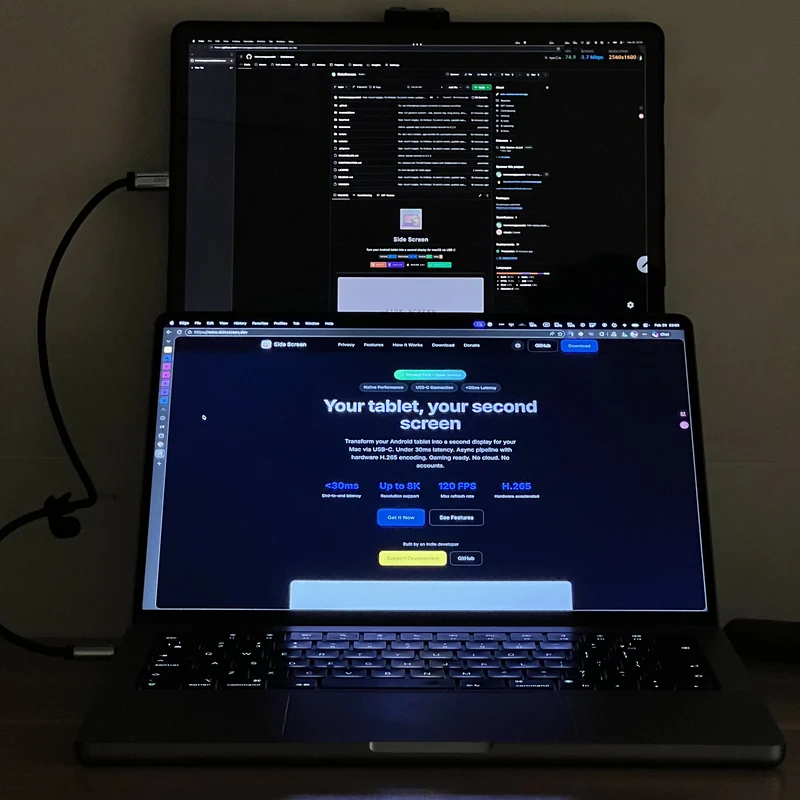
理解这个项目的价值,得先看清 macOS 本身的限制。Sidecar 是苹果的官方方案,体验好,但它绑定 iPad 和苹果生态,而且走的是苹果私有通道。对没有 iPad 的人来说,这条路直接断了。
另一类常见方案是 Duet Display 这类商业软件,早年靠一个取巧的办法绕过了系统限制,后来被苹果收编进官方机制,现在也主要服务 iPad 和部分 Windows 设备。至于 VNC、AnyDesk 这类远程桌面工具,逻辑完全不同:它们是把整块屏幕的图像压缩后传过去,鼠标操作回传,本质上是「远程控制」,窗口不能真的拖过去,也不会在系统「显示器」设置里多出一块屏。
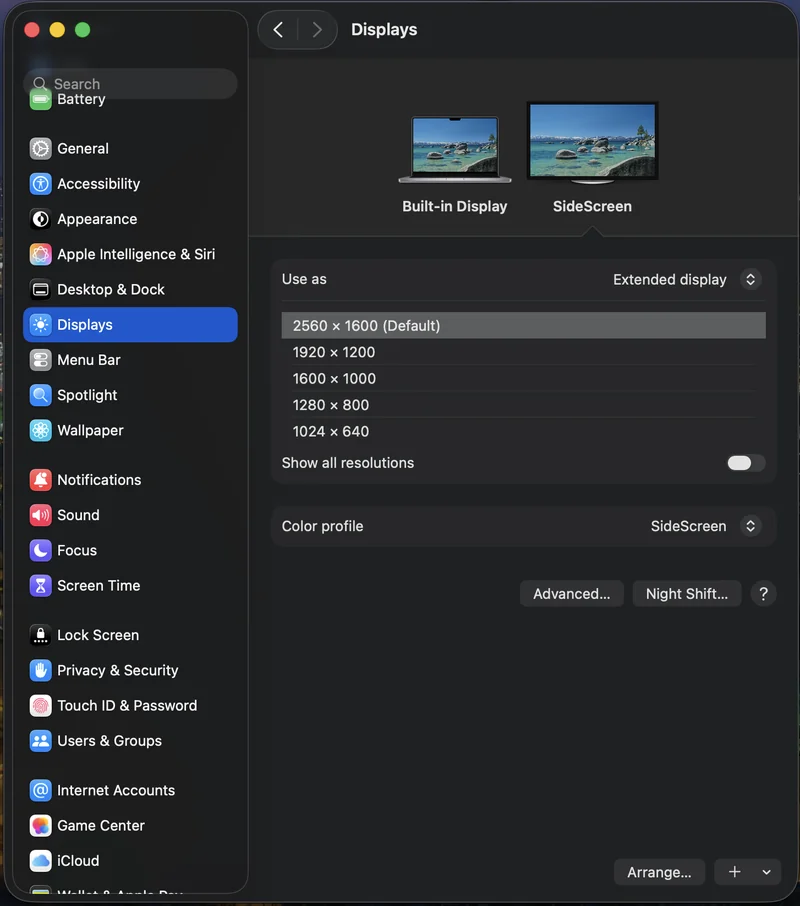
Side Screen 走的是第三条路。它在 Mac 上创建一个真正的虚拟显示器——这个显示器会出现在系统设置的「显示器」面板里,和物理外接屏一样可以被排列、设置主副屏、调整分辨率。窗口是真正「拖过去」的扩展,不是镜像,也不是远程桌面的画面投射。做到这一点需要 macOS 的屏幕录制权限,这也是它第一次启动时会弹权限申请的原因。
两种连接方式:有线和无线
有线模式是默认选项,也是延迟最低的。用 USB-C 线把平板接到 Mac,Mac 端 App 常驻菜单栏,会自动用 adb 把端口转发配好,平板端打开 App 点连接就行。这里有个前置条件:Mac 上得装 adb,用 Homebrew 一条 brew install --cask android-platform-tools 就能装上,平板上要开 USB 调试。
无线模式是 0.8.0 版本加的。Mac 端切到 Wireless 标签会显示一个二维码,平板端扫码后就算配对成功,之后每次打开 App 会自动重连,不用再扫。配对用的令牌在 Mac 本地生成,也只存在 Mac 上,想撤销就点一下「Reset Token」,所有已配对设备一并失效。
官方文档对无线的态度比较克制:明确建议用 5 GHz 频段,并说明 2.4 GHz 在动态画面上会有可见的抖动。延迟方面也给了区间——USB 是最低延迟,无线会额外增加 10 到 50 毫秒,取决于 WiFi 质量。需要绘图或者玩快节奏游戏时,官方自己的建议是回到有线。
虚拟显示器与性能选项
连接成功后,平板上显示的是一块独立的扩展屏。项目给出的可调项相当细:分辨率从 720p 一路到 8K,帧率 30 到 120 FPS,码率 20 到 5000 Mbps,还有 Ultra Low 到 High 四档画质预设。默认配置是 1920x1200、120 FPS、1000 Mbps、Ultra Low 画质。
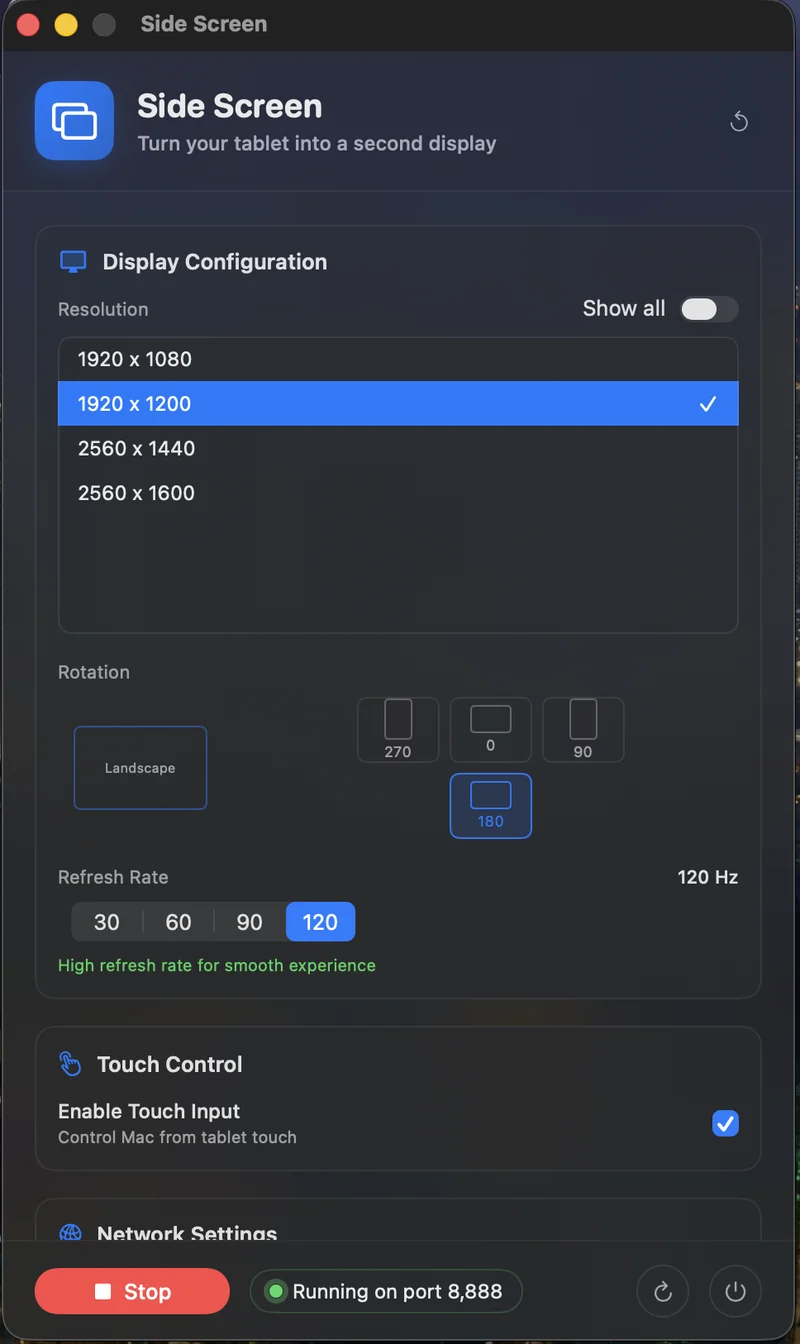
几个值得单独说的选项:
HiDPI(Retina)模式——开启后内部按 2 倍分辨率渲染,文字和图标的锐利度接近 MacBook 的 Retina 屏。对 2K、4K 平板来说,这一项决定了文字是不是能看,比单纯堆分辨率更有用。
Gaming Boost——一键切到 1 Gbps 码率、超低延迟编码、120 FPS 的组合。名字叫游戏模式,实际就是给高速运动画面准备的一套激进参数。
触控输入——平板屏幕可以直接操作 macOS,并且带触控预测来补偿网络延迟,让点击和拖拽不至于发飘。
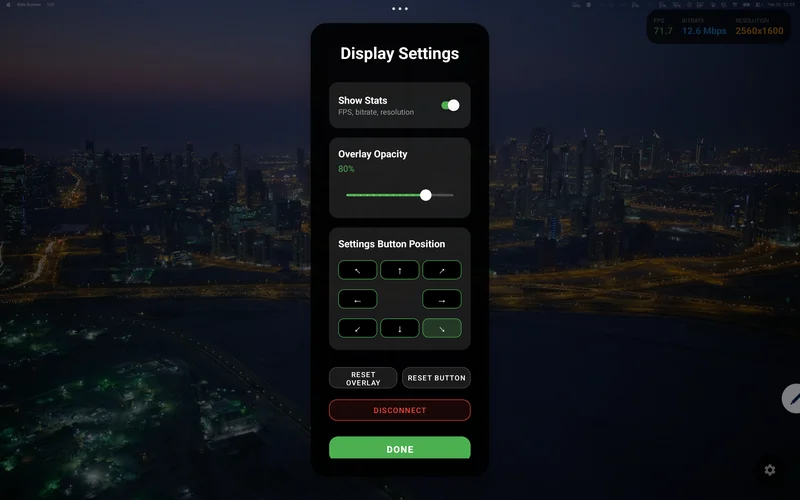
性能这块,官方口径是 USB 模式下流水线延迟低于 30 毫秒,README 里还提到过 sub-16ms 的说法。这类数字都是厂商自测,实际表现取决于平板有没有 H.265 硬解、线材质量、以及跑的是什么内容——当参考可以,别当成承诺。
无头模式:让 Mac 彻底离开显示器
0.11.0 版本加的这个功能,适用场景比想象中明确:Mac Studio、Mac mini 这类本身不带屏幕的机型,或者一台长期合盖使用的笔记本。开启「登录时启动」和「启动时自动开始串流」之后,Mac 开机就直接进入服务状态,人在平板上点一下连接就能用,Mac 那边一个键都不用按。
作者也把前置条件写清楚了:第一次仍然需要接一次屏幕来授予屏幕录制权限,之后才能真正无头。走无线的无头场景,建议给 Mac 配静态 IP 或 DHCP 保留地址,并且最好开着 macOS 的屏幕共享作为备用入口——万一串流出问题,那是唯一能进系统的路。
装之前要知道的几件事
Gatekeeper 会拦。 这个 App 没有用 Apple 开发者证书公证,首次打开可能会被提示「已损坏」。解决办法是执行 sudo xattr -cr /Applications/SideScreen.app 清掉隔离属性。这是开源免费项目的常见处境——公证需要付费的开发者账号,作者在 README 里直接说明了这一点,没有回避。
需要 adb。 前面提过,有线模式下 Mac 端依赖 adb 做端口转发,没装会出现启动后状态不显示 Running 的情况。
一个 macOS 层面的坑,和本 App 无关。 如果系统设置里「显示器具有单独的空间」是关闭状态,那么任何一个 App 进入全屏,都会把其他显示器——包括这块虚拟屏——一起变黑。解决办法是去「系统设置 → 桌面与程序坞 → 调度中心」打开这个选项,然后注销重登。作者甚至专门在 Mac 端的状态面板里加了这个提示,说明踩坑的人不少。
硬件门槛。 Mac 端要求 macOS 13 以上,Apple Silicon 和 Intel 都支持,提供的是通用二进制包,这一点比不少只做 arm64 的新项目友好。平板端要求 Android 8.0 以上,并且必须有 H.265 硬件解码——这一条是硬门槛,没有硬解的平板基本跑不动,买之前值得先查一下自己那台的解码能力。
怎么装
最新版本是 0.11.3,从 GitHub Releases 下载两个文件:Mac 端是 .dmg,拖进应用程序;Android 端是 .apk,平板上安装即可。想自己编译的话,Mac 端 cd MacHost && swift build -c release,Android 端 ./gradlew assembleDebug,两边源码都是公开的。
项目用 MIT 许可发布,源码在 GitHub,功能文档和介绍见官网 sidescreen.dev,下载页在 Releases。
值不值得试
判断标准其实很直接:你手上有没有一台吃灰的 Android 平板,同时需要给 Mac 加一块屏。 两个都满足,那这个项目几乎是当前唯一体面的免费方案——它给的是真扩展屏,不是远程桌面的画面投射,而且有线模式的延迟表现对得起「第二块显示器」这个说法。
反过来,如果你手上本来就有 iPad,那 Sidecar 依然是更省事的选择,系统原生、不用装 adb、不用处理公证问题,没必要舍近求远。
还有一类人需要留意:如果你的平板定位偏低、不确定有没有 H.265 硬解,那先查清楚再装,避免装完才发现根本跑不动。
顺带一提,如果你要的是把 iPhone 或 iPad 变成 Mac 副屏,那属于另一条路线,可以看看我们之前整理的 OpenDisplay;而想让 Mac 反过来被别的设备访问,YourDesk 走的是远程桌面那条路。另外,如果你正打算用 Android 设备扩展 Mac 的能力,AndroidMic 是同一个思路在音频上的实现——把 Android 手机变成 Mac 的麦克风。
本文引用的界面截图来自项目官方仓库与官网,仅作功能介绍用途。
声明:本文来自苹果迷投稿,不代表苹果家园立场,版权归原作者所有,欢迎分享本文,转载请保留出处!


你可能也喜欢
- ♥ Mac 邮件 App 今天起可能收不到公司邮箱:微软停用 EWS,苹果的接替方案还没到10/01
- ♥ AutoClip for Mac:把长视频自动剪成高光切片与合集,全程本地、模型自选的 AI 视频工具09/14
- ♥ Mac 修图软件 Compositor:免费开源、对标 Photoshop 工作流,图层蒙版到内容识别填充都齐09/20
- ♥ TablePro for Mac:免费开源的 SwiftUI 原生数据库客户端,29 种数据库一个窗口管完09/13
- ♥ 苹果macOS 14.1.2更新:针对Web安全性的重要措施12/01
- ♥ Mac Duo:把 iPhone Duo 的折叠渐隐效果带到 MacBook,合盖时屏幕倾斜、模糊、变暗09/11