

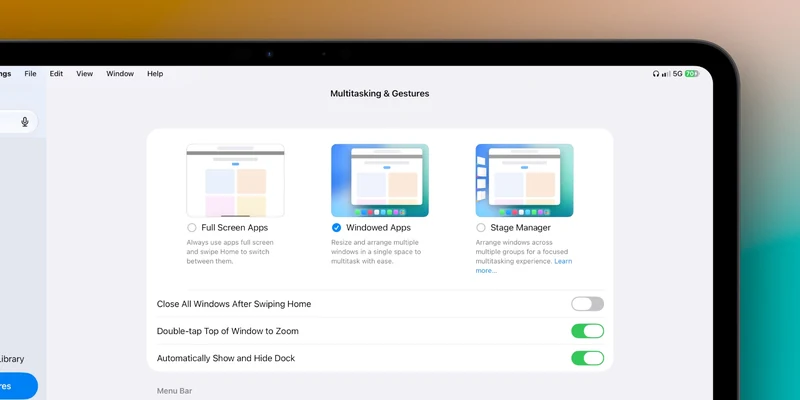
iPadOS 27.3 测试版加了一个开关,名字叫「Double-tap Top of Window to Zoom」。打开之后,连按两下窗口顶部,窗口就铺满全屏;再连按两下,回到刚才的大小。
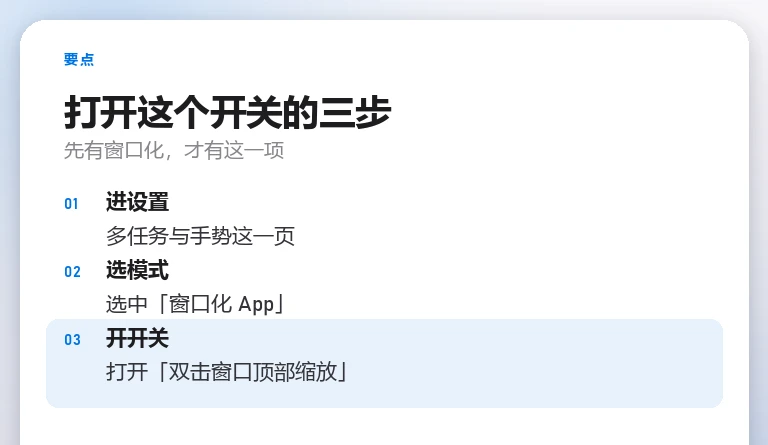
开关藏得不深,但有两个前提:系统里开了「窗口化 App」,这个选项才会出现。
在哪一页
路径是「设置 → 多任务与手势」。这一页顶部有三个模式:全屏 App、窗口化 App、舞台管理器,点一下切换,选中哪个,下面的开关就跟着换一套。
选中「窗口化 App」之后,下面会多出「Double-tap Top of Window to Zoom」这一行,默认是关的,要自己打开。
为什么需要这个开关
iPadOS 26 起,iPad 的窗口可以像电脑一样自由改大小,改动方式靠在左上角的三个圆点拖动。问题出在 iPadOS 27:这三个圆点会随窗口大小移动位置,窗口缩到很小时甚至会消失。
结果是窗口越小、越难把它放大。用户要么去找那三个圆点,要么记住键盘快捷键。对一台没有键盘、只靠手指操作的 iPad,这两种都不算好办法。
双击顶部把这件事简化成一个动作:不用瞄准按钮,不用记组合键,点两下就全屏。
这个手势在 Mac 上早就有:双击窗口标题栏,窗口在最大化与原来大小之间切换。iPad 上的这一项等于把同一个习惯搬过来,区别是「标题栏」在触屏上没有明显的边界,苹果把它定义成窗口顶部那一条。
三个模式选哪个
全屏 App 是老 iPad 的行为,一次一个应用,上滑回主屏。窗口化 App 允许多个窗口共存,每个窗口能单独改大小。舞台管理器把窗口分组摆放,切组比切应用快,适合一次只做一件事的人。
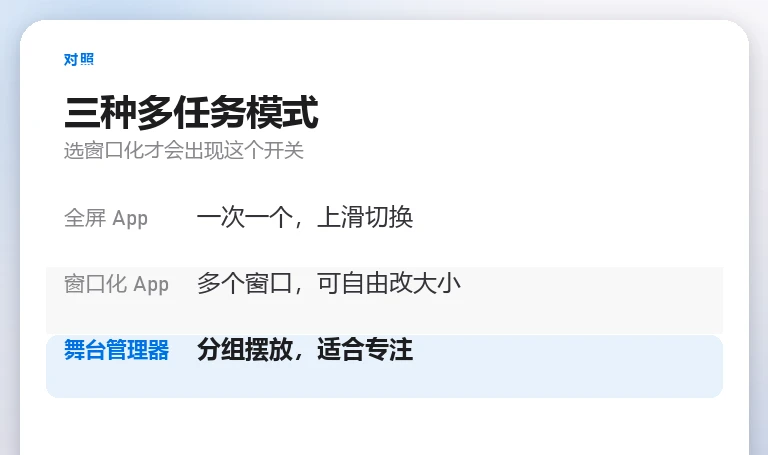
这个开关只属于窗口化那一档。选全屏 App,窗口没有「顶部」可以点;选舞台管理器,窗口的排布由系统接管。
什么时候真用得上
最常见的场景是临时全屏。把窗口维持在固定大小做表格,需要看一眼整页排版或者一段视频,双击顶部放大,看完再双击回来,不用重新拖一次尺寸。
另一个场景是手指操作。触控板双击、键盘快捷键都能做同样的事,但端着 iPad 站着用时,手指是最顺手的输入方式。
不适用的情况也有:需要把两个窗口并排对照着看,双击会让其中一个铺满,反而打断对照。这类工作还是拖窗口更直接。
现在是测试版
这一项出现在 iPadOS 27.3 的测试版里,正式版还没有推送。测试版里的开关,正式版可能改名、可能挪位置,也可能被撤掉。
判断标准很简单:等正式版出来,路径还是这三步、开关还在这一页,就是稳定了。如果到时候找不到,说明这一版没带上。
声明:本文来自苹果迷投稿,不代表苹果家园立场,版权归原作者所有,欢迎分享本文,转载请保留出处!


你可能也喜欢
- ♥ 企业发下去的密码工具半年就没人用,Dashlane 想用强制登录补上这个缺口09/20
- ♥ 触屏 MacBook Pro 开卖首日,三位博主实测:除了开发者,没人觉得是刚需11/06
- ♥ 苹果换帅:John Ternus 接任 CEO,Tim Cook 转任执行董事长09/04
- ♥ 苹果地图在 iOS 27 里攒了两个主打:Flyover 航拍重做,找店多了新路子09/25
- ♥ 复制完不用再长按了:iOS 27 在键盘上方加了一条一键粘贴快捷栏09/23
- ♥ 苹果股价盘中冲上 345.34 美元创历史新高,收市报 339.75:Siri AI 落地、iPhone Duo 待售,财报 10 月 29 日09/22