

iOS 27 已经正式推送,Siri AI 和新的 Apple Intelligence 功能占了大多数版面,但 9to5Mac 作者 Ryan Christoffel 在 9 月 23 日(北京时间)的体验文章里特意挑出了一个容易被忽略的小功能:复制之后的一键粘贴。按他的说法,这是他今年用下来最顺手的一处改动。
粘贴这件事,从三步变成一步
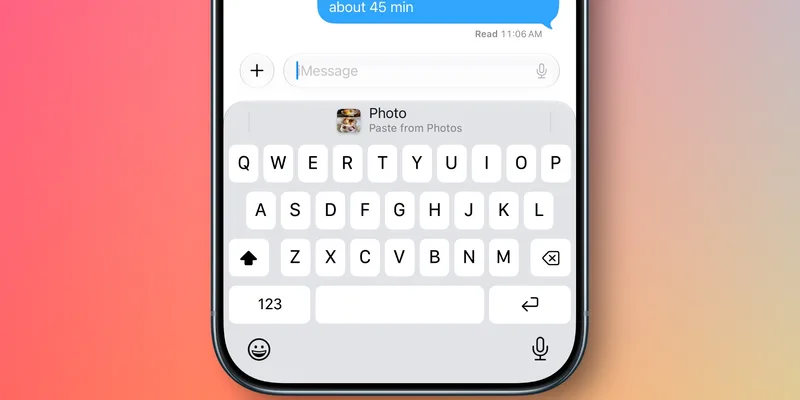
过去在 iPhone 上复制粘贴有一套固定流程:长按弹出菜单、点拷贝、切到目标输入框、再长按、再点粘贴。每一步都不难,难的是一天重复二十次,手小的用户还得够到屏幕中央才能唤出菜单。iOS 27 把这段路缩短了:当你复制了一段文字、一个链接或一张照片之后,再打开任何新的文本输入框,键盘上方会自动出现一条粘贴快捷栏,点一下就完成粘贴,不用再调出复制粘贴菜单。
背后的逻辑很简单:苹果判断你刚复制完内容、紧接着打开了另一个输入框,那大概率就是要往里粘。与其每次都让你自己绕一圈,不如把入口直接送到手边。这个判断在多数场景下是对的,最常见的情况就是你在浏览器或聊天窗口里复制了东西,转头就粘进搜索框或另一个对话。偶尔误判了也不要紧,快捷栏不点就会自己消失,不碍事。
粘之前,先让你看见要粘什么
这条快捷栏还有个细节:它会直接在键盘顶部那一行显示剪贴板内容的预览。文字就显示文字本身,一眼确认粘的是不是刚才那一段;图片则给一个小缩略图,链接也看得见开头。也就是说,粘不粘、粘的是哪条内容,看一眼就有数,不用粘完再删重来。
顺带说,iOS 27 这次在系统层面对剪贴板动的刀不止一处:此前站内报道过,iOS 27.2 代码里还藏着 Apple Music 专辑倒计时等一揽子改动。剪贴板是每天用几十次的高频路径,任何一秒的节省都是乘以几十次的收益,这也是为什么这类小功能反而最考验系统团队的功力:不抢眼,但处处省事。
老用户最该第一时间试的功能
Christoffel 说,这是那种「没人会主动去要求,但用过就回不去」的功能,他整个夏天用 iOS 27 测试版,很快发现它在日常使用里出镜率极高。这类功能有个共同特点:不更新系统你永远不会发现少了什么,更新之后却再也回不去了。对每天在聊天、备忘录和浏览器之间来回搬运文字的 iPhone 用户来说,升级 iOS 27 之后不妨先试试这个:复制一段文字,打开输入框,看看键盘上方那条熟悉的快捷栏。
顺手看:iOS 27 还有哪些「小而美」
这条粘贴快捷栏是 iOS 27 一批「小而美」改动里的一个。这代系统在细节层的投入比前几代都密:键盘手感、输入联想、照片筛选都有零碎但实用的更新,前几代被用户数落的不少老毛病也在悄悄修。判断一代 iOS 的真实水准,看发布会 keynote 没用,得看这些每天用二十次的路径有没有变顺,从这个标准看,iOS 27 的得分比它的发布会存在感高。已经升级的用户,今天就可以试着复制一段文字,感受一下这条快捷栏;还没升的,它不构成升级理由,但升级后你会发现回不去了。
顺手试试这几个组合动作
这条快捷栏最出效率的用法其实是跨应用组合:浏览器里复制一段地址,直接切进地图搜索框,快捷栏就在那等你;备忘录里复制一段待办,切到提醒事项粘贴;聊天里朋友发的航班号,复制后打开任何搜索框都能一键带上。还有个小场景值得知道,复制的内容如果是验证码,快捷栏同样会出现在短信验证码输入框上方,配合 iOS 自动填充验证码的机制,双重保险。这些路径过去都要「长按-粘贴」两步,现在都是一步。一天下来省下的不是时间,是那些被打断的注意力。
声明:本文来自苹果迷投稿,不代表苹果家园立场,版权归原作者所有,欢迎分享本文,转载请保留出处!



你可能也喜欢
- ♥ iPhone 18 Pro 死机重启触发条件查清:受保护 App 里 Face ID 首次失败才中招,苹果定性软件漏洞09/28
- ♥ LG和Jahwa可能成为iPhone 15潜望式镜头供应商04/18
- ♥ iPhone Duo 预装 iOS 27.1:暗示正式版发布时间临近,折叠屏专属功能一览09/10
- ♥ 苹果手机排行榜前十名独占7席,成最大赢家04/20
- ♥ iPhone 18 Pro 系列首日卖出约 32.28 万台:Pro Max 占 55.5%,约为 17 Pro 同期的 130%09/21
- ♥ 内存涨价传到苹果供应链:2027 年一季度起采购价或涨三到四成,涨过的产品名单在这09/18