

macOS 的访达右键菜单里,「新建文件」这个最基础的操作一直没有——想建个 notes.md 得先开文本编辑器再另存为,「在此打开终端」也得先 cd 半天。Finder Menu 是个 Swift 写的 Finder 同步扩展,把这类缺失的选项直接补进访达自己的右键菜单:新建文件、在此打开终端、用指定应用打开文件夹、复制路径、转到上级文件夹,五项。整个项目约 900 行 Swift,MIT 许可,macOS 13 及以上可用。
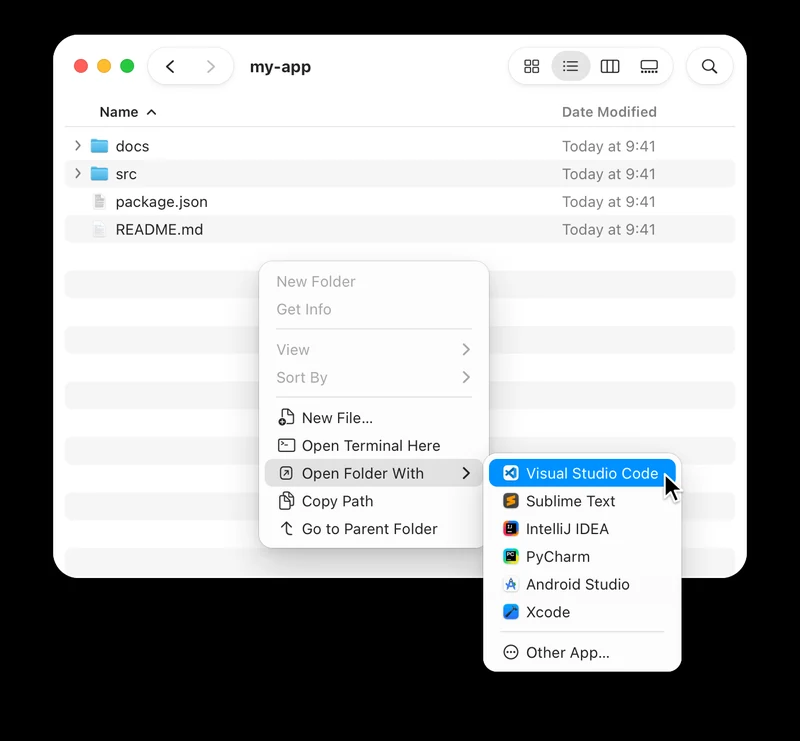
它补的是哪五个选项
在任意文件夹的空白处右键,什么也不选中时,菜单里会多出五项。
New File… 会让你输一个文件名,扩展名随意——notes.md、main.py、.env 都行。文件建在当前文件夹里并自动选中。它不会覆盖已有文件,重名时给的是 notes 2.md,和访达自己的重命名规则一致。
Open Terminal Here 在当前文件夹开一个终端。如果你装了 iTerm2、Ghostty、Warp、WezTerm、kitty 或 Alacritty 中的任意一个,它会自动用第一个;一个都没装才退回系统 Terminal。选哪个可以在设置里改,也能用 finder-menu terminal Ghostty 这类命令直接指定。
Open Folder With ▸ 把当前文件夹在你装的 IDE 或编辑器里打开。子菜单列的是你机器上真实装了的那些——VS Code、Cursor、Windsurf、Zed、Sublime Text、JetBrains 系列、Android Studio、Xcode 之类,外加一个 Other App… 让你任选。
Copy Path 复制当前文件夹的完整路径。Go to Parent Folder 把窗口上移一级,这个选项在 Finder 的 Back 按钮变灰时特别有用,比如用 open . 从终端打开的窗口。
右键点中文件或文件夹时同样可用:Copy Path 复制所选项的路径,另外两项则用你选中的那个文件夹。
装法是本机编译,没有预编译包
这个项目的安装方式和其他工具有个明显区别:**它不提供下载好的二进制**。Release 页面虽然打到了 v1.5.3,但附件是空的,作者也说明了原因——没有可供 Apple 检查的下载包,所以不做公证。
两条路都是在你机器上现场编译:
# Homebrew
brew install nikgrbn/tap/finder-menu
finder-menu enable

# 或从源码
git clone https://github.com/nikgrbn/finder-menu.git
cd finder-menu
./install.sh
两种方式都会把 Finder Menu.app 装到 ~/Applications 并打开 Finder 扩展。装完不需要手动启动——访达自己会加载扩展,重启之后也是。
签名是本地的「Sign to Run Locally」,不是 Apple 公证。重装之后 macOS 会再问一次权限,这是预期行为。
卸载也给了两条路:finder-menu disable 再 brew uninstall finder-menu,或者源码安装的话直接 ./uninstall.sh。
New File 模板:常用的文件名存起来
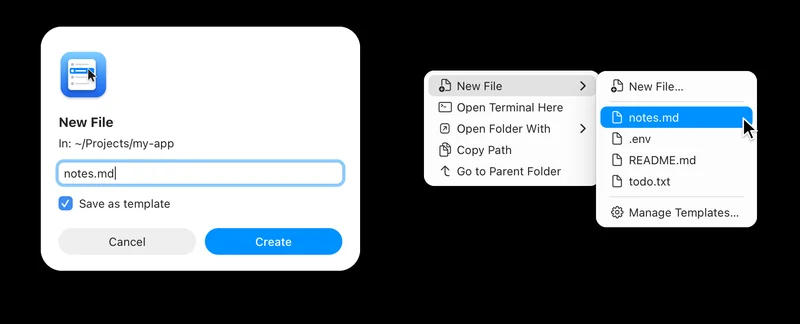
如果你经常建同一批文件,New File 对话框里可以勾上 Save as template。下次右键时,New File 会多出一个子菜单,存过的模板列在里面,点一下就直接建好一个空文件,不用再手打文件名。要清理的话,子菜单底部有 Manage Templates…。
设置与命令行
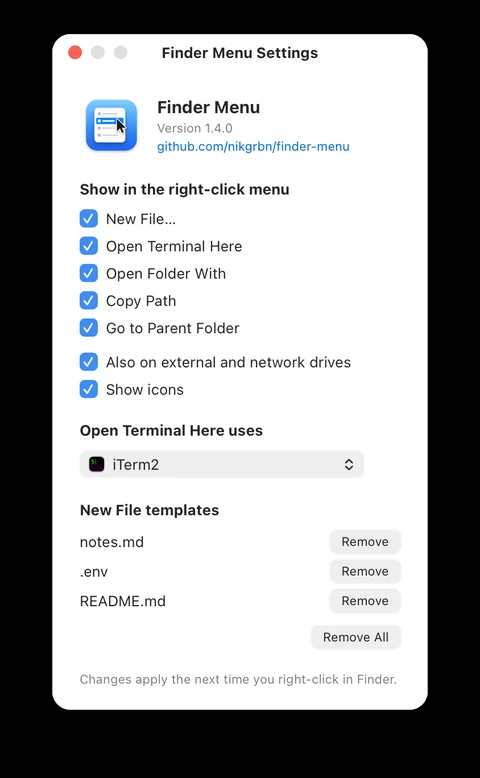
设置窗口可以从 Spotlight 打开 Finder Menu,或者直接跑 finder-menu settings。里面能勾选右键菜单显示哪些项、要不要在外置和网络盘上也显示(默认显示)、菜单图标开不开、Open Terminal Here 用哪个终端,以及管理已存的模板。改动在下一次右键时生效。
命令行有几个子命令:enable / disable 开关扩展,settings 打开设置窗口,terminal 查看或指定终端(传 auto 回到自动选择)。用源码安装的话,运行仓库里的 scripts/finder-menu 而不是全局命令。
界面语言跟随系统,目前支持英语、简体中文、德语、意大利语、俄语、西班牙语和乌克兰语。
安全模型是它最值得看的部分
这类右键增强工具天然需要碰你的文件系统,Finder Menu 在这件事上写得比较细,值得逐条看。
没有网络代码。仓库里不含任何联网逻辑,所以没有遥测、没有分析、没有后台更新检查。你构建的就是全部。
Finder 扩展是沙盒的。macOS 强制 Finder 同步扩展运行在沙盒里,它拿不到你的文件,只能知道你右键了哪个文件夹、选中了哪些项、系统挂载了哪些卷,以及对自身设置的只读访问(显示哪些项、在哪显示、有没有图标、有哪些模板)。
真正干活的是一个不沙盒的辅助应用,但它只认自家扩展。扩展通过 findermenu:// 链接把动作交给辅助应用。问题是别的应用甚至网页也能发这种链接——在你浏览器确认之后。所以辅助应用会校验每个链接的发送方代码签名,不是自家扩展发来的一律忽略。在这个前提之下,它还只对真实存在的文件夹动作、只打开内置 IDE 列表里或你自己选过的应用、自定义 New File 要你确认、模板只用你已经存过的文件名而不是从链接里取。
只要一个权限。只有 Go to Parent Folder 会在首次使用时要求控制 Finder,因为它靠这个来移动窗口。不需要完整磁盘访问,也不需要辅助功能权限。
项目有 SECURITY.md,漏洞要求私下提交;测试覆盖了辅助应用的路径处理、AppleScript 转义、终端启动参数和翻译,CI 在每个 PR 上都会跑测试和完整构建。
两个已知的边界
这两个不是 bug,是 macOS 的限制,作者在 issue 里写明了。
OneDrive、Dropbox、Google Drive 和 iCloud Drive 的文件夹里,菜单不会出现。这些应用通过 Apple 的 File Provider 同步,访达不在它们的文件夹里显示其他应用的扩展菜单,所以别的右键增强工具在这些位置同样没有。
外置盘在访达侧栏会显示 Finder Menu 的图标。访达给每个能使用某个扩展的磁盘都贴上那个应用的图标,启动盘除外,所以菜单想出现在哪个盘上,哪个盘就得带这个图标。如果介意,可以在设置里取消「Also on external and network drives」,代价是那些盘上也没有菜单了。
菜单不出现时的排查顺序:按住 ⌥ 在 Dock 里右键点访达选 Relaunch,然后到 系统设置 → 通用 → 登录项与扩展 → Finder 扩展 确认 Finder Menu 是开着的。
如果你想要功能更全的右键增强,本站之前收录的 Menuist:免费的 Mac 右键菜单增强工具除了新建文件和复制路径,还有剪切粘贴、查看选中项占用、生成二维码分享和改文件夹图标颜色,可以对照着看。
官方入口
项目仓库:github.com/nikgrbn/finder-menu。安装走 Homebrew(nikgrbn/tap/finder-menu)或克隆源码后运行 ./install.sh,两者都在本机编译。许可为 MIT。
声明:本文来自苹果迷投稿,不代表苹果家园立场,版权归原作者所有,欢迎分享本文,转载请保留出处!


你可能也喜欢
- ♥ iPhone Duo 闪屏是屏幕坏了还是系统出错:博主逐帧比对提出两个疑点,苹果尚未表态09/18
- ♥ iOS 27 的 Apple Intelligence 要吃掉 14GB 空间:这五款 iPhone 门槛翻倍,其余仍是 8GB09/19
- ♥ iPhone 变刷卡机再下一城:Tap to Pay 新增八个拉美市场,覆盖 59 国09/23
- ♥ App Store 商业化提速:新 CEO John Ternus 与 Eddy Cue 想从开发者身上多挤出多少09/07
- ♥ 10 月苹果第二场发布会前瞻:8 款传闻新品,MacBook Ultra 与 HomePad 最值得等09/14
- ♥ 72% 的老年人诈骗案与个人信息泄露有关:SIM 换卡怎么接管手机号,iPhone 上这样给家人上锁10/01