

Menuist 是什么
Menuist 是一款 macOS 的 Finder 增强工具,做的事情说起来很简单:把你在访达里反复点的那几个动作,塞进右键菜单和菜单栏。新建文件、复制路径、剪切粘贴、查看选中项占用、生成二维码分享、改文件夹图标颜色——这些操作在 macOS 上原本要么藏在多层菜单里,要么得开终端,Menuist 把它们提到右键就能点到的地方。
它最早叫 RightMenu Master。开发者说原名字不够好,让 AI 生成了几个候选名再发起投票,从 3.0 版起定名 Menuist。这个细节挺能说明这个项目的做事方式:偏工程、偏实用、不太讲究包装。
需要先说清楚的是许可和收费。项目 GitHub 仓库首页第一行就写着「此项目并非开源,仓库作为官方网站,用于收集问题和用户需求」,仓库里也没有放源码。App 本身在 App Store 免费下载,功能分免费和付费两层,付了钱才能解开全部功能,走的是 App 内购买解锁的路子。文章后面会具体说免费能用多少。
一眼看过去的右键菜单长什么样
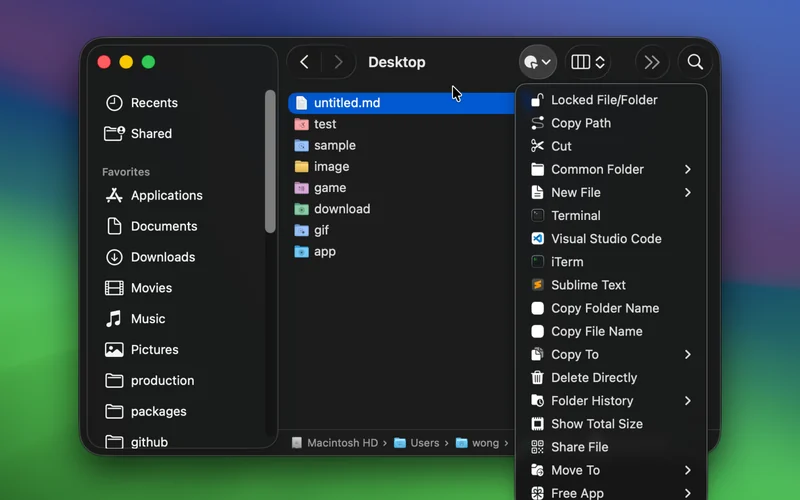
菜单项按功能分了几组。上面是原生系统项,接着是 Menuist 自己加的部分:锁定文件或文件夹、复制路径、剪切、常用文件夹、新建文件,再往下是几个可以直接调起的编辑器——Terminal、Visual Studio Code、iTerm、Sublime Text。最下面是「发送到桌面快捷方式」「复制文件夹名」「复制文件名」「删除」「文件历史」「显示总大小」「移动到」「复制到」。
「新建文件」这一项展开后是一份格式清单:TXT、Markdown、RTF、XML、YAML、HTML、CSS、JavaScript、Word、Excel、PPT、Pages、Numbers、Keynote、Swift。每一行点下去就在当前目录落一个空文件。
菜单栏那边还有一套导航
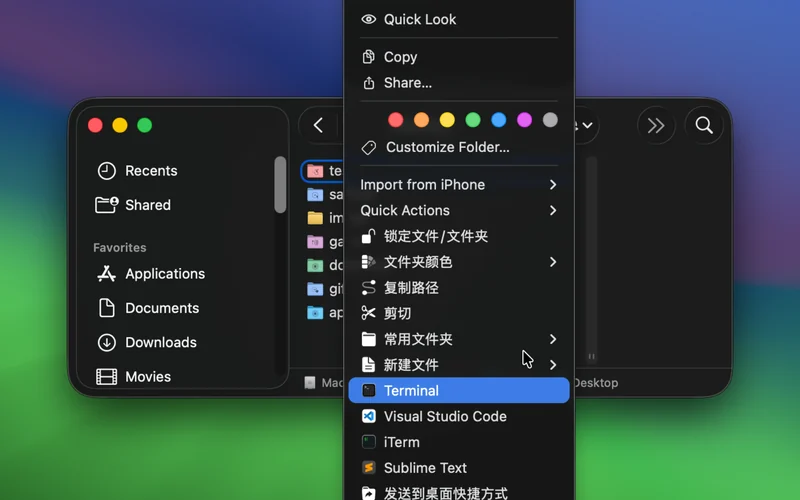
Menuist 常驻菜单栏,点开是一个文件夹导航面板。最上面是「常用文件夹」,也就是你自己钉进去的目录;第二条是「文件夹历史」,记录你最近开过的路径,不用靠访达的返回键一层层退;再往下是常用应用入口,Terminal、Visual Studio Code、iTerm、Sublime Text 都在里面。这个设计对经常在几个固定目录之间来回跳的人有用——省掉的是「重新打开一个访达窗口再导航过去」这一整套动作。
能做的事情比看起来多
官方列出的功能有二十多项,其中比较容易被忽略的几个:
「显示总大小」——选中一堆文件或文件夹,直接告诉你总占用和每一项分别多大,不用打开「显示简介」一个个看。
「计算文件哈希值」——右键直接算,校验下载文件的时候省事。
「打开远程 Git 地址」——它会在访达里识别出 Git 仓库,右键就能打开对应的远程地址。这个功能对开发者来说比看起来实用,因为从目录反推远程仓库地址,平时要么开终端,要么开编辑器。
「移除图片 EXIF 信息」和「图片格式互转」——图片处理的轻量入口,不用为改一次格式开 Photoshop 或预览。
「创建别名与硬链接」「创建桌面替身」——软链接、硬链接、桌面快捷方式都在右键里。
「自定义脚本」——可以自己写脚本挂进右键菜单。这是把工具当平台用的入口,功能上限取决于你愿意写多少。
「应用程序快速预览」和「代码高亮预览」——给 .app 文件加上 QuickLook 预览支持,代码文件预览时带语法高亮。另外还支持 Icon Composer 的 .icon 格式预览插件。
二维码分享:把文件递出去的另一条路
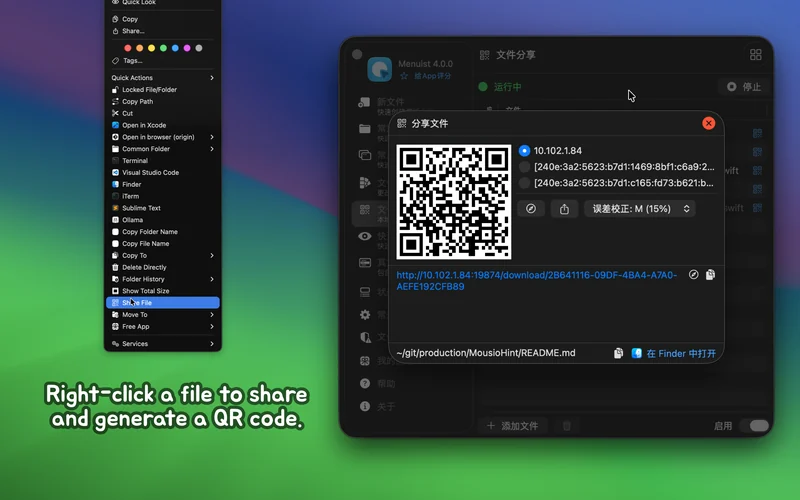
Menuist 的文件分享走的是局域网:在「文件分享」面板里选好文件,点启用,它会给出一个本机地址(形如 10.102.1.84)和一个二维码,同一局域网内的手机或其他设备扫码就能取走文件。面板里还能看到分享的绝对路径,方便核对。
这个做法绕开了 AirDrop 的兼容问题——不是每台设备都在苹果生态里,但基本每台设备都能扫二维码。对于「手机想拿电脑里一个文件」这种场景,比开微信传一遍干净。前提是两台设备在同一个局域网内。
需要它做不到的时候
有几件事得提前知道,不然装上会觉得「怎么不好用」。
第一是Finder 扩展的权限问题。这是 Apple 对 Finder 扩展的安全策略,Menuist 官方 FAQ 里写得很直白:作者一开始以为授予「完整磁盘访问」就能解决,实际发现并没有效果,即使开了完整磁盘访问,仍然要在访达里手动选择目录并授予权限。由于上架 App Store 必须遵守沙箱安全策略,作者说至今没找到更好的方案。实际影响是「重启后可能需要重新授权」,日常用起来会有几次不合时宜的弹窗。官方给的缓解办法是在「文件夹授权 → 添加文件夹」里尽量添加根目录,减少弹出频率。
第二是菜单不显示的排查。如果你在权限被动确认时点了拒绝,之后再重新授权,菜单可能就不出来了。这个现象属于 Finder 扩展没有重载,工具本身没问题。官方给了两条路:命令行执行 killall Finder,或者用 ⌘⌥Esc 打开「强制退出应用」,找到 Finder 点「Relaunch」。
第三是 macOS 15 的一个系统 bug。在 macOS 15 早期版本上,Finder 扩展的设置界面会消失,导致找不到开关。这个问题在 macOS 15.2 里已经被苹果修复。如果你的系统正好卡在中间版本,官方给了终端命令直接启用扩展。
第四是免费版和付费版的边界。App Store 页面标注的是「免费 · App 内购买」,功能清单里有一部分属于完整版。免费下载可以用起来,但别指望所有二十多项功能都直接可用——这是订阅制工具的常规做法,装之前心里有数就行。
第五是系统门槛:最低 macOS 14.0。
怎么上手
Menuist 走 App Store 分发,在 App Store 里搜 Menuist,或者用「右键与菜单栏工具」这个名字找。App 图标本身是个 AI 生成的图形,跟工具属性关系不大,找的时候注意别认错。
装完第一件事是启用 Finder 扩展。macOS 15.2 之后在「系统设置 → 通用 → 登录项与扩展」里能找到开关;如果你的设置界面里根本没有这一项,那就是撞上了上面说的系统 bug,用官方给的终端命令直接启用。
第二步是处理文件夹授权。按官方建议,在应用的「文件夹授权」里添加根目录,而不是一个个添加常用子目录,能明显减少授权弹窗。
第三步按自己的习惯删菜单。Menuist 的默认项偏多,第一次打开右键菜单会觉得长。设置里可以逐项开关,把不用的关掉之后,实际用起来会清爽很多。对于不写代码的普通用户,「打开远程 Git 地址」「Visual Studio Code」这类项可以直接关掉。
最后提醒一句:这个 App 不自带中文说明书——它本身界面是中文的,但很多功能需要你主动去设置里配一遍。当作一个需要花十分钟调教的工具来用,比装完就指望它自动顺手要现实。
声明:本文来自苹果迷投稿,不代表苹果家园立场,版权归原作者所有,欢迎分享本文,转载请保留出处!



你可能也喜欢
- ♥ 18+ 分级形同虚设:巴西法院限苹果五天整改赌场类 App,日罚 1.95 万美元09/23
- ♥ 假 Zoom 安装包用一张背景图骗你关掉 Gatekeeper,装上后每 8 秒回传一次数据10/01
- ♥ iPhone Duo 应用适配清单:高德要做分屏导航,QQ 把黑边修了10/22
- ♥ Burrow:免费开源的 Mac 清理与系统监控工具,给 Mole 套上图形界面,还内置 MCP 让 AI 读机器状态09/17
- ♥ MacTV · 电视遥控:用 HDMI-CEC 让 Mac 键盘音量键直接控制电视,附 CEC 机型名单09/17
- ♥ Mac Duo:把 iPhone Duo 的折叠渐隐效果带到 MacBook,合盖时屏幕倾斜、模糊、变暗09/11