

在 Mac 上处理文本时,查词、润色或排版往往需要经过复制、切到对应应用、粘贴处理、再复制贴回的多步往返。QDuo 改变了这种打断当前任务的工作流,让所有动作围绕光标原地展开。
QDuo for Mac 是一款遵循 GPL-3.0 协议开源的 macOS 划词效率工具。它的核心逻辑非常直观:在任意原生应用、浏览器或文档编辑器中选中文字,光标旁边就会出现一个小巧的弹出菜单。点击对应动作,不论是让大模型润色语法、本地清理 PDF 复制多出的断行,还是启动系统朗读,处理结果都能就地替换选区或插入后方,无需手动倒腾剪贴板。
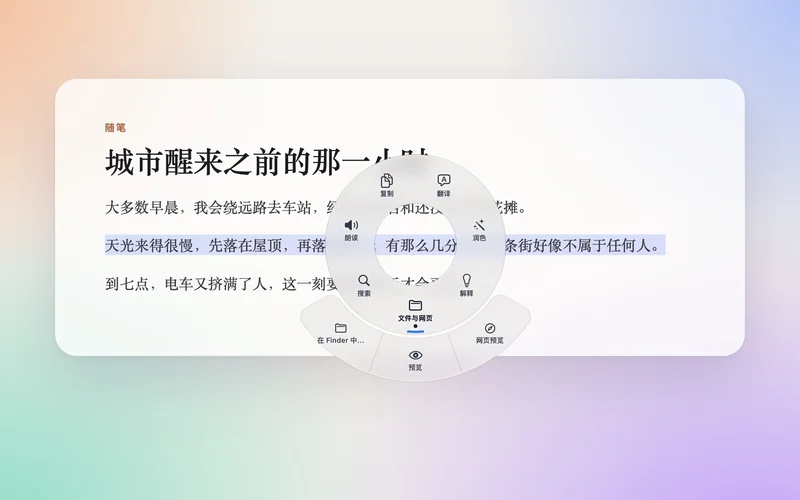
QDuo 的光标菜单是怎样工作的?
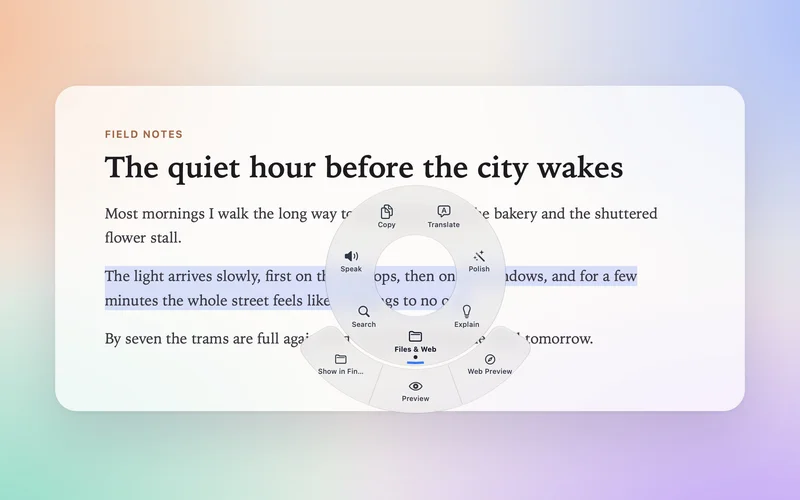
QDuo 为弹出菜单提供了两种形态:一种是紧贴选区上方的轻量「胶囊条」,另一种是以光标为中心的「圆环菜单」(支持经典样式与 Liquid Glass 毛玻璃效果)。动作带有分组层级时,胶囊条会展开为规整的下拉菜单,圆环菜单则向外自然延展出第二层环形动作圈。
在底层兼容性上,QDuo 主要通过 macOS 辅助功能接口获取选中文本。若遇到对辅助功能屏蔽文本内容的应用,软件会自动模拟读取剪贴板获取文字,并在动作触发后迅速将你原有的剪贴板历史还原,避免冲掉刚刚复制的重要信息。软件同时支持全局截图识别:按下快捷键拖拽选框,识别出的文字同样会直接送入该菜单,继续调用后续的动作链路。
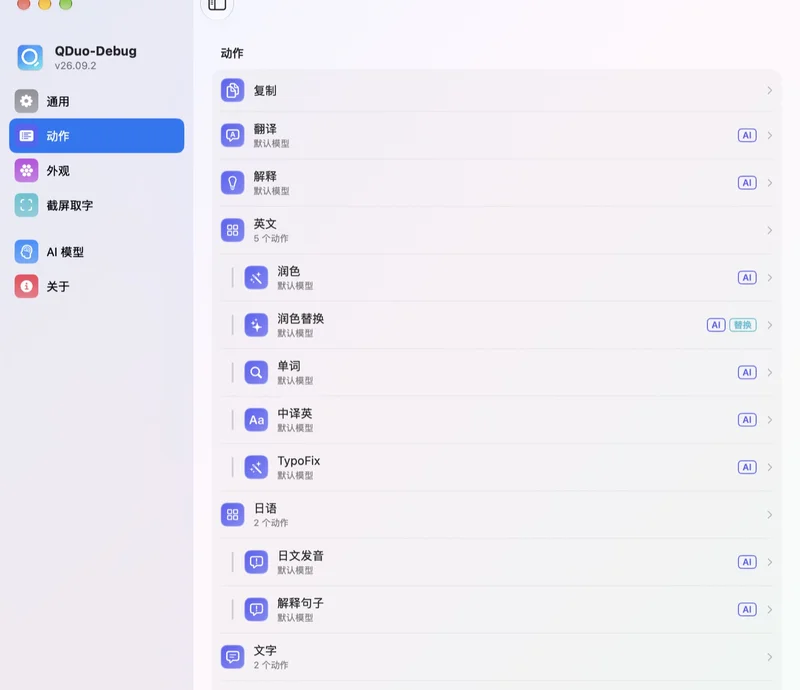
大模型动作与提示词可以自己写吗?
QDuo 将 AI 相关的能力完全交由用户掌控。软件里每个 AI 动作就是一段提示词,由你自行设定。你可以为中英翻译、技术文档润色、代码解释、长文摘要或句子语法纠错分别定制专属动作。模型输出结果支持流式渐进呈现,并带有清晰的文本格式排版。
模型对接上,QDuo 内置了 DeepSeek、OpenAI、豆包(Doubao)、通义千问(Qwen)与本地运行的 Ollama。同时,它支持自定义 Base URL,能够对接任何兼容 OpenAI 接口标准的模型服务。更灵活的是,你可以为不同的动作分配不同的模型——例如简单文本转换使用高响应速度的模型,复杂代码解析则调用主力推理模型。所有涉及的 API 密钥统一加密保存在 macOS 系统的钥匙串(Keychain)中,不会以明文形式散落在配置文件里。
除了 AI,它还支持哪些本地处理动作?
如果只是做简单的文本整理,完全无需消耗网络请求或模型 Token。QDuo 内置了模板库,涵盖多种离线本地工具:
- 文本变换:内置 22 种离线文本处理操作,包括大小写切换、驼峰与下划线互转(camelCase / snake_case)、多行内容去重与排序、合并 PDF 复制时产生的异常断行、简繁互转、拼音标注、中英文夹杂时自动补齐间距、JSON 格式化与压缩、URL 编解码、去除链接追踪参数以及实时字数统计。
- 系统朗读:自动识别选中语言并匹配系统对应语音进行朗读。最新版本支持 MiniMax 与 Qwen-Audio 音色,在朗读过程中高亮光标会平滑跟踪正在念出的单词,并提供卡拉 OK 式渐淡或荧光笔高亮样式。
- 网址传参:将选中的
{text}动态嵌入目标 URL,一键在 GitHub、维基百科、系统词典(dict://)或 Obsidian 库中展开检索。 - 系统扩展与脚本:支持直接调用系统快捷指令(Shortcuts),或者通过 Shell 命令将选中文本送入命令标准输入处理。为防止意外执行,任何 Shell 脚本在首次被触发运行前都会弹出确认提示。
处理结果如何写回原处?
在传统划词工具中,处理完毕后依然要手动复制并在目标应用中执行粘贴。QDuo 提供了精细的结果写回策略:每个动作都可以预设为「替换当前选区」、「直接插入到选中内容之后」或「仅复制到剪贴板」。
为了保障写回动作的安全性,QDuo 在执行文本覆写前会严格校验目标应用的选区是否依然处于原始位置。一旦发现光标焦点移开或选区发生变动,软件会立即取消就地写入,转而将生成的内容安全放入剪贴板,并在结果面板上给出明确原因,防止误篡改非预期位置的代码或文档。
系统权限与使用边界
为了在任意前台窗口获知选区并精确定位光标,QDuo 需要依赖两项系统权限:
- 辅助功能权限(必需):用于全局监听选词状态并在当前坐标呈现弹出菜单。在「系统设置 → 隐私与安全性 → 辅助功能」中勾选授权。
- 屏幕录制权限(可选):仅在需要使用快捷键截图识字功能时才需开启。路径位于「系统设置 → 隐私与安全性 → 屏幕与系统音频录制」。
需要说明的是,由于 App 沙盒机制禁止应用全局感知鼠标轨迹与读取其他进程中正在选中的文本,QDuo 属于非沙盒机制打包的应用。官方分发包已使用 Apple Developer ID 证书完成完整签名并通过 Apple 官方公证,在 macOS 13 及更高版本上安装运行不会弹出未签名安全警告。在隐私策略上,QDuo 默认只在用户明确点击某个 AI 动作时才会将选中文本发往对应接口,本地文本转换完全在本地运行,用户设置保存于 ~/.config/qduo/config.json 中。
官方入口与获取方式
QDuo 适用于运行 macOS 13 及更高版本的 Mac 设备,软件遵循 GPL-3.0 协议分发。你可以通过以下官方渠道进行安装与版本追踪:
- GitHub 源码仓库:访问 XueshiQiao/qduo 查看完整源代码与更新日志。
- Releases 镜像下载:在 GitHub Releases 发布页 获取已签名的官方安装镜像
QDuo.dmg。 - Homebrew Cask 安装:终端执行
brew install --cask XueshiQiao/tap/qduo即可完成一键部署。
如果你在 Mac 上常常需要查词、跨语言沟通或高频整理格式,不妨也可以参考此前介绍过的系统音频实时翻译工具 AirTranslate for Mac,以及支持划词与本地 OCR 的跨平台取词工具 Pot for Mac,搭配构建更顺手的文本输入环境。
声明:本文来自苹果迷投稿,不代表苹果家园立场,版权归原作者所有,欢迎分享本文,转载请保留出处!


你可能也喜欢
- ♥ Xcode 27.1 测试版发布:补上 iPhone Duo 的 SDK 与模拟器姿态支持09/19
- ♥ Mac Duo:把 iPhone Duo 的折叠渐隐效果带到 MacBook,合盖时屏幕倾斜、模糊、变暗09/11
- ♥ macOS 26.7 代码曝光两款未发布苹果手柄:T6502 / T1057,键位齐全但震动方案不同09/05
- ♥ BrowSync for Mac - 把 Safari/Chrome/Edge/Firefox 统一收编,跨浏览器自动分流与书签/登录态同步的开源中枢09/06
- ♥ Concat:免费开源的剪映替代品,视频剪辑全程在本机跑09/17
- ♥ 562 款相机可直读 RAW:苹果更新系统级支持清单,富士与飞思老机型上榜09/23