

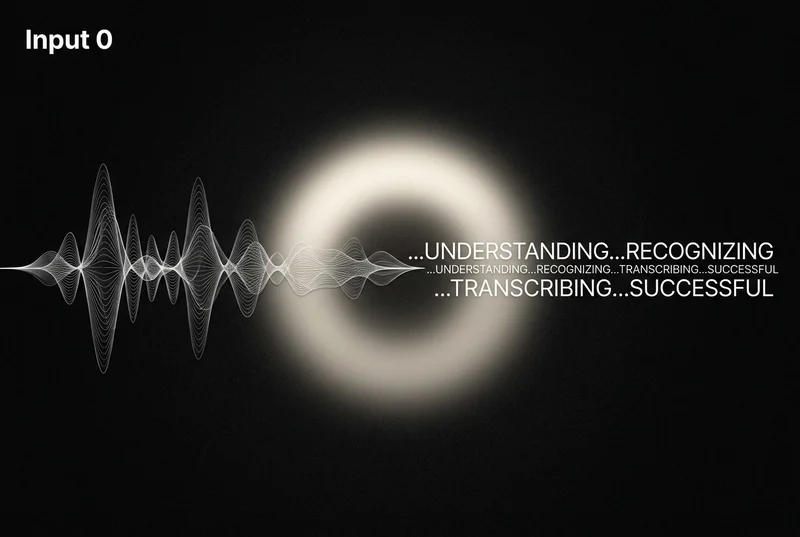
Mac 上要做「不打开任何 App、随便在哪个输入框里按住快捷键说话、松手文字自动进去」这件事,可选方案过去一直不多——Whisper 系本地工具有,但少有把「按住热键 + 录制 + 转写 + AI 改写 + 自动粘贴到当前焦点」一条龙做顺的。Input 0 想做的就是这件事:按住 Option+Space 录音、松开自动转写 + LLM 润色 + 粘贴到当前输入框,全部本地完成 STT。GitHub 300★(截至 2026-09-08),最新 v0.6.1(2026-05-28)。
先把两个**硬约束**说在前面——
- License 是 CC BY-NC 4.0(署名-非商业),不是 MIT / Apache。禁止商用,包括「在公司工作机用」这种也属商用场景。个人 / 学习 / 演示随便用;公司 / 团队想装得先和作者单独谈。
- 官方 DMG 只有 aarch64(Apple Silicon)。Intel Mac 装不上现成包,需自行从源码编译。
基本工作流
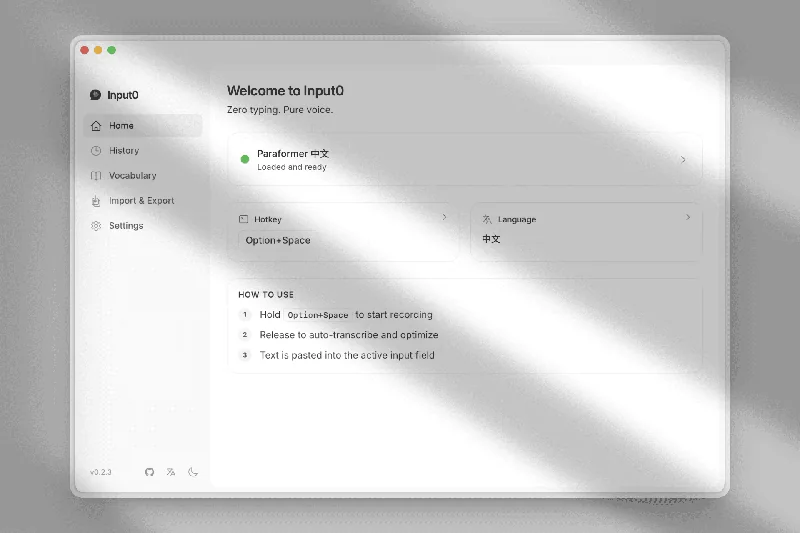
- 启动后默认 按住
Option+Space录音(可在设置里改)。 - 自然说话。
- 松开按键 —— 文字自动转写 → LLM 改写 → 自动粘贴到当前焦点输入框。
- 过程中随时按 ESC 取消,不会粘贴任何东西。
整个流程不需要切窗口、不需要按发送键——你在 Slack 聊天框、VS Code 编辑器、浏览器地址栏,App 不管你当前焦点在哪,润色完直接 Cmd+V 进去。
本地优先的转写:6 引擎 12 模型,Metal 跑在 Mac 上
这是 Input 0 跟「云端听写 + 计费」类方案的根本区别:音频从头到尾不出本机,STT 通过 Apple Metal GPU 在你 Mac 上跑。仓库自带的 6 个引擎 12 个模型覆盖 99+ 种语言,模型按需下载、App 本身很轻:
- Whisper 系列(OpenAI 开源):Base 142MB / Small 466MB / Medium 1.4GB / Large v3 2.9GB / Large v3 Turbo 1.5GB / Large v3 Turbo Q5 547MB。
- SenseVoice Small(阿里达摩院):228MB,中文 / 日文 / 韩文识别最佳。
- Paraformer 中文(阿里达摩院 FunASR):217MB,中文专用、推理极快。
- Paraformer 中英粤三语版:234MB ——粤语唯一可用的模型,这点很稀有。
- Moonshine Base(用牛津 / Useful Sensors):274MB,英文专用、速度约 Whisper 的 5 倍。
- FireRedASR Large v1(小红书):1.74GB,中文 ASR SOTA(CER ≈ 2%),要极致中文精度用这个。
- Zipformer 中文 CTC:350MB,新一代 Kaldi 架构的中文离线轻量备选。
App 启动后「Settings → Models」会根据你 Mac 的语言自动推荐一个模型(中文 → SenseVoice Small、英文 → Whisper Large v3 Turbo),跟随推荐或自选都行。模型下到 ~/Library/Application Support/com.input0/models/<模型ID>/,从 Hugging Face 拉——在国内网络下可能要代理或 VPN。
AI 改写:LLM 润色 + 40+ 技术术语拼音纠错
转写完的稿子「嗯」「啊」「这个」「那个」通常不会自动去掉,这一步靠 LLM 解决。设置里需要填三样:
- API Key(必填)
- API Base URL(默认
https://api.openai.com/v1,可改成 Azure OpenAI / Groq / 本地 Ollama / 任何 OpenAI 兼容 API) - Model(默认
gpt-4o-mini)
LLM 这一步是必填的——不配 Key 也能用,但只能拿到原始转写稿,不做润色。LLM 拿到 10 句上下文(Context-aware with 10-message history)做改写,所以「它 / 他」「前 / 钱」这种近音字会按上下文校正。
最值得单独说的一点是「40+ 技术术语拼音纠错」:你说「瑞嗯特」,它会自动改成 React;你说「派森」,它改成 Python。这一类规则开箱即用、覆盖了主流框架和工具名,对中文开发者的代码 / 文档场景特别有用。官方还支持自定义词汇库(加自己的项目名 / 团队名 / 产品名),并有「自动学习」模式:LLM 验证后自动加进词汇库。
系统权限、安装、首次设置
需要给两个权限:
- 麦克风:录音。
- 辅助功能:模拟
Cmd+V粘贴到其他 App ——不授这个权限就没有「自动粘贴」。
两种装法:
- 从 GitHub Releases 下
Input0_0.6.1_aarch64.dmg(18MB),拖进 /Applications;首次启动系统设置 → 隐私与安全性 → 仍要打开(未公证)。 - Homebrew:
brew install --cask input0(README 推荐路径)。
注意 README 里给的 Releases 链接写的是 github.com/nicepkg/input0,那是旧组织,实际新仓是 10xChengTu/input0。两个仓的 Release 暂时可能都有,按新仓为准。
几个值得留意的点
- 协议是 CC BY-NC 4.0,不是通常软件用的 MIT / Apache。个人 / 学习 / 自部署随便用;公司、团队、商业产品、嵌入分发前请直接联系作者——这不是 GPL(传染性没那么强),但「NonCommercial」是真的硬限制。
- 发布包仅 aarch64(Apple Silicon),Intel Mac 用户需要从源码自己
pnpm tauri dev / build。 - macOS 11.0+,Metal 加速需要 Apple Silicon 才有效(Intel 也能跑但慢)。
- v0.6.1 是 2026-05-28 发的,截至今天 2026-09-08 已过 ~3 个月,迭代节奏不算快但还在维护(v0.6.1 专门修了一波 Fn / Globe 键冲突提示,引导用户避免误把 macOS Globe 键和 Fn 冲突)。
- STT 模型从 Hugging Face 下载,国内网络下可能需要代理或 VPN;下载失败可手动放
~/Library/Application Support/com.input0/models/<模型ID>/。 - LLM 步骤可选但默认必需:不配 API Key 也能用,但拿不到润色结果。
- 作者用「Harness Engineering」自建 AI Agent Harness 搭这个项目(README 顶部提及),所以代码里能看到
.agents/、.claude/、AGENTS.md、CLAUDE.md这些 AI 辅助开发痕迹——对「人 + AI 协作写代码」感兴趣的读者可以看看它怎么组织。
Mac 上要把「说出来 → 进当前输入框」这一段做无缝,Input 0 是目前少有的真正把 6 引擎 + LLM 润色 + 焦点粘贴串成一条流程的开源方案;粤语支持(Paraformer 中英粤三语版)和中文技术术语拼音纠错这两点,在中文用户场景里很实用。同类工具也可以看本站之前发的 声迹 LocalScribe(Mac 本机语音转写 + 离线 AI 整理,主打文件/麦克风)、Whisper Transcription(Mac 端 Whisper 方案)和 TOK(Mac 语音转文字,输入源 / 输出方式不同)。
官网:input0.com
GitHub 仓库:github.com/10xChengTu/input0(CC BY-NC 4.0,300★)
下载 DMG:Releases(含 Input0_0.6.1_aarch64.dmg + .app.tar.gz + .sig)
Homebrew:brew install --cask input0
声明:本文来自苹果迷投稿,不代表苹果家园立场,版权归原作者所有,欢迎分享本文,转载请保留出处!


你可能也喜欢
- ♥ macOSicons:30,000+ 个免费 macOS 应用图标下载,覆盖 Big Sur 到 Liquid Glass 各代设计语言09/08
- ♥ Vorssaint:把音量混合、系统监控、窗口管理、剪贴板、卸载器收进一个菜单栏图标的开源 macOS 工具箱09/07
- ♥ Capptivo for Mac - 免费开源的 Screen Studio 替代,智能跟随光标的演示录屏工具09/06
- ♥ Meta 开源 8160 亿参数模型 Muse Spark Open,两台 Mac Studio 可跑10/16
- ♥ Port Radar for Mac - 菜单栏里的端口雷达,让 Apple Intelligence 解释每个本地进程09/05
- ♥ 开源工具 RemoveMacAI:给 Mac 卸掉 Apple 智能,能腾出 10GB 以上10/05