

为了多留出一点桌面空间,很多 Mac 用户会把 Dock 栏设成「自动隐藏」。用久了会发现一个不太舒服的地方:鼠标移到屏幕底部,Dock 不是马上出来,而是要「顿」一下才弹上来。这一下顿挫其实是个可以改掉的默认设置——一条终端命令就能让 Dock 立刻响应,鼠标到底、它就到。
下面把这个默认值讲清楚:它叫什么、默认是多少、怎么改、怎么改回去,以及顺手能让它出得更干脆的第二个参数。
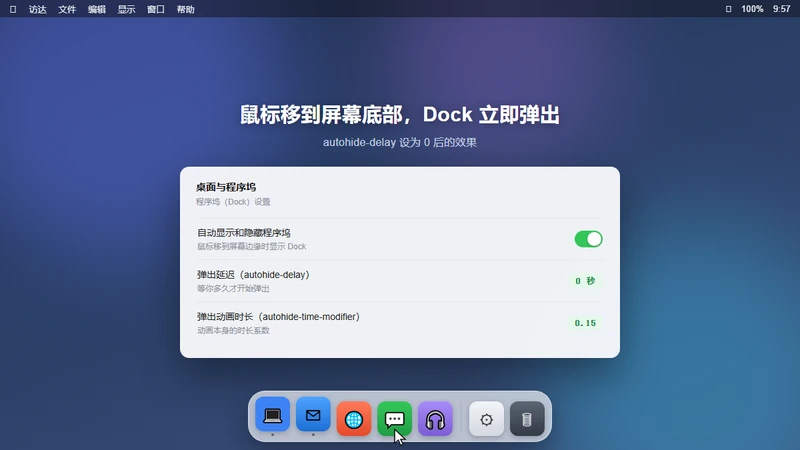
为什么会「顿」一下
Dock 的自动隐藏由两个独立的时间参数控制,它们解决的是两件不同的事:
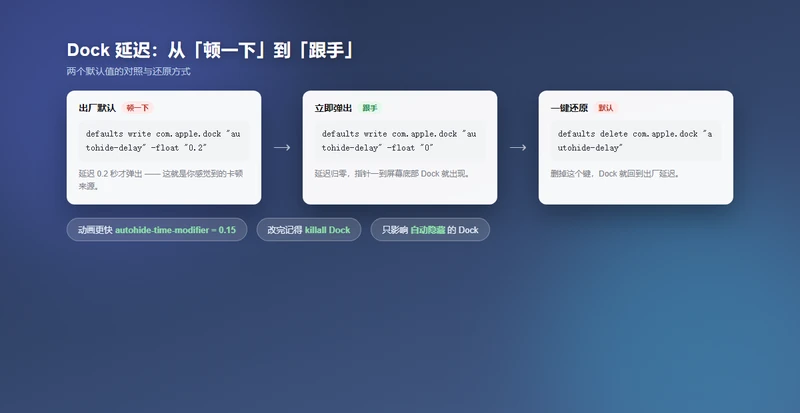
autohide-delay——「等你多久」才开始弹出。默认值是0.2秒,意思是鼠标停在(或移动到)屏幕底部后,要等 0.2 秒 Dock 才开始出现。这就是你感觉到的那一下延迟。autohide-time-modifier——「弹出多快」,也就是出现/收起动画本身的时长系数。默认是1.0,把它调小,动画会更利落。
所以「鼠标悬停有延迟」的根子在第一个参数。把它设成 0,Dock 就不等了,指针一到就弹出。
怎么改:一条命令
打开「终端」(Terminal,在「应用程序 → 实用工具」里,或用聚焦搜索直接搜「终端」),粘贴下面这行、回车:
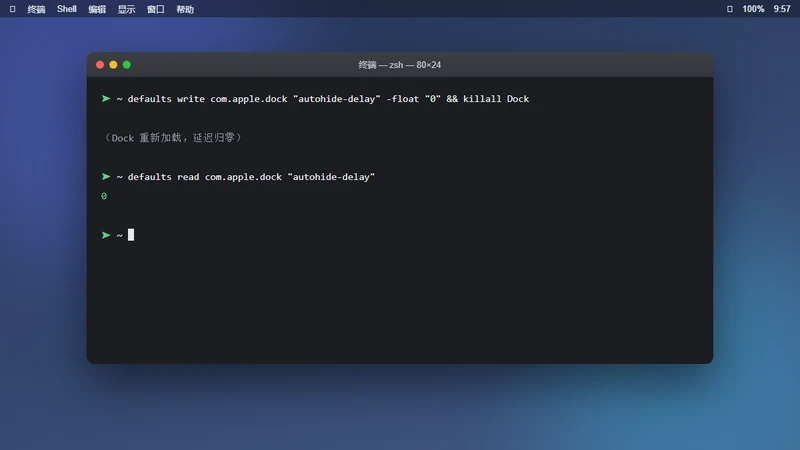
defaults write com.apple.dock "autohide-delay" -float "0" && killall Dock命令分两半:前半句把 autohide-delay 写成 0;后半句 killall Dock 是重启 Dock 进程,让改动立刻生效。执行时 Dock 会消失一下再回来,这是正常的——它只是被重新加载了,不会丢图标、也不会影响正在运行的程序。
改完再试:鼠标快速扫到屏幕底部,Dock 应该几乎是「跟手」出现的。
再干脆一点:把动画也调快
如果觉得 Dock 虽然不延迟了,但弹出动画本身还有点「肉」,可以再调第二个参数。把下面这行也执行一次:
defaults write com.apple.dock "autohide-time-modifier" -float "0.15" && killall Dock0.15 是常见的取值,动画会明显变快、更干脆。想要更极致可以继续减小,但要留意:数值越小动画越短,调到极低时弹出会显得有点「生硬」甚至像瞬移,具体手感自己试一下最准。两个参数可以分开用,也可以一起用。
怎么查看当前值和改回去
先确认现在到底是什么值(不设过的话,系统用默认值,读出来可能是空的):
defaults read com.apple.dock "autohide-delay"想恢复系统默认,把这两个键删掉再重启 Dock 就行:
defaults delete com.apple.dock "autohide-delay" && defaults delete com.apple.dock "autohide-time-modifier" && killall Dock删掉键之后,Dock 就回到「延迟 0.2 秒、动画系数 1.0」的出厂状态。如果只想单独还原其中一个,对应删哪一行即可。
几点要提前知道的
一、这个改动跟着你的用户账户走,是「软」设置。 它写在你的用户偏好里,不碰系统文件、不需要关闭 SIP(系统完整性保护),也不会因为系统小版本更新而失效——被重置的通常是恢复系统或迁移用户目录这类操作,真遇到了重新跑一遍命令即可。
二、只对「自动隐藏 Dock」这一种用法有意义。 如果你的 Dock 一直显示在屏幕上,没有自动隐藏,那这两个参数管不着你的场景。
三、建议先设 0 用一阵子再决定要不要留着。 延迟归零的副作用是:鼠标不小心扫到屏幕底部时,Dock 会「唰」地冒出来。要是觉得触发太敏感、有点打扰(尤其是用大屏、常把鼠标甩到底部的情况),把延迟改成一个很小的非零值(比如 0.05)通常更舒服——既不顿,也不至于太容易被误触。
不止这一条:Dock 还有几个常用的小开关
既然打开了终端,同类「defaults write com.apple.dock + killall Dock」的改法还有几个,都属于同一个套路,按需取用:
- 给 Dock 加「隔断」:把生产力和摸鱼应用分开,一条命令加一个透明空格,拖一拖就能给图标分组:
defaults write com.apple.dock persistent-apps -array-add '{"tile-type"="spacer-tile";}' && killall Dock - 只显示正在运行的程序:把 Dock 变成纯任务栏,桌面更干净:
defaults write com.apple.dock static-only -bool true && killall Dock - 切回默认(全部还原):如果上面这些试下来都不满意,最省事的是整段重置 Dock 的偏好(会一并清掉所有自定义,慎重):
defaults delete com.apple.dock && killall Dock
这些改动的共同点是:改的是你的用户偏好,不动系统本体,出问题随时用删除键的方式回到默认。动手前如果不放心,可以先 defaults read com.apple.dock 把当前配置整个读一遍留个底。
值不值得动手
这是个成本极低的小优化:一条命令、几秒钟,换来的是每天几十次「鼠标到底 → Dock 立现」的顺手感。对已经把 Dock 设成自动隐藏的人来说,几乎是白捡的体验提升;它的代价也很清楚——鼠标扫到底部时更容易触发 Dock,介意这一点就把延迟留一点点,而不是彻底归零。
最后提醒一句:终端命令改动的是系统偏好,虽然上面这些都可以一键还原,但建议逐条执行、看清每个键名再回车,不要一次性把来路不明的命令整段粘进去跑。
本文为苹果家园原创整理,命令用法与默认值已对照公开的 macOS defaults 参考核实。
声明:本文来自苹果迷投稿,不代表苹果家园立场,版权归原作者所有,欢迎分享本文,转载请保留出处!


你可能也喜欢
- ♥ 机构禁用阻碍 Mac 采购:苹果或被动支持一键移除 Apple 智能与模型10/08
- ♥ 苹果iWork套件更新,iOS版图标向macOS靠齐04/08
- ♥ 假 Zoom 安装包用一张背景图骗你关掉 Gatekeeper,装上后每 8 秒回传一次数据10/01
- ♥ Jot:Google Gemini 团队放出的开源 Mac 听写工具,按住 fn 说话、松手文字落到光标处09/18
- ♥ Homebrew 7.0 发布:官方 macOS 图形界面 BrewUI 上线,Intel Mac 退居 Tier 309/14
- ♥ MacTV · 电视遥控:用 HDMI-CEC 让 Mac 键盘音量键直接控制电视,附 CEC 机型名单09/17