

刘海屏 MacBook 的菜单栏有一条硬约束:顶部中间被刘海切开,能放图标的左右两侧都比过去窄。装两三个后台工具——剪贴板、代理、电量、天气——图标很快就排满。苹果直到 macOS 27 才在系统层面处理这件事,在那之前,用户要么自己砍掉几个图标,要么去找第三方工具。
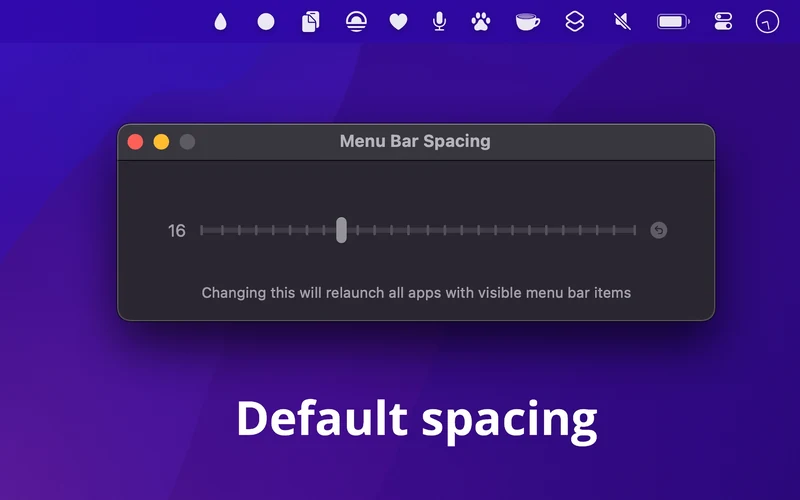
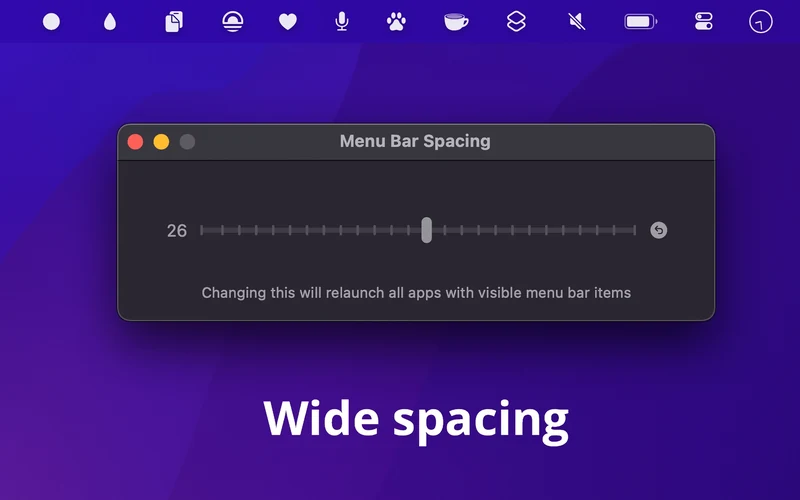
Menu Bar Spacing 是独立开发者 Sindre Sorhus 做的免费小工具,只干一件事:调整菜单栏项目之间的间距。间距调小,同样的空间能多塞几个图标;接了大显示器时,也可以反过来把间距调大。它不需要常驻后台,跑一次就生效,设置会保留下来,之后把 app 删掉也不影响结果。

它解决的具体问题
官网对它的定位写得很直接:菜单栏 app 很好用,但 MacBook 的菜单栏空间有限。这个 app 通过缩小图标间距把空间还给你,一次运行就能让改动长期生效,从而在同一条菜单栏里放下更多 app。反悔也简单,在 app 里改回来就行。
这里有个容易被忽略的细节:它是双向的。多数人只想到缩小,但如果你外接了一块 27 英寸或更大的显示器,图标稀稀拉拉地散在很宽的菜单栏上反而不好点,这时把间距调大更合理。
还有一点跟同类工具不同——它不常驻。作者明确说明,这个 app 只需要运行一次来设置间距,之后可以卸载,设置依然保留。对不想再多一个开机启动项的人来说,这点比省下的空间更值钱。
怎么用,以及 macOS 26 的一个坑
流程就是下载、打开、拖滑块。真正需要注意的是改完之后的事:间距变动要生效,需要重新启动所有菜单栏项目,app 会替你做这件事。
但 macOS 26 上有个 bug:受系统限制,第三方菜单栏 app 必须重新启动一次,才会显示出正确的间距。作者在官网上把这条单独标为警告,并挂出了他提交给苹果的反馈记录——这是系统层面的问题,不是 app 的毛病。
具体到个别 app 还会有更怪的表现。官方 FAQ 里专门讲了一个案例:有用户拖动滑块后 iStat Menus 消失了。原因是 Menu Bar Spacing 需要重启所有菜单栏项目才能让改动生效,而 iStat Menus 重启得慢一些。如果一直没回来,再动一下滑块;重启电脑则一定能解决。
macOS 27 上已经失效,作者说无解
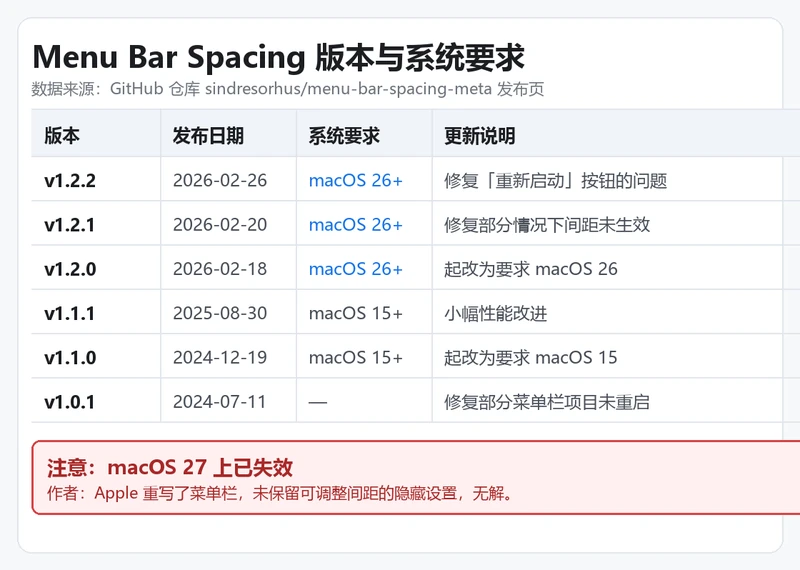
这是本文最需要说清楚的一点,官网用了警告框标出:该 app 在 macOS 27 上不再有效,因为苹果重写了菜单栏,没有保留用于调整间距的隐藏设置。作者的原文是「对此我无能为力」。
时间线对得上:苹果已在 9 月 14 日向 Mac 推送 macOS 27 Golden Gate 正式版(版本号 26A428,国内用户在 9 月 15 日收到)。也就是说,只要你已经升级到 27,这个工具就派不上用场了,而且这不是等更新能修好的问题——底层的隐藏设置本身没了。
所以它的适用人群被切得很清楚:还留在 macOS 26 或更早版本的用户。
macOS 27 自带了官方替代
苹果这次不是简单地砍掉能力,而是换了个解法。macOS 27 引入了动态菜单栏:当空间不够显示全部项目时,图标会被自动收起,替换成一个紧凑的溢出指示器,点开就能看到被隐藏的项目。在刘海机型上,展开后还会利用刘海左侧的空间。
换句话说,过去需要靠第三方工具硬挤的问题,系统现在自己处理了。代价是你失去了自己定义间距的权利——系统决定什么时候收、收起哪些,用户不再有滑块可调。
如果你已经升级到 27 又确实需要管理菜单栏图标,可以看看我们之前介绍的 Pelmet,那是面向 macOS 27 原生菜单栏的图标管理工具。
它做不到的事
作者的边界划得很清楚,FAQ 里连着几条都是否定回答,装之前最好先知道:
第一,改不了菜单栏左侧。它只作用于右侧那排状态项目,苹果菜单所在的左侧区域不在范围内。
第二,只能全局生效,没有按 app 分别设置。要么所有项目一起变,要么都不变。
第三,不能在内建屏幕和外接大屏之间自动切换不同间距。不过 app 自带一个「Set Menu Bar Spacing」快捷指令动作,变通办法是给每块显示器各建一个快捷指令。macOS 26 上可以用快捷指令的自动化来触发;更早的系统版本,作者建议在 Shortery 里建一个 Monitor 触发器。
第四,作者明确表示不会再加功能,这个 app 刻意保持简单。
与 Bartender、Ice 是什么关系
官网的说法是「取决于你的需求」:如果你用 Bartender 或 Ice 主要是为了在菜单栏里塞下更多项目,那么 Menu Bar Spacing 是个不错的替代。
反过来说也成立——它只做间距这一件事。折叠隐藏、分组、搜索、按条件显示这些能力它一概没有,需要这些的人还是得用那两款。作者本人另有一个 Spaced 用于给菜单栏项目分组,官网也把它列在了推荐位。
版本、下载与一个容易误会的地方
app 免费,最新稳定版是 v1.2.2,发布于 2026 年 2 月 26 日,修复了「重新启动」按钮的问题。从 v1.2.0 起改为要求 macOS 26;仍在使用 macOS 15 的用户,官网的 Older Versions 页面保留了最后一个兼容版本 1.1.0。
需要说清楚一个误会:这个 app 不是开源项目。它在 GitHub 上对应的仓库 sindresorhus/menu-bar-spacing-meta 里只有一个用于生成更新源的工作流文件,没有源码,也没有标注开源许可证——这个仓库的用途是发布更新和收集反馈,不是让人阅读或编译源码。
该不该装
判断很简单,只看你的系统版本。
还在 macOS 26 或更早、并且被菜单栏空间困扰的,值得试:免费、改动可逆、不用常驻后台,最差的结果也就是在 app 里拖回去。担心风险的话,官方对「危险吗」的回答是「不危险,改动在 app 里很容易还原」。
已经升级 macOS 27 的,装了也没用,直接去看系统自带的动态菜单栏。这个工具的价值区间,被苹果这一次系统更新明确地关上了。
声明:本文来自苹果迷投稿,不代表苹果家园立场,版权归原作者所有,欢迎分享本文,转载请保留出处!


你可能也喜欢
- ♥ macOS 27 的 Siri 搬进了 Spotlight:Command + 空格成了新入口09/19
- ♥ Mac Duo:把 iPhone Duo 的折叠渐隐效果带到 MacBook,合盖时屏幕倾斜、模糊、变暗09/11
- ♥ macOS 27 的照片 App 改了不少:共享相册支持全分辨率,安卓和 Windows 也能参与09/19
- ♥ macOS 27 强制下载 AI 模型:官方标称最高 14GB,实测有 Mac 被吃掉 30GB09/23
- ♥ Siri 第一次有了自己的 App:iOS 27 新增独立应用,还能跨设备接着聊09/22
- ♥ macOS 27 给自带 App 补了一批 Apple Intelligence:照片能往外扩图,Safari 一句话造扩展09/26