

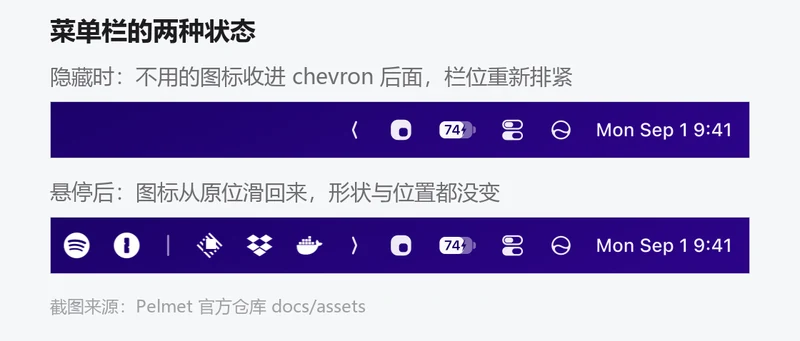
Pelmet 是一款面向 macOS 27 的菜单栏图标管理工具,用法可以压成一句话:把平时用不到的图标收进隐藏区,鼠标往菜单栏右半边一靠、或者按一下快捷键,它们就从原位滑回来,手一离开又自己收好。它和上一代菜单栏管理工具最大的差别在原理——macOS 27 的菜单栏本来就能原生隐藏条目,系统自己的考试锁定模式用的就是这套机制,Pelmet 只是把「哪些要留着」这份配置交给系统去执行,隐藏、重排、动效因此看上去都跟系统一体。免费开源,GPL-3.0,前提只有一个:系统得是 macOS 27。
Pelmet 是什么
按作者自己的说法,它想做一个「安静的菜单栏」:只有一个 chevron、三个分区和一个布局编辑器,不做触发器、不做场景配置、不加第二条栏。它把要管的范围收得很窄——只管菜单栏上的图标该不该露脸,以及你说什么它就照做。
这里要跟站内介绍过的两篇区分一下。同样在菜单栏上做文章的 Vorssaint 和 FineTune,做的是「往菜单栏里塞功能」——前者把音量混合、系统监控、窗口管理、剪贴板、卸载器收进一个图标,后者专门调每个 App 的音量。Pelmet 不提供任何功能面板,它管的是菜单栏本身怎么排、哪些图标露出来,跟它们是互补关系。
核心功能
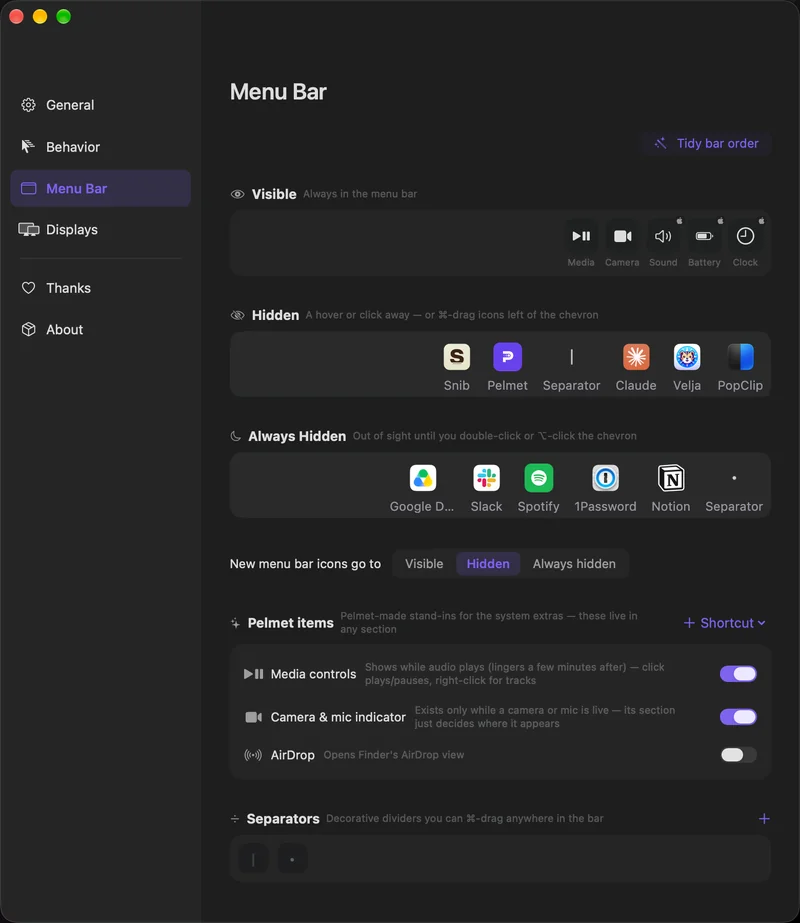
三段分组:可见、隐藏、永久隐藏
所有图标只分成三段,规则也只有一条:可见永远在栏上;隐藏在你悬停或点击时回来;永久隐藏只有你主动要的时候才出现——双击 chevron,或者按住 ⌥ 再点它。日常最常用的挪法是「把不天天看的挪到隐藏段、把从来不看又不敢删的挪到永久隐藏段」,两段各管一层,比只分「显示/隐藏」两级要顺手。
放图标有两条路:拖编辑器,或者直接在栏上拖
一条是布局编辑器:里面显示真实的应用图标预览,按住拖到目标分区即可,松手后菜单栏实时跟着变。另一条干脆不开窗口——按住 ⌘ 把图标拖过 chevron,这是 macOS 自己的手势,Pelmet 会顺着你的落点把它收进对应分区。两种都行,看你是想一次大改还是随手挪一个。
唤回方式全部是设置项
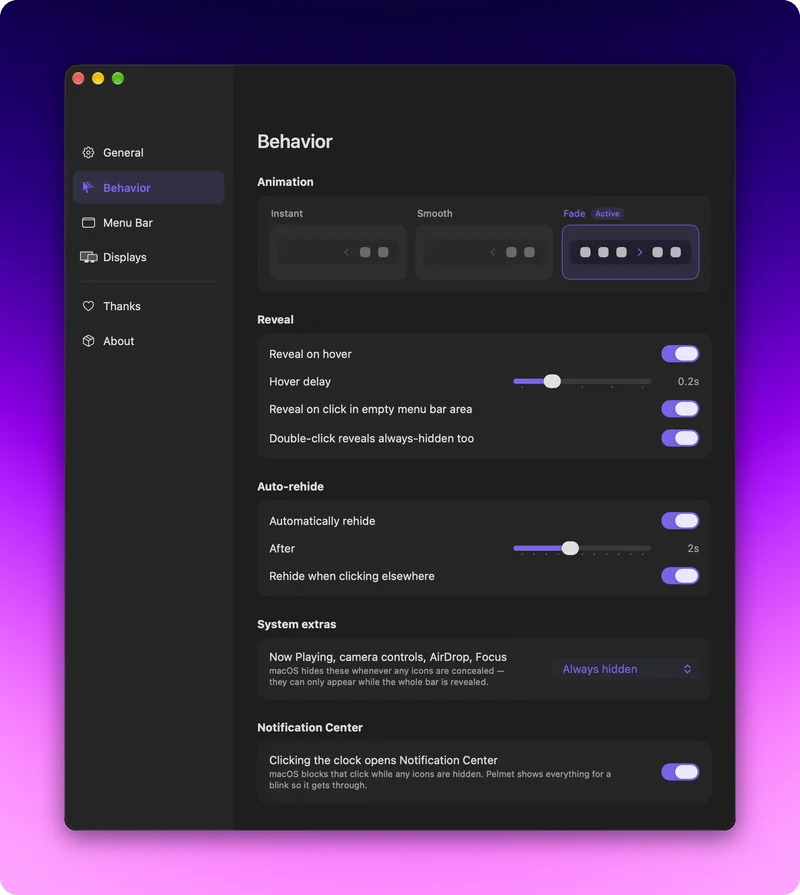
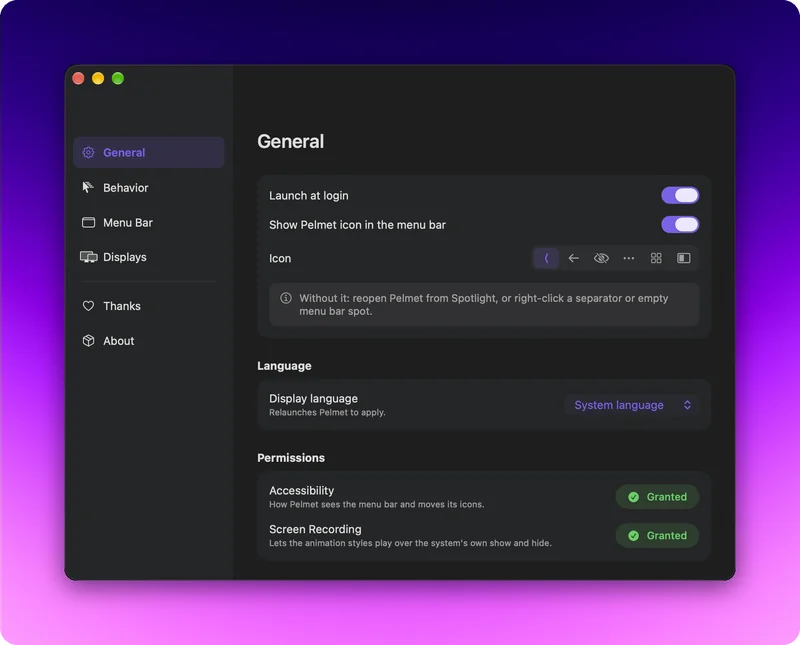
回来的路有几条,每条都能开关:悬停(延迟可从 0.1 秒调到 0.5 秒,步进 0.1 秒)、点击菜单栏空白处、双击唤出永久隐藏段、或者直接点 chevron。键盘上另有两组快捷键,在任何 App 里都生效——⌥⌘, 显示或收起隐藏图标,⇧⌥⌘, 直接打开设置。两者都能在「设置 › 通用」里改成自己顺手的键位,按 ⌫ 或点 × 可恢复默认。
动效三档,收起方式也能选
显示与隐藏有三种动效:瞬时(不做动画,图标直接出现)、平滑(跟着 macOS 自带的滑出动作走)、淡入(位置不动,直接显影)。收起则有两种结局:等你设定的延时到了自己收(从瞬时到 5 秒,步进 0.5 秒),或者你一点别处立刻收。
有一处设计值得单独说:悬停监测只监听菜单栏的右半边。图标住在右半边,而左半边是当前 App 的菜单,所以你把鼠标挪到左上角去点「文件」时,隐藏的图标不会被顺手弹出来。
系统图标也能藏,藏不掉的会直说
声音、电池这类系统图标跟第三方图标待遇一样,同样能收进隐藏段。但 macOS 保护着一小撮条目(时钟、控制中心),Pelmet 的做法是在编辑器里把它们标成锁定状态,而不是假装能藏——你在界面上看到的和实际能做到的一致。
另有两个细节跟 macOS 的分组逻辑有关。其一,macOS 是按应用而不是按图标来隐藏的,一个 App 在菜单栏放了几个图标,它们就共享同一份可见性设置,编辑器会用「一起移动」的标记把它标出来。其二,Siri 和时间机器更特殊:macOS 从同一个进程画它们,所以只能整块隐藏,位置也被钉住不能移动。Pelmet 为此提供了自己实现的条目,各自独立、能移动也能分别隐藏;打开 Pelmet 那一个之后,苹果原本的图标会在「系统设置 › 菜单栏」里关掉,你把 Pelmet 的关掉它就会回来。Pelmet 的时间机器条目带的是同一套菜单——显示最近一次备份、立刻备份、跳过进行中的备份、打开备份浏览器。
内置替代品:补上 macOS 自己撤掉的那几个
这里有个容易被当成 bug 的现象:隐藏生效期间,macOS 会自己把几个它自己的附加项从栏上撤走——媒体控制、AirDrop、专注状态、正在跑的计时器、快速用户切换都在内。Pelmet 无法单独豁免它们,所以它自备了一套替代条目,在「设置 › 菜单栏」里按需添加:媒体控制(可选动态,播放时三根竖条起伏,暂停时归位,官方标称动态模式约占 3% CPU)、AirDrop、摄像头与麦克风指示灯、计时器、快速用户切换,以及快捷指令条目。
Pelmet 自带的计时器值得单独说一句:点击选时长(1 分钟到 1 小时,或自定义),它会在栏上倒计时,到点响铃并弹出通知横幅,图标隐藏期间也留在栏上,菜单里可以暂停、加一分钟、取消,重启后继续计时。它的限制也很明确——读不到时钟 App 或用 Siri 起的那一个,因为 macOS 把那个留给了自己。
App 启动器与分隔符
少数 App 的菜单栏图标藏不掉:它们是由一个不注册为应用的辅助程序画出来的(ChatGPT Classic、Little Snitch 的监控器、部分 iStat 助手都是这个情况)。macOS 是按「拥有图标的那个应用」来隐藏的,这类辅助程序没有应用身份可隐藏,Pelmet 能移动它、却永远盖不住它。解法是 App 启动器——先在 App 自己的设置里关掉那个「在菜单栏显示」的开关,再到「设置 › 菜单栏 › App 启动器」把 App 加进来,Pelmet 会为它画一个自己的图标,这个图标跟别的图标一样能被隐藏,点一下则打开该 App。启动器里还有两种模式:「始终显示」和「仅在 App 运行时显示」(后者还原 App 自己图标的行为),右键可以退出该 App。对没有这个毛病的 App 也一样好用——把常用 App 的启动器塞进隐藏段,就多了一条随时能摸到的入口。
分隔符则是一批视觉分界线,可以调不透明度,行为跟图标一样——一样能被 ⌘ 拖到栏上任意位置,一样会跟着隐藏。
它是怎么工作的:把活交给系统,而不是自己演
这是 Pelmet 和上一代菜单栏工具最本质的分野。旧一代工具靠搬窗口、挪覆盖层来「做出」隐藏效果,Pelmet 走的是另一条路:macOS 27 的菜单栏自带隐藏能力,Pelmet 只负责断言一份「哪些图标应该保持可见」的配置,剩下的隐藏与重排由 macOS 自己完成。这也是为什么它的隐藏动作看起来就是系统动作——因为它确实是。
代价是这个能力并不对外开放。它所在的接口在一个私有框架(MenuBarClientCore)里,既没有公开文档,也没有任何兼容承诺,也就是说某次 macOS 更新就可能导致它被改掉或移除。Pelmet 的应对是在运行时解析这个框架,并且「软失败」:一旦找不到或调不通,它会把隐藏功能报告为不可用,而不是让菜单栏出问题;同时 macOS 也会自行恢复,因为这条隐藏断言是绑定在进程上的,进程一走,系统就把菜单栏还原。除此之外的部分——读取图标位置、点击隐藏的图标、动画用的静帧——全部走公开接口:辅助功能和 ScreenCaptureKit。
顺带解释一个看似反常的行为:只要有任何图标处于隐藏状态,系统就拒绝让时钟的点击去打开通知中心(这套限制和考试锁定模式同源),而从外部没有别的办法打开它。Pelmet 的处理是让所有图标露出来「一眨眼」的时间让这次点击落地,再用一张空栏的截图盖在那一带上,隐藏的图标不会因此露馅。触控板从右缘双指滑动始终可用,不受影响。
权限与隐私
首次启动只要求一项权限:辅助功能,这是 Pelmet 看清菜单栏条目与位置、以及在不展开全部图标的前提下完成一次点击所必需的——官方声明它不看别的窗口,也不监听键盘。屏幕录制是可选项,出现在首次引导里、可以跳过:macOS 显隐菜单栏图标时自带的动画没有第三方接口能关掉,Pelmet 的三档动效是靠前后各取一张菜单栏静帧(一张空、一张有图标)覆在上面播出来的,这些静帧只在这次动画期间留在内存里,不落盘、不外传;不给这个权限,显隐就退回 macOS 原本的动效。
网络方面,官方给出的是一份很短的清单:只有两个调用——Sparkle 从 fif7y.github.io/pelmet 取更新描述文件、从 GitHub Releases 下载更新包,以及「致谢」面板从公开的 GitHub 接口读一次项目的星标数(不带令牌)。没有遥测、没有崩溃上报、没有账号。磁盘上,布局与设置存在 app.fif7y.Pelmet 这个偏好域里,日志写在 ~/Library/Logs/Pelmet/,日志里只有条目标识与位置,不含窗口内容和按键记录。
系统要求与使用边界
Pelmet 要求 macOS 27(Golden Gate)或更新版本,macOS 26 及更早的系统完全装不了——它们用的是另一套菜单栏架构,Pelmet 没有针对旧架构做兼容。如果你还没升级,可以看我们此前整理的 macOS 27 正式版推送说明,其中也提到这一代把 Intel Mac 排除在外。
除系统版本之外,还有几条边界值得提前知道:
- 私有框架带来的兼容风险。这是它最需要留意的一条。隐藏能力依赖上面提到的那个不公开接口,一次系统更新就可能让它失效。失效的表现是可接受的——隐藏功能不可用、图标继续照常显示,更新通道在,修复不必你手动做——但把它当长期依赖之前,值得先清楚这一点。
- 进不了 App Store。Pelmet 没有沙盒,因为管理菜单栏需要 App Store 沙盒明确禁止的接口。它走的是独立分发:每个 DMG 用开发者 ID 证书签名并通过 Apple 公证,App 以强化运行时运行;更新包用 EdDSA 签名,公钥烧在 App 里,更新框架会拒绝任何描述文件担保不了的版本。你可以自己验证:在终端执行
spctl -a -vv /Applications/Pelmet.app,应当看到source=Notarized Developer ID以及签发者DEVELOPER ID APPLICATION: GABRIEL FAUCON (YW9UY68SQ7)。 - 时钟和控制中心藏不了。这两个由 macOS 保护,Pelmet 会如实标成锁定,而不是给你一个能点但没用的开关。
- 在 Xcode 里跑的开发版会被隐藏。系统的隐藏机制是按 LaunchServices 注册来匹配应用的,从 DerivedData 里运行的构建匹配不上,因此它的菜单栏图标会被盖掉,跟它被放在哪个分区无关。做法是把这个 App 拷到「应用程序」再跑,或者迭代期间先退出 Pelmet。同一个 App 只要从固定位置运行,行为就恢复正常。
- 「辅助功能」列表里找不到 Pelmet?通常是它正从磁盘映像或「下载」文件夹里运行——macOS 会从临时路径启动这类副本,而记在临时路径上的授权会随副本一起消失。把它移到「应用程序」再打开,重新按一次授权即可。
- 屏幕录制权限会被周期性重新确认。macOS 大约每月对这类权限做一次确认,所有应用都一样;嫌打扰可以直接把这项权限关掉,只是动效会退回系统自带的那种。
许可与来源
Pelmet 以 GPL-3.0 授权开源,版权归作者 Gabriel Faucon(2026)。具体意味着三层:可以自由使用、修改、再分发;分发时必须同时提供完整源码;对它的修改也要以 GPL-3.0 授权出去。作者在说明里的原话很短——用它,分叉它,分发出去的衍生版本必须保持同样的许可。
它的渊源也写得很明确:灵感来自 Ice,那款针对更早版本 macOS 的开源菜单栏管理器。但 macOS 27 重建了菜单栏,旧架构没有被继承,所以 Pelmet 是为新架构从头写的,两个项目之间没有共享代码。第三方依赖只有一项——负责应用内更新的 Sparkle,用的是它的 MIT 风格许可;其余全部是自研代码架在苹果系统框架上。
最后一条也需要说清楚:Pelmet 是独立项目,与 Apple 没有隶属关系,也没有获得 Apple 的背书;Apple、macOS 与 Mac 是 Apple Inc. 的商标。
上手与下载
两条安装路径。图形化的一条是从 GitHub Releases 下载最新 DMG,把 Pelmet 拖进「应用程序」再启动;命令行的一条是 Homebrew:
brew install fif7y/tap/pelmet
首次启动按引导授予辅助功能权限(屏幕录制可跳过),然后就可以开始拖图标了。界面语言跟随系统,也可以手动指定;目前提供英语、德语、法语、西班牙语、意大利语、巴西葡萄牙语、日语、简体中文、韩语和俄语十种,官方说明翻译目前是机器初稿,欢迎提修正。更多信息可以看 Pelmet 官网,源码与问题反馈见 GitHub 仓库,下载入口见 Releases 页面,常见疑问见 官方 FAQ。按作者的做法,装机量之外更能说明问题的是更新节奏:截至 2026 年 9 月中旬,从 8 月 21 日的首个版本到 0.2.31,26 天里一共发了 38 个版本,多数在修用户当天报上来的问题。
常见问题
它和 Ice、Bartender 这类工具有什么区别?
原理不同。上一代工具大多靠搬运窗口和覆盖层做出隐藏效果,Pelmet 驱动的是 macOS 27 菜单栏自带的隐藏机制,因此隐藏动作就是系统动作,重排也不会有错位感。代价是它只认 macOS 27。至于 Ice,Pelmet 的作者明确说明它是灵感来源,但新系统换了菜单栏架构,Pelmet 是为新架构重写的,两者没有共享代码。
用了私有接口,是不是更不安全?
这是兼容性风险,不是安全风险。那个私有框架只负责「隐藏条目」这一件事,Pelmet 用它做的也只是断言一份可见性配置,不涉及读写你的文件或凭证。它的失败方式被设计成软的:接口一旦失效,隐藏功能被报告为不可用,图标继续正常显示,菜单栏不会因此坏掉。真正受影响的场景是「系统大版本更新后可能要等一次修复」。
屏幕录制权限一定要给吗?
不必。只有动效需要它:Pelmet 在每次显隐前后各取一张菜单栏静帧,覆在上面播出平滑或淡入效果。不给这个权限,图标就按 macOS 自己那套动作显隐——功能一个都不少,只是动作朴素一些。
为什么某个 App 的图标就是藏不掉?
多半是它的菜单栏图标由一个不注册为应用的辅助程序画出来的,macOS 按应用隐藏,这类图标匹配不到归属,因此只能移动、无法遮盖。编辑器会给它标一个叹号。解法是在该 App 自己的设置里关掉「在菜单栏显示」,再到「设置 › 菜单栏 › App 启动器」里给这个 App 加一个 Pelmet 启动器——Pelmet 画的那个图标可以正常隐藏,点一下则打开 App。顺带一提,这个功能对所有 App 都可用,不只是出问题的那几个。
不同显示器能设成不同的布局吗?
布局是全局的:macOS 在每台显示器上镜像同一批条目,所以分区本身没法按屏幕分开。能按显示器分开的是行为——可以把某台显示器设为「始终全部显示」、另一台设为「折叠」,生效的是鼠标指针所在的那台。
声明:本文来自苹果迷投稿,不代表苹果家园立场,版权归原作者所有,欢迎分享本文,转载请保留出处!


你可能也喜欢
- ♥ Boost for Mac:开源内存清理与磁盘工具,暂停 App 代替关闭,不碰你的下载与 iOS 备份09/22
- ♥ macOS 27 给自带 App 补了一批 Apple Intelligence:照片能往外扩图,Safari 一句话造扩展09/26
- ♥ 开源工具 RemoveMacAI:给 Mac 卸掉 Apple 智能,能腾出 10GB 以上10/05
- ♥ Upscayl for Mac:免费开源 AI 图片放大,全程本地不联网,但必须有 Vulkan 显卡09/22
- ♥ Jot:Google Gemini 团队放出的开源 Mac 听写工具,按住 fn 说话、松手文字落到光标处09/18
- ♥ TapWall:让 Mac 桌面图标立体掉落、碰撞堆叠,再按视频时间归位09/18