

TapWall 是什么
TapWall 是一个把 Mac 桌面图标变成 3D 物体的开源应用。运行之后,你的桌面文件和应用程序图标会像积木一样从一侧倒下、互相碰撞、堆成一叠,然后按视频时间轴上划定的区间再飞回原位。
它由开发者圈圈用 Swift 加 SceneKit 写成,MIT 许可,仓库里没有一行第三方依赖。规模上它很诚实:7 星、6 次提交、创建于 2026 年 9 月 17 日。这是个刚出炉的项目。
有意思的地方在于它把两件本来不相关的事接起来了:一边是把你桌面上的真实文件读成图标,另一边是让这些图标在一段视频里按秒级精度演出。
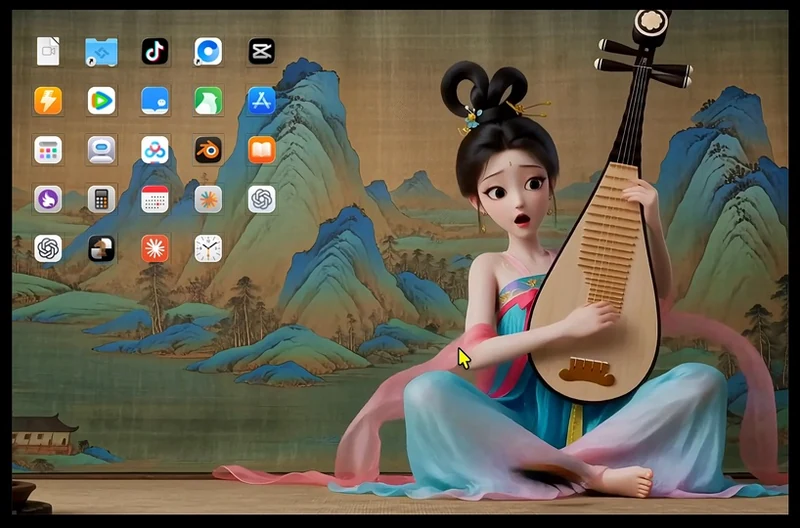
它读的是你真实的文件图标
很多桌面美化工具走的是另一条路——截一张桌面截图,然后在上面盖图层。TapWall 不这么做。
它直接读你桌面目录里的真实条目,对每个条目调用 NSWorkspace.shared.icon(forFile:) 取系统为该文件或应用绘制的图标,再贴到一个 64×64、厚 6 像素、倒角半径 2 的立方体正面。侧面统一是深灰的 0.22 白度,正面用恒定光照模型渲染,所以你看到的图标颜色和你 Finder 里的一致,不会因为灯光偏色。
图标来源有三种:桌面、桌面加应用程序(默认,应用最多取 24 个),以及你自选的文件夹。应用程序从 /Applications、/System/Applications 和用户目录下的 Applications 三处汇总,按软链接解析去重后按名称排序,只会挑出扩展名为 .app 的项。
还有一条很重要:整个过程只读。程序不会移动你的文件,不会重命名,也不会去改 Finder 的布局。双击图标是通过系统打开原文件,右键是在 Finder 里定位——它做的事和你直接在桌面上双击没有区别。
核心机制:物理只算一次,播放时采样
这是 TapWall 里最值得说的一个设计,也是它能做到「短区间加速、长区间放慢,动作还完整」的原因。
常规做法是让物理引擎跟着视频时间实时跑——视频播到第 2.35 秒,就让图标从这一帧开始下落。这样一来,如果你把掉落区间设得很短,物理演算还没结束,图标就被下一段动作打断了,看起来像被硬生生掐断。
TapWall 换了个思路。它在一套独立的时间里把物理预先烘焙一遍,用 120 分之一秒的固定步长推进,最多算 1800 步,一直算到所有图标都静止为止——判据是连续 45 个采样点上,每个图标的位置变化都小于 0.07,且旋转四元数点积大于 0.9999。静止判断只在第 360 步之后才开始生效,避免刚开局就被误判为「已经停了」。
烘焙完成后,整段轨迹被存成一个姿态序列。播放时程序做的只是按进度去采样这个序列:进度 0 取第一帧,进度 1 取最后一帧,中间用线性插值补位置、用球面插值补旋转。所以 1 秒的区间和 5 秒的区间,看到的是同一套完整动作,只是播放的快慢不同。
源码里对这个设计的注释写得很直白:物理只烘焙一次,回放采样整段结果,因此即使是很短的视频区间,也包含完整的下落和安定过程。
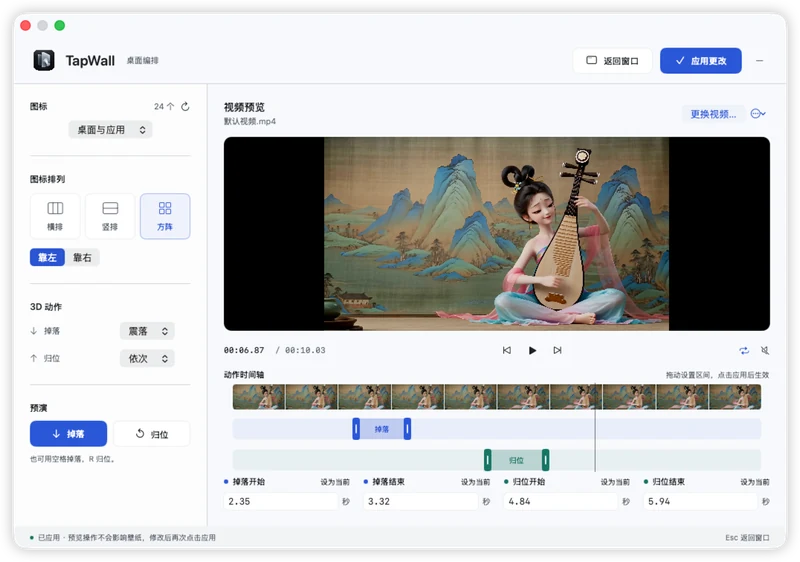
五个时间点,撑起一次演出
控制台上真正要你调的只有四个时间值:掉落开始、掉落结束、归位开始、归位结束。它们把视频切成五段,程序按当前播放时间落进哪一段来决定图标怎么摆。
| 时间落在 | 画面状态 |
|---|---|
| 掉落开始之前 | 图标停在原位,也就是归位后的整齐排列 |
| 掉落开始 → 掉落结束 | 按进度采样下落轨迹,图标在这段时间里完成掉落与堆叠 |
| 掉落结束 → 归位开始 | 定格在轨迹的最后一帧,也就是堆好的那一叠 |
| 归位开始 → 归位结束 | 从堆叠状态飞回原位 |
| 归位结束之后 | 全部回到原位 |
这四段区间不是随便拖的,彼此之间强制保留一个间隔:取 0.1 秒和「视频时长除以 8」中的较小值。拖动区间时,程序会把位移限制在合法范围内——掉落区间不能越过归位区间,归位区间也不能超出视频结尾。这样你就不可能拖出一个自相矛盾的时间表。
仓库里的默认案例配了一段内置视频,时间表是:掉落 2.35 秒到 3.32 秒,归位 4.84 秒到 5.94 秒,循环播放、静音。这些数字存在一份 JSON 里,被首次启动的界面和演示视频的时间轴共用——同一个预设,两处生效。
掉落和归位各有五种做法
物理烘焙时给每个图标设的初速度不同,就形成了五种掉落风格。每个图标的初始速度都带一点由自身序号算出来的扰动,所以同一批图标不会像列队一样整齐下落。
- 震落(默认):水平方向推一下,再给一点向上的初速度,图标轻轻震开、再自然落下
- 直落:水平速度压到很低且不给向上分量,沿竖直方向自由下落
- 风吹:水平速度加大到每秒 200 以上,从屏幕边缘向内吹散
- 旋落:水平速度带一个正弦变化、深度方向速度翻倍,图标旋转着散开
- 弹飞:水平速度最高、向上初速度也最大,向四周弹开再碰撞
归位同样有五档,区别在插值曲线而不是初速度:平滑用经典的三次平滑步,弹性用指数衰减乘余弦形成回弹,弧线在归位的路径上加一段正弦拱起、让图标走弧线回来,依次是按图标序号错开起跑时间形成波浪,瞬间则直接归位。
这里还埋了一个无障碍细节:如果系统开启了「减弱动态效果」,归位会直接变成瞬间完成,不管当前选的是哪一档。
物理只在仿真里存在
物理烘焙用的是一套独立的场景,和屏幕上看到的那套是分开的。所有碰撞边界——地面、左右墙、前后夹板——只加在仿真场景里,屏幕上从来不画。所以你会看到图标稳稳落在半空中堆成一叠,却没有地板托着。
参数上是这样:重力 每秒平方 980 点,摩擦 0.85,回弹 0.12,线性阻尼 0.3,角阻尼 0.65,并开启了连续碰撞检测。低回弹配高摩擦,堆起来的图标才不会像弹球一样乱蹦;角阻尼明显高于线性阻尼,是为了让图标在落地后快速停止翻转。
烘焙过程中还借了一次 Metal:创建一个 8×8 的离屏纹理当渲染目标,每推进一步物理就渲染一帧到这块纹理上,只为驱动 SceneKit 内部的时间推进,不产生任何可见输出。物理算完之后这块纹理就丢弃了。
按视频时间对齐,靠的是一条时钟
程序用一个「时间点时钟」来追踪播放位置。它记住上一次的时间戳,每次到达新的时间点时,检查哪些关键时间恰好跨过去了,只把新跨过的事件发出来。这样即使某一帧渲染卡了一下、时间一次跳过两个关键点,两个事件也都会按顺序补发,不会漏掉一个动作。
视频播放结束那一帧还有单独兜底:因为定时回调有可能正好错过最后一帧,所以播放结束时会显式地把时间推到视频结尾再发一次事件,保证结尾处的动作不会被吞掉。
值得一提的是,控制台里的播放、暂停、拖动进度条、更换视频,都只影响预览。已经应用到桌面的那份是另一个独立的播放会话——它复制了媒体资源和设置,但不共享播放器,也不共享播放进度。所以你在控制台里随便拖时间轴,桌面上的演出不受干扰。改动要生效,得点「应用」或「应用更改」。
文件变了,图标会自己跟上
这是比较实用的一点。程序通过文件系统事件监听目录变化,在你新建、删除或重命名文件之后,把图标层同步更新,不需要重新应用一次。
同步时有个限制:如果当前图标来源是应用程序列表,程序没法用目录监听去追踪它,会提示「此来源不支持自动监听」。另外同步只会更新图标本身,已经应用的视频和动作设置保持不变。
需要它做不到的时候
先说清楚它的边界,免得白折腾。
首先是安装方式。仓库里没有 Release 包,也没有打任何 tag,你需要克隆下来自己编译,而且要提前装好 Xcode Command Line Tools。构建脚本会把它装到用户目录下的 Applications 里。开发者的说明写得很明白:本机临时签名,没有做 Apple 公证。这意味着首次打开很可能被系统拦下,需要你自己在系统设置里放行。
其次是性能与规模。一次最多显示 32 个图标,而且主要面向单屏使用。每当你改图标来源、排列方式、掉落方式或窗口尺寸,程序都要重新烘焙一次物理轨迹,中间会有一小段停顿。
第三是设置不持久。自选视频和时间区间不会跨重启保存,每次启动都回到内置案例和预设。用了一段时间的配置,重开就没了。
还有几条属于能力边界:不自动识别视频里的动作,视频里有人拿东西的动作它看不懂;不支持从视频里抓取图标;运行需要 macOS 13 或更高;目前只在 Apple Silicon 上验证过,虽然构建脚本默认针对当前机器架构编译。
最后是一个和它定位有关的限制——TapWall 做的是壁纸层的演出,不是给你换一套桌面图标外观。它不修改图标本身,不替换 Finder 的显示方式,也不接管你的桌面整理。它的价值集中在「一次按时间编排的立体动画」这件事上。
怎么上手
装好之后打开,界面分两大块:左边是控制台,右边是舞台。舞台上可以直接试。
空格键触发掉落,R 键让全部图标归位,D 键切换桌面模式,Esc 回到窗口。这些快捷键需要舞台先拿到焦点,点一下舞台即可。菜单栏上有它的图标,可以随时重新打开控制台,也能从这里执行掉落、归位和切换桌面模式。
窗口靠顶部标题栏拖动,因为舞台本身要响应图标的鼠标交互。图标可以单独拖动调整位置——但注意这是临时效果,视频在播放时位置由时间轴接管。
要自定义编排,就导入自己的视频,然后拖时间轴上那几个蓝色和绿色区间:蓝色管掉落,绿色管归位。拖两端改时长,拖色块整体平移,也可以直接输入秒数或设成当前帧。预览满意了再点「应用」,壁纸会从头独立播放一次。
TapWall 是个小项目,功能面窄,还带着一堆没打磨完的地方。但它解决的那个问题挺具体的——想让桌面图标在一段视频的精确时间点上完成一次立体演出,同时又不碰你真实文件的任何东西。在这个范围里,它做得比想象中完整。
声明:本文来自苹果迷投稿,不代表苹果家园立场,版权归原作者所有,欢迎分享本文,转载请保留出处!


你可能也喜欢
- ♥ Mac 上安装 Redis 完整教程(两种方法,2026 适配 Apple Silicon / Intel)12/03
- ♥ AutoClip for Mac:把长视频自动剪成高光切片与合集,全程本地、模型自选的 AI 视频工具09/14
- ♥ macOS 27 不再支持时间胶囊备份:AFP 协议被移除,老 AirPort 用户要换硬盘或 NAS09/16
- ♥ FineTune for Mac - 免费开源的菜单栏音量控制器:每个 App 单独调音 + 10 段 EQ09/13
- ♥ Typefree 评测:macOS 上开源的 AI 语音输入工具,按住说话松手即出整理好的文字09/16
- ♥ 锁屏长按就能让 AI 画壁纸:iOS 27 把 Image Playground 塞进了壁纸画廊09/25