

刚升到 iOS 27,很多人第一件事就是去控制中心按计时器,结果发现长按之后弹出来的不是以前那个倒数时间滑杆,而是一个菜单。这不是故障,苹果在 iOS 27 里重新拆分了这颗按钮的操作逻辑:把「快速计时」和「多功能入口」分成两条路。
功能其实变多了,只是熟悉的手感变了。下面按「点一下」和「长按」分别说清楚,再对照旧版看差在哪。
点一下:新的左右滑动快速计时
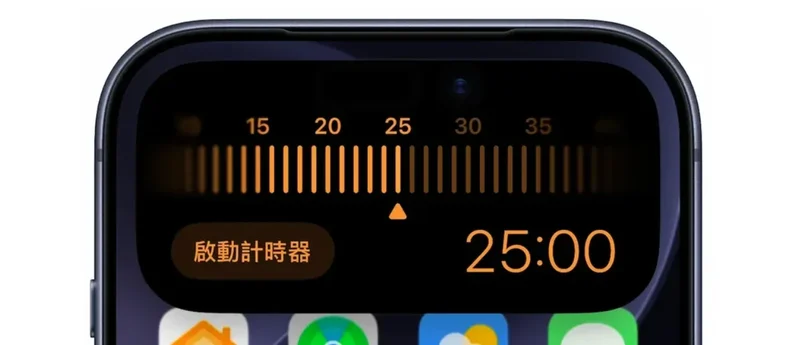
直接点控制中心里的计时器图标,屏幕会弹出一个新的快速倒数界面。界面上方是一把带刻度的橙色标尺,往左右滑动就能挑分钟数,右边同步显示选定时间,左侧的「启动计时器」按钮按下去就开始倒数。
刻度比旧版细,想设 23 分钟这种具体数字时,比过去一档一档加要顺手。日常场景都够用:泡面三分钟、手冲咖啡两分钟、番茄钟二十五分钟、午休眯二十分钟。要注意的是,这个快速界面以分钟为单位,如果需要精确到秒,得从长按菜单进完整的时钟 App 里设。
长按:计时器、秒表、闹钟三个入口
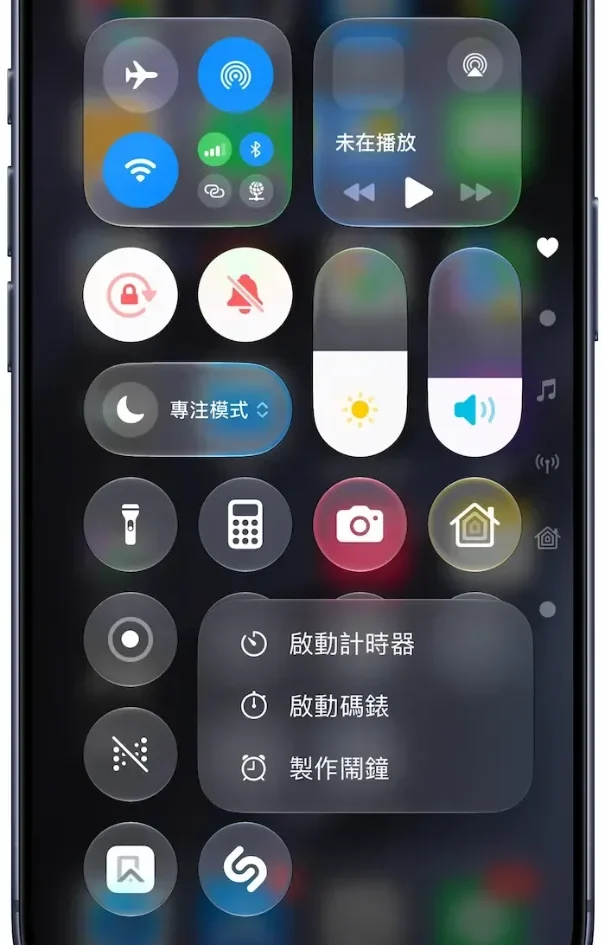
在控制中心长按计时器图标,现在会弹出三个快捷入口:启动计时器(打开完整计时界面)、启动秒表(直接进入秒表计时)、制作闹钟(跳转到闹钟设置页)。一颗按钮顶原来三颗,控制中心的版面也跟着省下来了。对经常同时用计时和秒表的人来说,长按一下就能在两个工具之间切换,比之前去翻 App 要快。
苹果没有提供开关把这套逻辑退回旧版,实际能做的只有适应它:把控制中心的计时器按钮挪到手指容易够到的位置,点一下之后滑动时用拇指侧面操作,通常几天就顺手了。如果你更在意设定精度,新版这套左右滑动的对齐方式反而比旧版更省事。
新旧对比:设定更精细,手感不如从前连贯
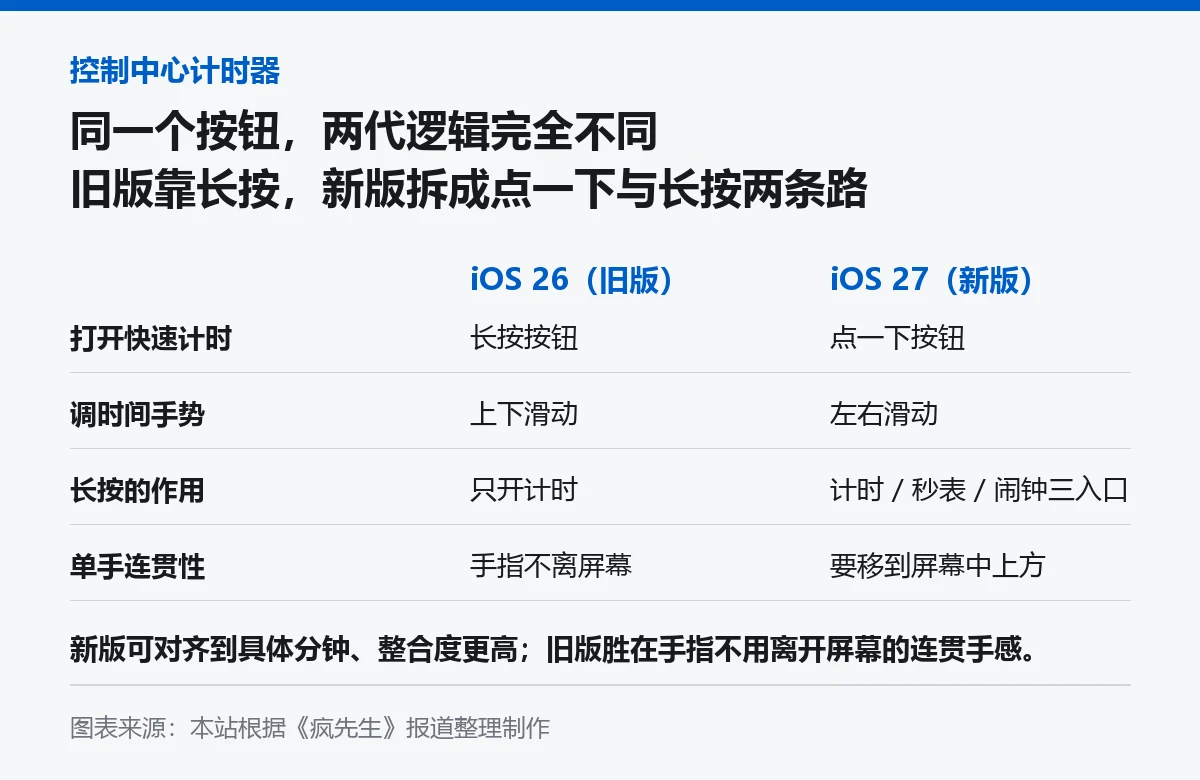
把两代放一起看,差别集中在打开方式、调整手势和单手操作的连贯性上。
旧版 iOS 26 是长按调出快速计时,然后手指不动、直接上下滑动选时间,整个过程手指不离开屏幕;如果把计时器按钮放在控制中心靠下的位置,单手就能盲操完成。做饭时一只手沾着面粉,或者通勤时抓着扶手,这套动作都还能用。
新版把这个连贯动作拆开了:点一下弹出界面,而界面出现在屏幕中上方,手指得从底部抬起来再移上去左右滑动。
对 Pro Max 这类大屏机型来说,这个变化比较明显。手掌小一点的用户单手握持时可能需要换手势或者上双手,连贯性确实输给了旧版。不过新版把码表与闹钟整合进同一颗按钮,级距也更细,算是用一点手感换来了更高的整合度和更精准的设定。
几个常见问题
升级后长按计时器没出现时间调整,是因为逻辑改了:长按现在是叫出计时器、秒表、闹钟菜单,想调倒数时间请直接点一下图标。
快速计时界面能不能设秒数?不能,控制中心这套界面以分钟为单位,需要含秒数的精确倒数就进时钟 App。
习惯旧版手感能改回去吗?目前 iOS 27 默认使用新的控制中心逻辑,没法单独切回 iOS 26 的上下滑动样式。折中办法是调整控制中心按钮的位置,把它挪到更顺手的高度,单手操作会好一些。
这类操作逻辑调整在 iOS 27 里不止一处。此前 macOS 27.2 就把音量与亮度滑杆改成分段横条,按一下能看出调了多少;iOS 27 本身也出现过两次下滑触发卡死的手势 Bug。系统正在重画大量日常交互,适应期难免要花几天。
声明:本文来自苹果迷投稿,不代表苹果家园立场,版权归原作者所有,欢迎分享本文,转载请保留出处!


你可能也喜欢
- ♥ 从 Mac mini 到抛光布都算上:苹果一个月里发了 12 款硬件新品09/25
- ♥ 六组照片对决之后:iOS 27 的修图 AI 在多数项目里赢过 Photoshop09/25
- ♥ iOS 27 三个隐藏新功能:iPhone Handoff 双机同号限 T-Mobile/德国电信,Apple TV Remote 升级,背面 NFC 兑换礼品卡09/10
- ♥ iOS 27 的 Apple Intelligence 加了 20 多项新功能:Siri 占八项,清单在这09/19
- ♥ iPhone 18 Pro 勃艮第酒红色爆火:经销商称咨询量最高,网友翻出三星九年前同款09/18
- ♥ macOS 27 强制下载 AI 模型:官方标称最高 14GB,实测有 Mac 被吃掉 30GB09/23