

iOS 27 推送之后,绝大多数人用设置里的在线更新就够了。但有些场合绕不开完整固件:系统报错开不了机、想用电脑干净地装一遍、或者打算降级回旧版本。疯先生整理的这篇下载页把全系列 iPhone 的 iOS 27 IPSW 官方直链归到了一起,几个关键点值得在动手之前先弄明白。
IPSW 是什么,和在线更新差在哪
IPSW 全名 iPhone Software,可以理解成苹果提供给 iPhone 使用的完整系统安装映像。它和在线更新最大的差别在下载内容:在线更新只取新旧版本之间有变动的部分,IPSW 则把整套 iOS 封装在一个文件里,单个文件容量大约在 10GB 到 12GB 之间,具体大小随机型有差异。
适合用它的场合也很明确:需要通过 Mac 的 Finder 或 Windows 上的 Apple Devices 手动升降级、重新安装系统,或者 iPhone 已经系统报错、无法正常启动,要进恢复模式救机。苹果官方也说明,通过电脑执行完整回复时,系统会清除设备数据再装上最新版 iOS,动手前记得先备份。
官方说明里还有后半句值得留意:如果只是单纯升级系统,并不一定需要使用 IPSW;但想确保升级后少出错误,走完整镜像确实比在线更新更稳。两种方式各有各的适用面,在线更新赢在省事,完整镜像赢在干净。判断标准其实很简单:设备还能正常用,就用在线更新;设备已经不太对劲,或者你想要一次彻底的重装,再考虑 IPSW。
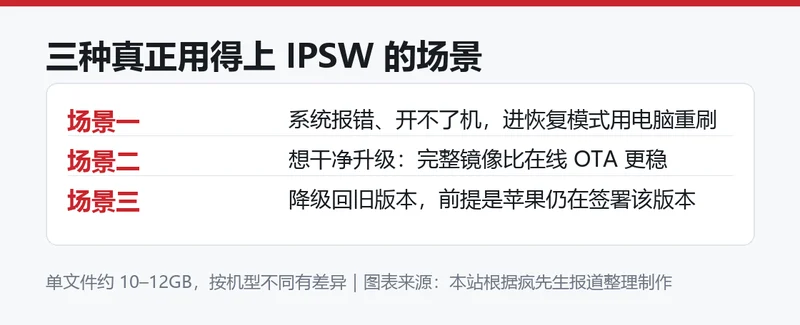
三种真正用得上的场景
把日常会遇到的情况归一归,真正需要 IPSW 的就三类。第一类是救急:系统出问题开不了机,恢复模式加电脑是唯一出路。第二类是想要干净升级,完整镜像装一遍比在线更新更稳,出错概率更低。第三类是降级,前提是苹果还在签署那个版本。
如果你只是想把系统升到最新,更新后的省电设置排查之类的问题靠设置调整就能解决,犯不着下载十几 GB 的镜像。iOS 27 正式推送时的兼容名单也值得先看一眼,iPhone 11 及以上机型都能升。
三类场景的优先级并不一样。救机是刚需,没得选;干净升级属于锦上添花,适合对系统状态比较在意的人;降级则要看时机,苹果关闭签署之后就没了,真有降级打算的话动作要趁早。至于单纯想把系统升到最新的人,在线更新省时省力,犯不着为一个十几 GB 的文件折腾一遍。
签名一关,刷不回去
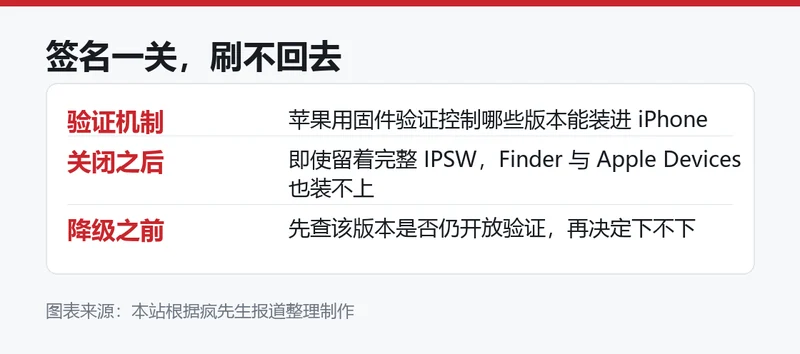
很多人以为手里有 IPSW 文件就能随便刷进设备,这是误解。苹果通过固件验证机制控制当前允许安装的版本,一旦关闭某个 iOS 27 版本的签署验证,就算完整镜像还留在硬盘里,Finder、Apple Devices 或 iTunes 也无法把它装回去。
所以下载 IPSW 之前,先想清楚用途:是为了升级、降级还是救机。降级的话要先确认苹果当下是否仍开放该版本的验证,关闭之后这条路就走不通了。文件本身全部来自苹果官方固件服务器的 CDN,下载时认准官方直链,并核对准自己的机型,避免抓错版本。
还有一件事别省:完整回复会清空设备数据,动手之前先做一次备份,iCloud 或者电脑端都行。刷机过程本身不算复杂,把 iPhone 用数据线连上电脑,进恢复模式后选择更新或恢复,剩下的交给 Finder 或 Apple Devices。真正决定成败的往往不是操作,而是准备工作:机型认对了没有、版本还在不在签名期、备份做好了没有。这三件都确认过,整个流程基本不会出意外。
声明:本文来自苹果迷投稿,不代表苹果家园立场,版权归原作者所有,欢迎分享本文,转载请保留出处!


你可能也喜欢
- ♥ iPhone自助维修服务正式推出:苹果开卖原厂零件和工具04/28
- ♥ Shazam 换上新图标还送了一套 iMessage 贴纸,识曲 app 也开始扮可爱09/23
- ♥ OpenAI 反手要求法庭剔除苹果两份专家声明:商业秘密案打起证据攻防09/26
- ♥ iOS 27 相机 App 三项新功能:Siri 模式、控件可自定义、18 Pro 独占专业控制09/16
- ♥ iOS 27 的钱包 App 能用小票分账了:拍一张照,Apple Intelligence 逐项算钱09/19
- ♥ iPhone 18 Pro 国行今晚 8 点开抢:四容量全价格表,Pro Max 2TB 卖 21,499 元09/12
热评文章
- 苹果明年有望推出OLED MacBook Pro,或将告别刘海屏设计 0
- 贵 2000 美元的 iPhone Ultra,可能要牺牲这五样东西 0
- iPhone Duo 折痕与折叠屏结构深度解读:10 层堆叠、纳米纹理涂层、100+ 元件铰链,苹果没说的折叠寿命 0
- iPhone Duo 少了的 10 项 iPhone 18 Pro 功能:长焦、可变光圈、Face ID 都不在 0
- 苹果客服:iPhone 13 以下不建议升 iOS 27,升级后不合适可申请降回 26.6.1 0
- watchOS 27 拿走了双击表冠切换 App:老款 Apple Watch 升级后白丢一个功能,Live Rewind 还用不上 0