

iOS 27 的备忘录加了一个长笔记用户会很喜欢的改动:章节链接。选中笔记里的一段文字,就可以直接链接到同一篇笔记里的某个标题。
具体怎么用
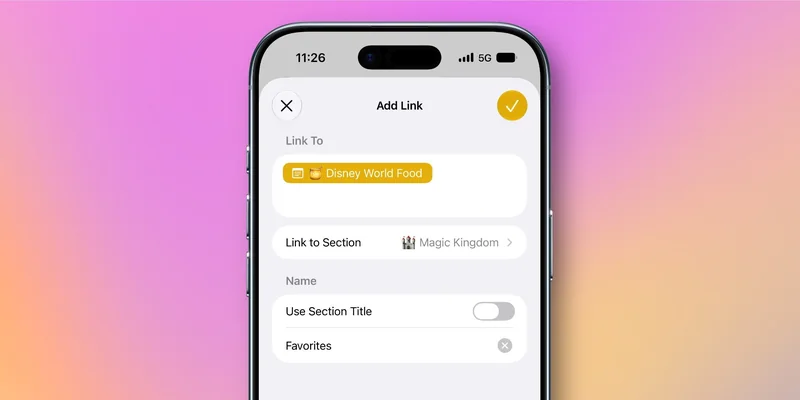
操作路径是:在备忘录里选中一段文字,打开编辑菜单,点「加入链接」,就能看到新增的「链接至章节」。
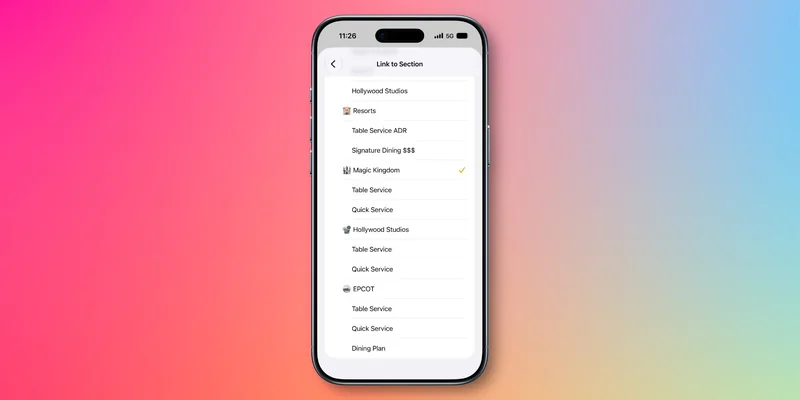
点进去是当前笔记里所有标题与副标题的完整列表,挑一个之后,备忘录会建立指向那个章节的链接。链接文字可以用章节标题,也可以自己写。
为什么值得单独说
App Store 上不缺第三方笔记应用,从极简的记事本到完整的生产力套件都有。备忘录一直以来的定位是极简、好上手,同时又给重度用户留了工具。
章节链接属于后者。它的价值在长笔记里才看得出来:会议记录、读书笔记、旅行计划这类需要反复跳位置的内容,有了链接就不用一路滑到底。

这次更新的其他部分
章节链接是 iOS 27 备忘录新增功能里的一项。按 9to5Mac 的说法,这批更新整体偏向实用,改动幅度不大,真写起来却能明显感觉到差别。
使用中有一点需要注意:章节链接依赖笔记里的标题结构,没有分标题的笔记无从选起。习惯用标题把长笔记分节的人,这次等于多了一个目录。
可以这样组织一篇长笔记
9to5Mac 给出的用法有两种:一种是在笔记开头做一份完整的目录,把各章节的链接集中排在最前面;另一种是只在需要反复回去看的章节之间加链接,不做完整目录。
两种方式没有优劣,取决于笔记的长度与打开频率。会议记录通常适合做目录,因为每次打开都要跳到不同的议题;随手记的内容则没必要额外整理。
这项功能在所有笔记 App 里并不常见
9to5Mac 在标题里把它称作「其他 App 里少见的重度用户功能」。第三方笔记应用要么把这类能力放在付费层,要么做成独立的双向链接体系,学习成本不低。
备忘录的做法保持了它一贯的克制:入口藏在「加入链接」里,不用先理解一套新的语法或概念,选中文字就能用。
谁会用得上
9to5Mac 自己也承认,多数 iPhone 用户大概永远用不到这个功能。真正受益的是把备忘录当作主要笔记工具、且笔记动辄几千字的人。
要用起来有一个前提:笔记里得有标题结构。没有分标题的笔记,章节列表是空的,链接也就无从建立。习惯用标题把内容分段的人,这次等于多了一个轻量目录。
放在 iOS 27 里看
备忘录这次的改动属于典型的「小功能、准人群」。它不会出现在发布会的主舞台上,也不会成为升级 iOS 27 的主要理由,但写长内容时少滑几十屏是很实在的收益,笔记越长,差别越明显。
苹果近几年在系统 App 上的动作大多如此:不追求功能数量,而是在已有的工具里补上缺的那一步。章节链接补的正是「长笔记里怎么跳位置」这一步。
之前因为缺少目录功能而改用第三方笔记应用的人,升级到 iOS 27 之后可以再看一眼备忘录;本来就只用备忘录记短内容的人,这项更新大概不会改变使用习惯。选项的位置也可能随着测试版推进调整,正式版推送时值得再确认一次。
声明:本文来自苹果迷投稿,不代表苹果家园立场,版权归原作者所有,欢迎分享本文,转载请保留出处!


