macOS 27 Golden Gate 这周上线,9to5Mac 给出的评价是:Siri 在 Mac 上终于活了。这句话带着一点夸张,但有一半是事实——这一次苹果把 Siri 从边角位置搬进了 Spotlight。
最直观的改动:Siri 进了 Spotlight
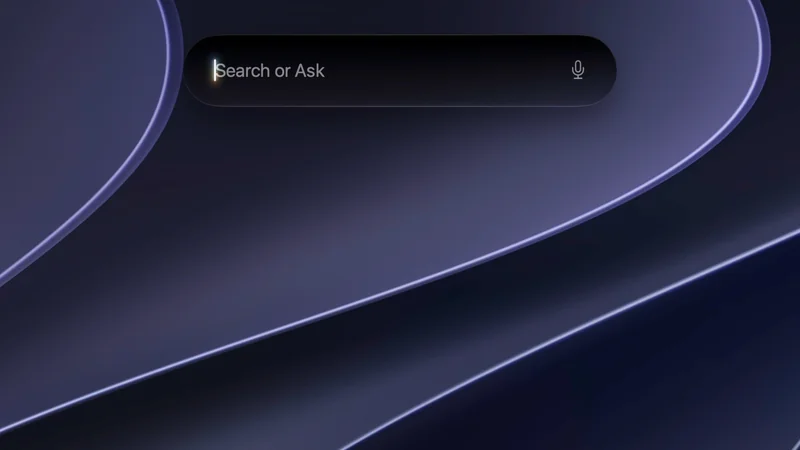
在 macOS 27 里,Siri 不再被限制在某个专用快捷键或菜单栏的小图标后面,而是被抬进了系统里最显眼的位置之一——Spotlight 搜索。语音触发依然保留,按住 F5 或麦克风键、或者直接说「嘿 Siri」都可以,但苹果显然认为新的入口才是重点。
理由也说得通:Mac 用户本来就靠 Spotlight 启动应用、打开文档、算数、搜网页,那里是「做事」的地方,把 Siri 放进去比单独开一个入口更符合习惯。
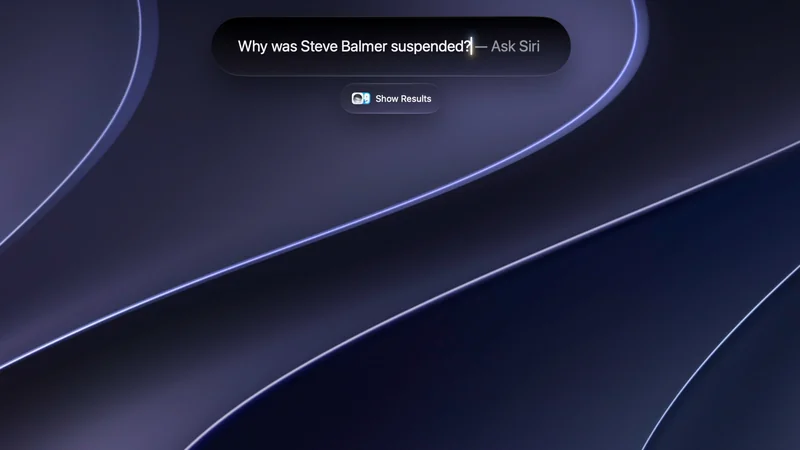
对比能看出这个变化的幅度。在 macOS 26 里,「Ask Siri」只是列表靠下的一个选项——输入一句完整问句,系统会先给出 iCloud Drive、Finder 或者网页之类的选项,最后才轮到 Siri。到了 macOS 27,Ask Siri 成了首选结果,Command + 空格这组 Mac 上最熟悉的快捷键,直接就把 Siri 摆到了面前。
它现在能做什么
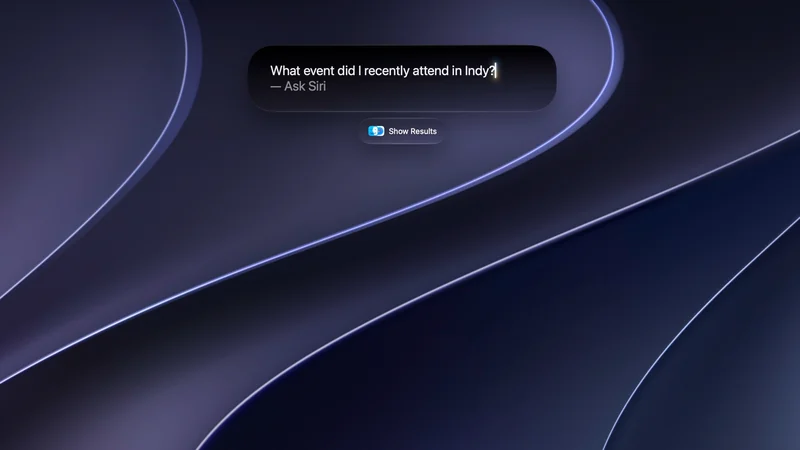
9to5Mac 在体验视频里重点讲了三件事:屏幕感知、个人上下文,以及隐私处理。屏幕感知指的是 Siri 能读到你当前屏幕上的内容并据此行动,比如把屏幕上的信息整理进日历;个人上下文指的是它能结合你设备里的邮件、信息、日程来回答问题,而不需要你把背景交代一遍;隐私则体现在这些处理尽量留在设备端。
这套能力和 iOS 27 上的是同一套 Siri AI,只是放在了 Mac 的交互环境里。写作用 Siri、独立 Siri App、自定义语音这些也在更新范围里。
需要标明的是,目前的 Siri AI 在 Mac 上仍是测试状态(beta)。9to5Mac 的措辞是「还不完美」——这属于新功能上线的常态,尤其是跨应用执行这一类依赖第三方适配的能力。
为什么这次不一样
过去十年里,Siri 在 Mac 上的最大问题不是能力差,而是「不在场」——你几乎不会想到要去点它。把入口挪到 Spotlight 解决的是发现问题:只要你在用 Mac 搜索东西,就会顺手看到 Siri 的选项。对一项长期被忽略的功能来说,位置上的修正有时比模型能力提升更有效。
对国行用户的提醒还是那句:Apple Intelligence 相关能力在各地上线的节奏不同,国行版本目前还没有完整覆盖,具体可用范围以苹果的推送为准。至于升级本身,macOS 27 的这些改动属于系统更新带来的,不需要额外付费,但要用上 Siri AI 还需要设备满足相应要求。
和 iOS 上的 Siri AI 是什么关系
两者是同一套能力的两个入口。iOS 上的 Siri AI 通过侧边按键、灵动岛和相机模式调用;Mac 上则通过 Spotlight、F5 或语音唤醒。跨应用执行、屏幕感知、个人上下文这些能力是共享的,差别在于它们能触达的应用生态:Mac 上的 Siri 更擅长处理文档、邮件和浏览器里的内容,iPhone 上更偏消息、照片和日程。
这种「同一套模型、不同入口」的做法,也说明了苹果目前对 AI 的定位——不是新造一个应用,而是把它嵌进已有的操作路径里。对用户来说,这降低了学习成本;对苹果来说,它避免了让 Siri 单独和一个聊天机器人应用竞争。
beta 状态意味着什么
测试版意味着能力边界和交互细节都可能继续调整,尤其是跨应用操作这一类依赖第三方适配的部分。如果你打算把重要工作交给它,建议先从小任务开始试,观察它对文件、账号和权限的处理方式,再决定要不要放开更多场景。
另一个现实限制是地区与设备要求。国行用户目前还没法完整使用这套能力,具体时间点要看苹果的推送节奏,不必把升级 macOS 27 和「立刻用上 Siri AI」划等号。
从体验节奏看,先在 Spotlight 里习惯「遇到问题先打 Command + 空格」,比研究它能调用哪些应用更实际。习惯建立起来之后,再逐步把更复杂的任务交给它试。
声明:本文来自苹果迷投稿,不代表苹果家园立场,版权归原作者所有,欢迎分享本文,转载请保留出处!