

iOS 27 的相机 App 加了 Siri 模式,可以对着画面翻译外文、查植物养护、把传单上的活动写进日历;每个拍摄模式的控件能自己增减;iPhone 18 Pro 与 Pro Max 另有光圈、快门、白平衡和直方图的专业控制。
Siri 模式:把视觉智能搬进相机 App
在这之前,视觉智能这类「看到什么就能对什么做事」的能力主要绑在机身侧边的相机控制键上。iOS 27 在相机 App 里单独开了一个 Siri 模式,把同一套能力搬了进来,再叠加 Siri AI 的新用法。
实际能做的事包括:拍一张外文菜单或标牌,直接翻译;拍活动传单,把时间地点写进日历;拍一株植物,拿到养护建议;拍食物,看营养信息。范围基本等同于「镜头看到的任何东西都能追问」。
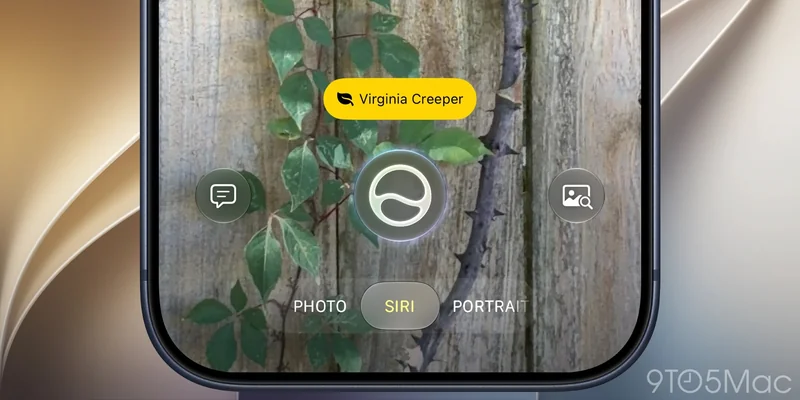
它有两个前提:机型得支持 Apple Intelligence,并且要先开通 Siri AI。开通本身还可能先排候补。国行用户要注意,iOS 27 已推送但 Siri AI 仍未落地,所以 Siri 模式在国内实际上用不了。
每个模式的控件都能自己改
以前相机 App 里每个模式(照片、视频、人像等)顶部那一排控件是固定的,用不到的选项只能一直占着位置,常用的又挤不进来。
iOS 27 把这块打开放了:在任意模式下点右下角那个六点图标,会弹出控件面板;面板左上角新增了一个「编辑」按钮,点进去能看到更多可选控件,把想要的加到屏幕顶部的默认控件里,把从来不用删掉。
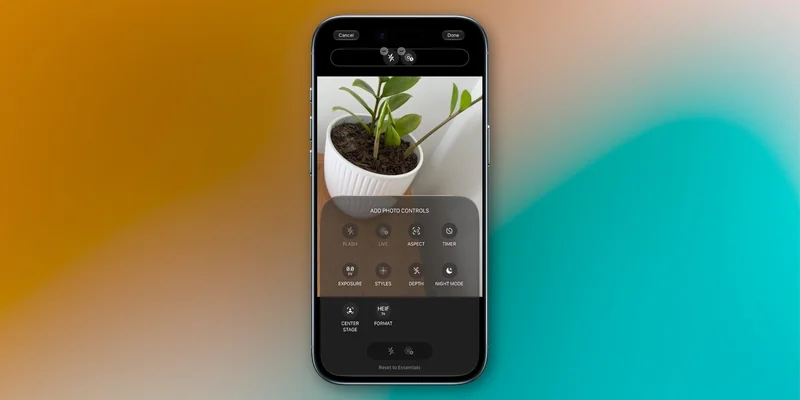
这个改动看着小,实际是升级后最容易被感知的一项。相机 App 的手感很大程度取决于那几个按钮是不是你常用的。
18 Pro 独占:专业控制、摄影风格 3、参考图像
iPhone 18 Pro 与 Pro Max 用户还多拿到三样东西。
专业控制。一组只在 18 Pro 上出现的选项,包含镜头光圈、快门速度、白平衡,以及直方图查看器。以前这些参数要在第三方相机 App 里才能手调,现在系统相机直接给了。
摄影风格 3。升级到第三代,新增纹理与颗粒参数,可以把喜欢的成像风格调得更细。
Apple 参考图像(Apple Reference Image)。按苹果官方支持文档的说法,可以「拍摄、查看和分享参考图像,它们类似数字底片,用来核对相机最初拍到的到底是什么」。
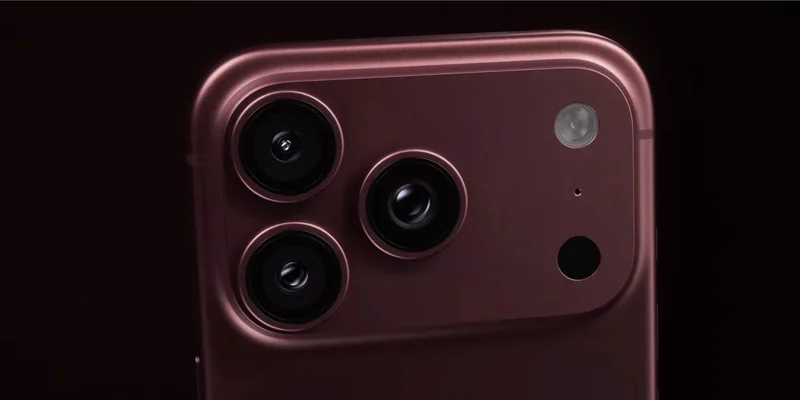
三项改动背后是同一次取向调整
相机 App 过去一直是「苹果给什么就用什么」。这三项改动的方向其实一致:把决定权交回用户手上——顶部控件自己排,Siri 模式自己决定开不开,光圈快门白平衡自己调。对长期抱怨系统相机不听话的人来说,这是很实在的让步。
专业控制具体能拿来干什么
把快门放慢,可以把流水、车流拍成丝滑的运动模糊;夜景里手动压低曝光,能避免路灯糊成一片白;拍视频时锁住白平衡,画面不会在镜头摇过窗户时忽冷忽暖;直方图则用来判断有没有死黑或死白。四项参数凑在一起,基本覆盖了手机拍摄最常用的手动需求。
哪些功能你能用上
- 全部升级到 iOS 27 的机型:控件自定义。
- 支持 Apple Intelligence 且已开通 Siri AI 的机型:再加 Siri 模式。国行机型目前受限。
- iPhone 18 Pro / Pro Max:专业控制、摄影风格 3、参考图像。
升级后值得先做的两件事
先进任意拍摄模式打开控件面板,把从来不用的项删掉,把常用的提到顶层。这一步花两分钟,之后每次拍照都省一点操作。
然后确认 Siri AI 的状态。如果你的机型和地区都支持,可以在设置里看看是否还在候补队列;相机 App 的 Siri 模式在没开通之前不会出现。顺带提醒,iOS 27 的摄像头 AI 摘要走的是另一套计费规则,按摄像头路数分档,和相机 App 这两项功能不是一回事;想先估一下新机值不值得上,可以看iPhone 18 Pro 与 Pro Max 的续航对比。
声明:本文来自苹果迷投稿,不代表苹果家园立场,版权归原作者所有,欢迎分享本文,转载请保留出处!


