

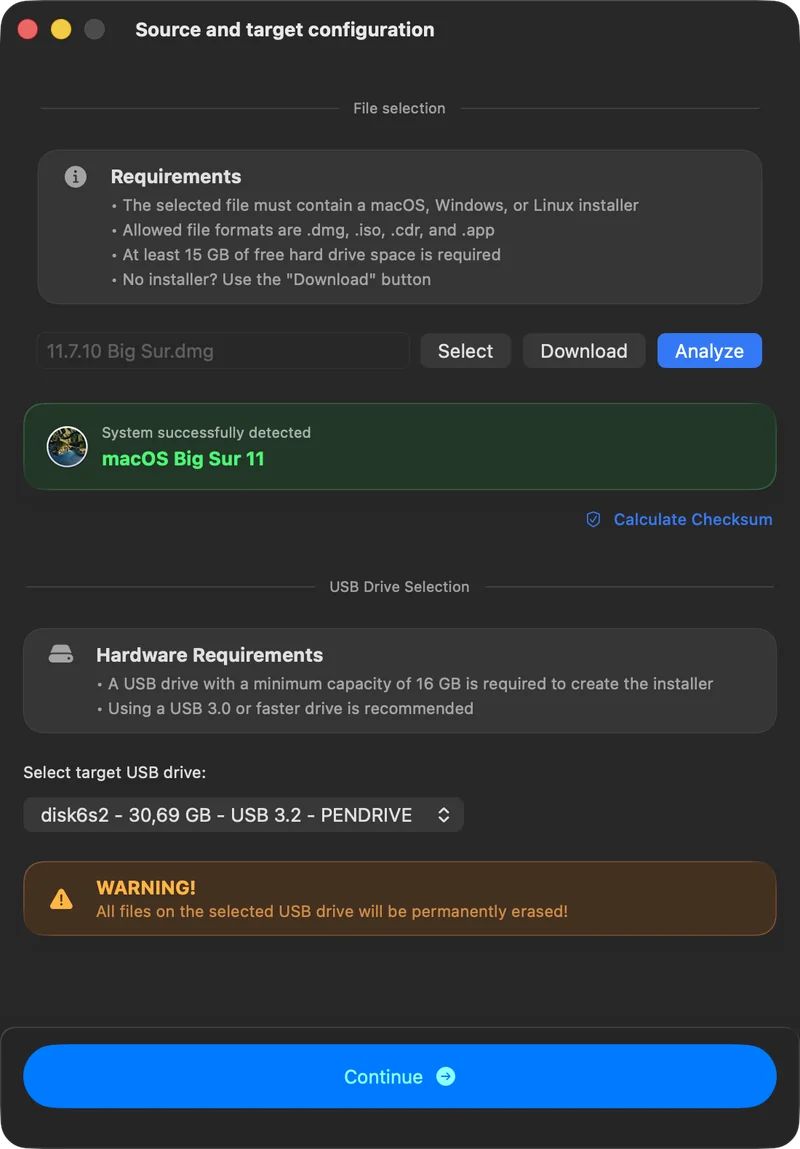
Windows 上做启动盘有 Rufus,Mac 上一直缺一个对等的工具。官方文档那套 createinstallmedia 命令能用,但一到老系统就各种翻车——尤其是想在 Apple Silicon 的 Mac 上做 macOS Catalina 及更早版本的安装盘,经常卡在证书过期上。macUSB 就是冲着这个痛点来的,现在已经长成 Mac 上的「全能启动盘工具」。
项目是 MIT 协议的开源原生应用(Swift + SwiftUI,没有 Electron),目前约 2,700 颗星,最新版 v2.4。它是经过苹果公证的,这点比很多同类小工具让人放心。
安全上还多做了一层:v2.3.1 起,主程序与后台辅助工具在执行任何特权操作前,必须先互相校验对方的可信代码签名。考虑到它要调用 dd、要抹盘,这道双向校验算是把「被冒名的辅助工具提权」这条路堵上了——对一个要 root 权限干活的 App 来说,这个设计值得点名。
它能做三件事
1. 内置下载器,直接从 Apple 拉官方安装器
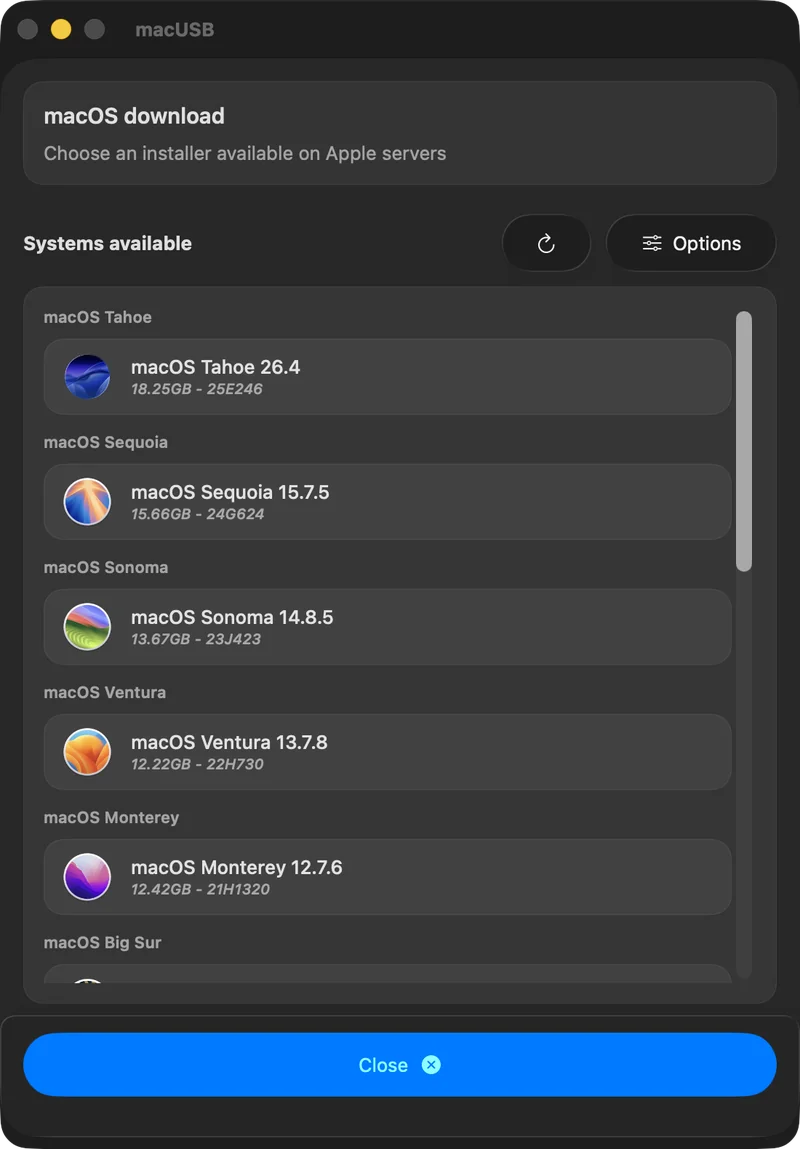
不用再去第三方镜像站翻了。App 里可以直接浏览并下载 Apple 服务器上的 macOS 安装器,包括可用的 Public Beta 版本,实时显示下载与准备进度。也可以只用本地文件:.dmg、.cdr、.iso、.app 都认。
2. macOS 启动盘:支持范围夸张地广
官方列了一张支持表,从新到旧一路铺下来:
| 系统 | 版本 | 支持 |
|---|---|---|
| macOS Golden Gate | 27 | ✅(仅 Apple Silicon) |
| macOS Tahoe | 26 | ✅ |
| macOS Sequoia | 15 | ✅ |
| macOS Sonoma | 14 | ✅ |
| macOS Ventura | 13 | ✅ |
| macOS Monterey | 12 | ✅ |
| macOS Big Sur | 11 | ✅ |
| macOS Catalina | 10.15 | ✅ |
| macOS Mojave | 10.14 | ✅ |
| macOS High Sierra | 10.13 | ✅ |
| macOS Sierra | 10.12 | ✅(仅 10.12.6) |
| OS X El Capitan | 10.11 | ✅ |
| OS X Yosemite | 10.10 | ✅ |
| OS X Mavericks | 10.9 | ✅ |
| OS X Mountain Lion | 10.8 | ✅ |
| OS X Lion | 10.7 | ✅ |
| Mac OS X Snow Leopard | 10.6 | ✅ |
| Mac OS X Leopard | 10.5 | ✅ |
| Mac OS X Tiger | 10.4 | ✅ |
换句话说,从 10.4 Tiger 一直到最新的 macOS 27,跨度二十年。这也是 macUSB 最初存在的理由:它会自动处理老安装器在 Apple Silicon 上的兼容性校验错误,让老系统也能顺利烧进 U 盘。
几个细节要注意:Mavericks 是用 Mavericks Forever 的镜像完整验证过的,其他来源可能失败;Tiger 的单 DVD 镜像会自动识别,多 DVD 版本需要到 Options → Skip file analysis 里手动指定。
3. Windows 与 Linux 启动盘
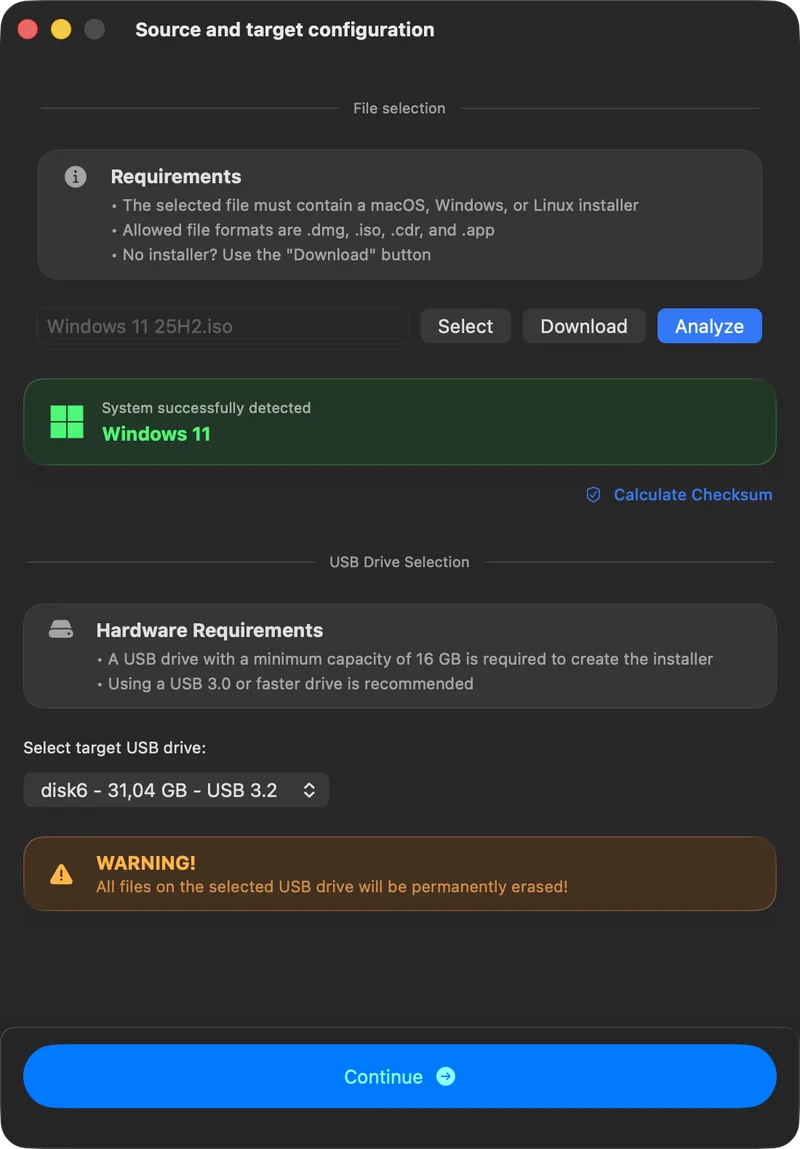
拖一个 ISO 进来,它会先告诉你这是哪个系统、什么版本、什么架构,再决定怎么烧。
Windows 侧,识别范围从 Windows XP / Server 2003 起,可制作启动盘的范围从 Vista / Server 2008 R2 起,启动模式按版本分三种:
| 启动模式 | 适用版本 |
|---|---|
| 仅 Legacy BIOS | Vista、Windows 7、Server 2008 R2 |
| Legacy BIOS 或 UEFI | Windows 8 / 8.1 / 10、Server 2012 R2 – 2022 |
| 仅 UEFI | Windows 11、Server 2025 |
需要 Legacy BIOS 时,它会给盘装上自家的 macUSBoot 引导器(也是开源项目)。对 Windows 10 / 11,还可以顺手生成一份 autounattend.xml:跳过 Win11 的 TPM 2.0 / 安全启动 / 4GB 内存检查、去掉强制 Microsoft 账户登录、关掉自动 BitLocker 加密,还能同步语言与区域设置。
Linux 侧,官方用真实硬件验证了 19 个发行版(Ubuntu、Debian、Arch、Fedora Workstation、Linux Mint、Manjaro、Kali、openSUSE Leap、Gentoo、NixOS、Rocky、AlmaLinux、Pop!_OS、Zorin、CachyOS、MX Linux、EndeavourOS、Garuda、elementary OS),写入走 dd 并在写完后做 SHA-256 校验。ARM 镜像会在名称里直接标出来(比如 Linux - Ubuntu 26.04 (ARM))。没被自动识别的话,可以在 Options 里强制进 Linux 模式。
顺带还能救 PowerPC 老机
这块算是个惊喜。项目网站专门提供了一篇基于真机测试的 Open Firmware 引导指南:Tiger 与 Leopard 的 USB 启动场景、单 DVD 与 Tiger 多 DVD 路径都验证过,Open Firmware 的启动命令是在 iMac G5 上实测的。
不过官方也如实说了:不同机型表现不一,iBook G4(2003)能认到 U 盘但没能成功启动。想折腾老机器的,这篇指南值得先看。
上手:五步,但两个权限必须开
- 安装:
brew install --cask macusb,或从 GitHub Releases 下载 dmg。 - 打开 App,选一个本地镜像,或用内置下载器从 Apple 拉一个 macOS 安装器。
- 选择目标 U 盘,核对操作详情。
- 开始执行,界面会分阶段显示进度。
- 看结果页的后续提示。
两个权限要在系统设置里打开,否则流程会失败:
- Allow in the Background:通用 → 登录项与扩展
- Full Disk Access(完全磁盘访问权限):隐私与安全性 → 完全磁盘访问权限
设备与容量要求
| 项目 | 要求 |
|---|---|
| 主机芯片 | Apple Silicon 或 Intel |
| 主机系统 | macOS 14.6 Sonoma 或更新 |
| U 盘(macOS 安装盘) | ≥ 16GB;Sequoia 及更新需 ≥ 32GB |
| U 盘(Windows / Linux) | ≥ 1GB,视镜像大小而定 |
| 主机剩余空间 | 下载阶段最多 45GB;制作阶段最多 20GB |
| 接口 | 建议 USB 3.0 及以上 |
有个安全设计值得一提:外接硬盘 / SSD 支持在每次启动时默认是关闭的,为的是避免误选目标盘把数据抹了。要用外接硬盘做启动盘,得去 Options → Enable external drives support 手动打开。识别到的镜像还会顺手算 SHA-256 给你核对。
几点提醒
- 制作启动盘会清空 U 盘上的所有数据,操作前确认选对了盘。
- APFS 格式的目标盘不会被自动转换。如果 U 盘是 APFS,需要先用「磁盘工具」手动抹掉重来。
- wimlib 需要自己装。因为目标盘统一格式化为 MBR + FAT32,而 FAT32 单文件上限 4GB,部分新版 Windows 镜像的
install.wim会超标——这时 macUSB 会用 wimlib 自动拆分成.swm。wimlib 不随 App 附带,装法:brew install wimlib。macUSB 只在这一步需要时才会去检查它是否存在。 - 界面跟随系统语言,支持 13 种语言,含简体中文。
和别的方案比,差在哪
| 方案 | 能做什么 | 局限 |
|---|---|---|
官方 createinstallmedia |
做 macOS 安装盘 | 命令行操作;老系统(Catalina 及更早)在 Apple Silicon 上常因证书过期失败 |
| BalenaEtcher 一类 | 把 ISO 烧进 U 盘 | 只管烧录,不认 macOS 安装器、不会帮你处理老系统兼容性 |
| Rufus | Windows 上功能最全 | 没有 macOS 版本,Mac 上用不了 |
| macUSB | macOS(10.4–27)、Windows、Linux 通吃 + 内置官方下载器 | 需 macOS 14.6+;部分场景要额外装 wimlib |
它的定位很清楚:不是单纯的烧录工具,而是把「拿到官方安装器 → 处理兼容性 → 选对写入方式 → 校验结果」这条链走完。Rufus 在 Windows 上扮演的角色,它在 Mac 上接了过来。
和别的工具怎么配合
macUSB 解决的是「把安装器写进 U 盘」这一段。实际重装前后还涉及几件事:装系统前先把数据备份好(可以看看《Keelhaven:给 Mac 关键文件夹做一份加密异地备份》),装完要在 Mac 上读写 NTFS 盘的话可以看《Nigate:免费开源的 Mac NTFS 读写工具》,外接硬盘的挂载管理则可以配合《MountMate:Mac 外接硬盘管理工具》。
项目地址:github.com/Kruszoneq/macUSB,官网 macusb.app。免费、开源、已公证——如果你手上有台老 Mac 想重装,或者需要在一台 Mac 上给别的机器做 Windows / Linux 安装盘,它基本能一步到位。
声明:本文来自苹果迷投稿,不代表苹果家园立场,版权归原作者所有,欢迎分享本文,转载请保留出处!


你可能也喜欢
- ♥ AirBattery for Mac - 把 iPhone/Watch/AirPods/妙控设备的电量统一收进 Mac 菜单栏的开源工具09/06
- ♥ OpenDisplay:免费开源的 Sidecar / Duet 替代,把 iPhone/iPad 变成 Mac 副屏09/06
- ♥ LiveContainer:不越狱突破 3 个 App 上限,一个 App ID 装无限应用、还能多开的开源启动器09/07
- ♥ Vorssaint:把音量混合、系统监控、窗口管理、剪贴板、卸载器收进一个菜单栏图标的开源 macOS 工具箱09/07
- ♥ Capptivo for Mac - 免费开源的 Screen Studio 替代,智能跟随光标的演示录屏工具09/06
- ♥ BrowSync for Mac - 把 Safari/Chrome/Edge/Firefox 统一收编,跨浏览器自动分流与书签/登录态同步的开源中枢09/06