

iloader 是一款免费开源的 iOS 侧载伴侣:插上 iPhone、登录 Apple ID、点一下,SideStore 和任意 IPA 就装好了,Windows、macOS、Linux 三平台通用。
此前要在 iPhone 上装一个不在 App Store 里的应用,通常得先装 AltStore 或 SideStore 当跳板,再自己处理配对文件、证书和签名,一步没对上就报一堆看不懂的错。iloader 把这些步骤收进了一个带图形界面的桌面程序里:配对文件自动放置、证书和 App ID 可以在界面里直接看和管理、出错时给出可执行的修复建议。装在 iPhone 上用来跑这些应用的开源启动器属于设备端,iloader 属于电脑端,两者配合就能把整条链路走完。
它解决的是哪一步麻烦
侧载这件事本身并不神秘。苹果为了自家开发者能先在真机上试应用,在 Xcode 里内置了完整的开发签名通道。iloader、SideStore 这些工具做的事情,是用社区逆向后复刻出来的实现去走同一条官方通道,而不是利用某个漏洞。
真正繁琐的从来是外围流程:要在电脑上生成配对文件、再想办法传进手机;要记住证书什么时候过期;要判断哪一步失败是设备没识别、驱动没装还是 Apple ID 没登录。iloader 的定位就是把这段流程做成一屏引导——打开软件、选设备、登录、点安装,中间涉及的配对文件与证书由它自己处理。
几个关键事实可以先把预期定下来:
- 免费且开源,源码采用 MIT 许可证,构建由 GitHub Actions 自动产出,可以直接对着仓库核对发布包。
- 电脑只在首次安装时需要。装好 SideStore 之后,后续安装和刷新应用都在手机上完成。
- 不需要越狱,走的是苹果给开发者准备的正规签名机制。
- 由个人开发者 nab138 维护,界面由 StephenDev0 重做,并在社区里积累了相当数量的用户。
支持哪些平台,各平台要准备什么
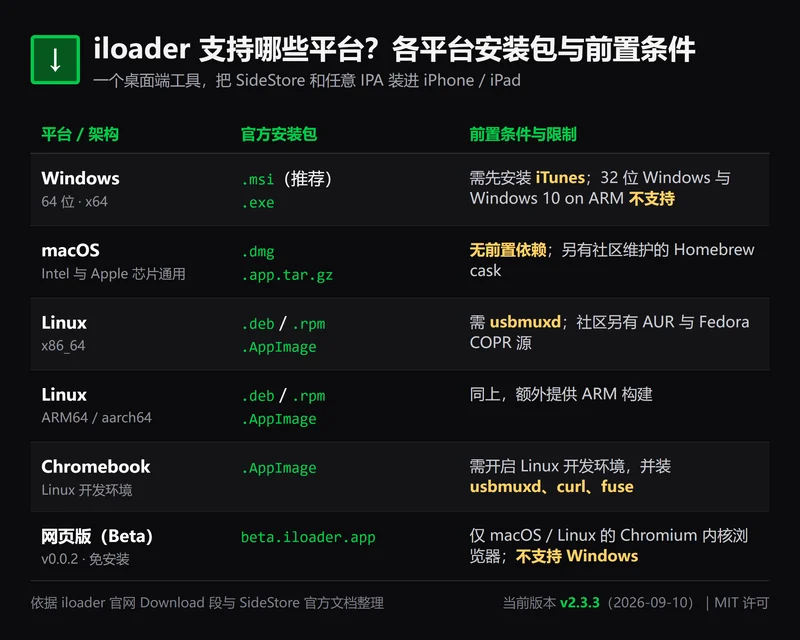
iloader 覆盖了桌面端三大系统,连 Chromebook 的 Linux 开发环境都照顾到了,还额外提供了一个不用安装的网页版。差异主要落在前置依赖上,官方给出的口径是:
- Windows(64 位):装 MSI 或 EXE 包,但必须先装 iTunes,用于提供与 iOS 设备通信所需的驱动。32 位 Windows 和 Windows 10 on ARM 不在支持范围内。
- macOS(Intel 与 Apple 芯片通用):一个 DMG 装完就行,没有额外依赖,是三个平台里最省事的。
- Linux(x86_64 与 ARM64):提供 DEB、RPM、AppImage 三种形态,需要自行确保 usbmuxd 已安装。
- Chromebook:需要开启 Linux 开发环境,并补齐 usbmuxd、curl、fuse。
- 网页版(Beta):免安装,但受浏览器能力限制,只在 macOS 与 Linux 的 Chromium 内核浏览器上可用,且官方明确提示它比桌面版多一层风险。
设备侧的条件也要一并满足,这部分由 SideStore 的官方文档给出:一台设有密码的 iPhone、iPad 或 iPod touch,系统为 iOS / iPadOS 15.0 及以上;一个 Apple 账户;以及一个可用的 Wi-Fi 网络——蜂窝网络不行,因为 SideStore 依赖设备上的本地 VPN 与内部服务通信,安装期间需要保持该 VPN 处于连接状态。
安装与上手:从下载到装好 SideStore
整理一遍实际流程,前后大概是这么几步:
- 补齐电脑端依赖:Windows 先装 iTunes,Linux 与 Chromebook 确认 usbmuxd 在位,macOS 跳过这一步。
- 下载对应安装包并安装:版本号在官网下载区与 GitHub 发布页都能看到,两边指向的是同一批文件。
- 用数据线接上 iPhone,在手机上完成「信任此电脑」。
- 打开 iloader 并登录 Apple ID。首次登录需要输入两步验证码,之后会复用本地保存的身份信息,不必每次重复。
- 选择要执行的动作。最常见的是安装 SideStore,也可以选 LiveContainer + SideStore 的组合,或者直接导入一个现成的 IPA。
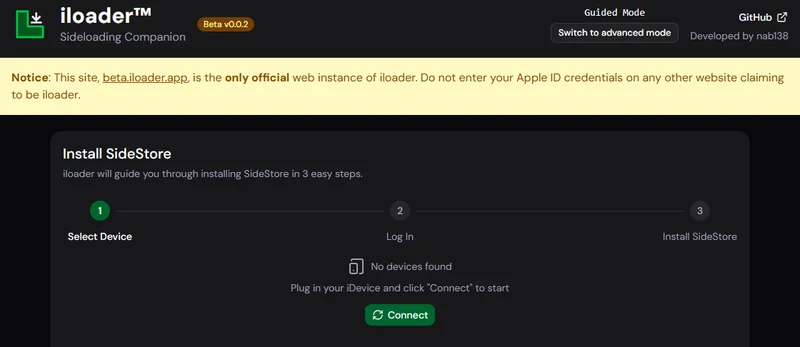
网页版把这一整套引导做得更直观:界面把安装 SideStore 拆成「选择设备 → 登录 → 安装」三个编号步骤,配 Connect、Settings、View Logs 几个操作入口,插上设备后点 Connect 即可开始。
装完之后还需要做什么
开发证书签出的应用有有效期限制,到期后需要重新签名,这是苹果这套机制本身的规则,任何侧载工具都无法改变。好在重新签名的过程不需要再连电脑,在手机上的 SideStore 里点刷新即可。iloader 的路线图里也把「自动刷新已安装应用」列为后续计划,届时连手动点刷新都可以省掉。
它是怎么把 App 装进 iPhone 的
官方在官网单独写了一节技术说明,把整个链路拆成七步。理解这个过程的价值在于:你能判断出哪些环节可能出问题,也更容易看懂报错信息。
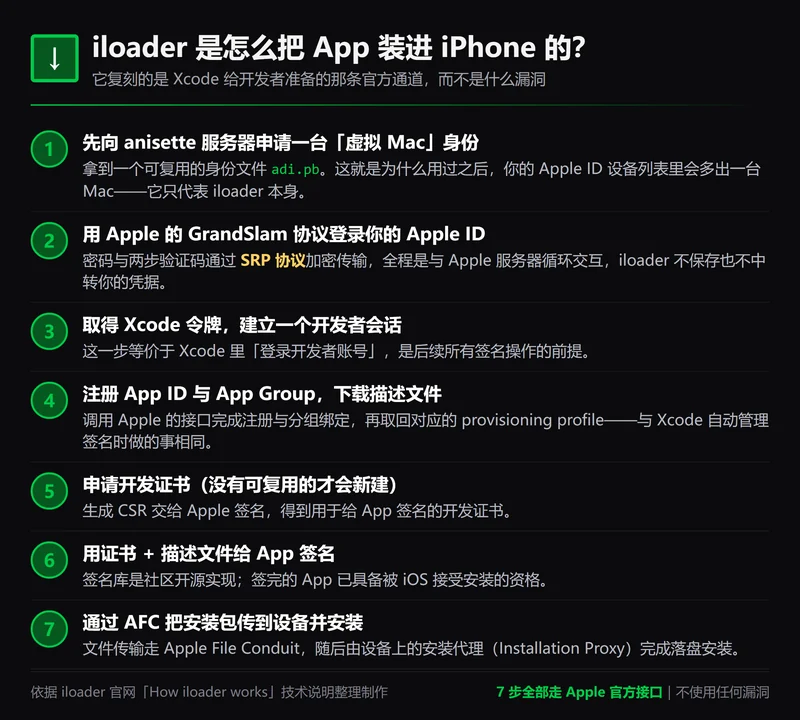
其中两个细节值得单独说一下。第一,你的 Apple ID 设备列表里会多出一台 Mac。这是正常现象——iloader 需要先向 anisette 服务器申请一个虚拟 Mac 身份,并用它去建立开发者会话,那台设备就是它自己。第二,密码与验证码不会经过 iloader 的服务器。登录走的是苹果的 GrandSlam 认证协议,密码和两步验证码通过 SRP 协议加密后直接与苹果服务器交互,桌面版不存在中间转发。
功能清单里几个容易被忽略的点
除了「装 SideStore」这个主线功能,界面上还有几处对长期用户更实用的设计:
- 配对文件自动放置:生成的 RPPairing 与 Lockdown Pairing 文件可以直接写进 StikDebug、Protokolle、SideStore 等应用里,不用再手动导入。
- 证书与 App ID 管理:在界面里查看并注销已被占用的开发证书和 App ID。苹果对免费账号可创建的 App ID 数量有上限,遇到「已达上限」时,通常就是这里该清理了。
- 智能错误建议:针对常见报错给出对应的排查方向,新手不必先去论坛搜错误码。
- 日志查看与导出:内置日志面板,默认级别不够时可以切到 Debug;日志文件也按系统惯例落在固定目录里,方便贴给别人帮忙看。
- 中文界面:简体中文、繁体中文与粤语由社区贡献者完成翻译,使用时不会遇到半中半英的界面。
- 无线连接:除了数据线,也支持无线方式连接设备。
iloader-next:下一代版本在做什么
当前 iloader 已经进入维护状态——官方说明得很直接,现阶段只处理重要的 bug 修复,主要精力放在下一代的 iloader-next 上。这个新版本是一次完整的重写,已经公布的改进方向包括:
- 网页版形态:无需下载安装,打开浏览器就能用;桌面版则继续提供 Windows、macOS、Linux 三平台版本。
- 重新设计的界面:以「一眼就懂」为目标,补齐进度条与更清晰的错误提示。
- 无线配对:针对 iOS 27 及以上系统,目前仍在开发中。
需要留意的是,iloader-next 目前处于 Beta 阶段,源码尚未公开,可试用的只有网页版,地址是 beta.iloader.app。既然是不稳定版本,就不要把它当成日常主力,遇到问题可以到项目 Discord 反馈。
安全、许可与使用边界
这类工具直接接触 Apple ID 凭据,有几件事必须说清楚,其中大部分是官方自己写在首页上的:
- 认准唯一的官方渠道:iloader 只在官网 iloader.app 与 GitHub 仓库发布,官方声明不会出售任何应用或证书。任何打着 iloader 名义卖证书、卖应用的站点都是仿冒。
- 社区维护的分发源另当别论:Homebrew cask、Arch AUR、Fedora COPR 三处是社区自行维护的,官方不为其安全性背书,使用前需要自行判断。
- 网页版多一层风险,官方自己讲得很直白:网页版对苹果服务器的请求会经由一个代理转发,代理本身开源,但你最终连到的服务器有可能被替换;如果那台服务器是恶意的,账号就有风险。官方的建议是——除非完全理解风险并彻底信任该站点,否则不要把凭据交给任何网站,网页版请使用小号 Apple ID。
- 优先用桌面版:官方明确表示最安全的方式是桌面应用,网页版只是备选。
- 许可分成两层:源码是 MIT,可以自由使用、修改、再分发;但名称、图标与品牌素材不在 MIT 范围内,另有单独条款——教程、文档、衍生作品里可以引用,前提是附上官或仓库链接,且不得暗示获得了官方背书。
- 使用边界:仅在自己的设备上操作,遵守所在地法律法规与苹果的相关条款,软件对设备损坏、数据丢失或账号问题的责任由用户自负。
常见问题
iloader 收费吗?
完全免费。官网明确写了它会一直免费提供,也不会出售应用或证书。遇到收费的「iloader 服务」,基本可以判定为仿冒。
手机上需要先越狱吗?
不需要。iloader 走的是苹果提供给开发者的签名通道,与越狱无关。
支持哪些设备和系统版本?
设备侧要求是带密码的 iPhone、iPad 或 iPod touch,系统为 iOS / iPadOS 15.0 及以上。电脑侧支持 Windows 64 位、macOS、Linux(含 ARM),另有 Chromebook 与网页版可选。
它除了 SideStore 还能装什么?
可以装 SideStore,也可以装 LiveContainer + SideStore 的组合,另外支持导入任意 IPA 文件。
装好的应用会过期吗?
会。开发证书有有效期,到期需要重新签名。区别是重新签名在手机端完成,不必再连电脑。
为什么我的 Apple ID 里多了一台 Mac?
那是 iloader 向 anisette 服务器申请到的虚拟 Mac 身份,用来建立开发者会话。它就是工具本身,属于正常现象,不代表账号出了安全问题。
和 AltStore、SideStore 是什么关系?
不是竞争关系,而是上下游。SideStore 是装在手机上的应用商店(与之搭配的启动器可以看前面提到的那篇),负责日常安装与刷新;iloader 是电脑端的安装器,负责把 SideStore 送进手机、并把配对文件和证书这一步处理干净。官方技术说明里也列了它对 Impactor、Sideloader、idevice 等开源项目的参考与依赖。
官网与下载
官方只认两个渠道,其余一律不要下载:
- 官方网站:https://iloader.app
- 源码仓库:https://github.com/nab138/iloader(star / fork 截至 2026 年 9 月约为 3,286 / 225)
- 全部发布包:https://github.com/nab138/iloader/releases/latest
官网下载区按平台切分,每个按钮都直链到 GitHub Releases 的最新版资产,主要包括:
- Windows:
iloader-windows-x64.msi(推荐)或iloader-windows-x64.exe - macOS:
iloader-darwin-universal.dmg或iloader-darwin-universal.app.tar.gz - Linux x86_64:
.deb/.rpm/.AppImage - Linux ARM64:同上的三种形态,文件名带 aarch64 或 arm64
- 网页版(Beta):beta.iloader.app
仓库根目录里的 LICENSE 是标准 MIT 文本,另有一份 LICENSE-BRANDING 单独约束品牌素材,引用前值得读一遍。发布包方面,当前版本 v2.3.3 于 2026 年 9 月 10 日发布,同批共 20 个文件,其中每一个安装包都配有对应的 .sig 签名文件,可以用于校验下载到的二进制与官方构建是否一致——这是判断「有没有下到被替换过的版本」最直接的手段。
另外,如果你在找的是与 iOS 设备底层通信相关的工具,DFU-Tools 那篇讲的是另一条链路(DFU 恢复模式与设备信息读取),和 iloader 解决的侧载问题不重叠,但同样属于「电脑端配合 iPhone」的场景,可以对照着看。
声明:本文来自苹果迷投稿,不代表苹果家园立场,版权归原作者所有,欢迎分享本文,转载请保留出处!


你可能也喜欢
- ♥ AirTranslate for Mac:实时转写 + 翻译 Mac 正在播放的系统音频,悬浮字幕浮在视频上方09/07
- ♥ Capptivo for Mac - 免费开源的 Screen Studio 替代,智能跟随光标的演示录屏工具09/06
- ♥ UniClipboard for Mac:跨 Mac、Windows、Linux、iOS 的端到端加密剪贴板同步,本地优先、无云账号09/07
- ♥ AndroidMic for Mac:把 Android 手机变成 Mac 实时麦克风,免费开源工具09/14
- ♥ Keelhaven:给 Mac 关键文件夹做一份加密异地备份的开源菜单栏工具,restic 驱动、无订阅无遥测09/07
- ♥ AutoClip for Mac:把长视频自动剪成高光切片与合集,全程本地、模型自选的 AI 视频工具09/14