

想给产品录一段"看起来像宣传片"的演示,过去要么花 29 美元一个月订阅 Screen Studio,要么自己对着剪辑软件磕半天。Capptivo 把这条路走成免费和开源:一个既能录又能剪的桌面应用,靠智能跟随光标的缩放、根据点击自动生成的镜头、以及一套本机完成不联网的字幕,让演示视频"基本自己就做好了"。
Capptivo 是什么
Capptivo 是作者 Abdessamad(idboussadel)为自己需求开发、随后按 MIT 协议开源的屏幕演示录制工具,GitHub 仓库 SECHAK-AG/capptivo,当前版本 v1.0.3(2026-08-05)。它同时覆盖 macOS、Windows、Linux,底层用 Tauri(Rust + React + PixiJS)打包,定位是 Screen Studio 和 Cursorful 的免费替代。macOS 版通过系统的 ScreenCaptureKit 采集,用 VideoToolbox 做硬件 H.264 编码。
作者在 README 里说得很直接:不是 Screen Studio 的克隆,是一把围绕自己需求做的工具,现在开源出来让大家免费用。翻译过来就是——录制、跟随缩放、剪辑、字幕、导出,一个应用全包,不另外收费。
录制:菜单栏常驻,快捷键唤起
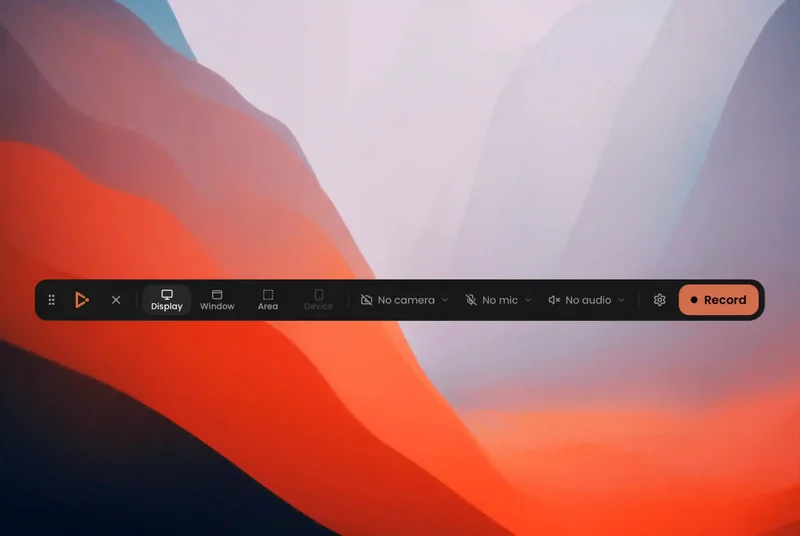
录制的入口在菜单栏。按住快捷键 ⌥⇧R(Windows/Linux 是 Alt+Shift+R)打开录制器,或者点菜单栏的托盘图标。可以录整个屏幕、某个窗口,或者自定义一个区域,录制时能看到实时取景框。录制开始前有倒计时,过程中可以暂停、恢复,还能切换麦克风采集哪一路设备。
除了画面,它会把两路信息一起存下来。一路是系统音频(通过 macOS 的 ScreenCaptureKit companion stream),另一路是一个专门的 cursor.json,以 60 Hz 记录光标轨迹和点击事件。这条光标轨迹很重要——它是后面自动缩放和"后期做光标效果"的基础,也解释了为什么录完还能随意改光标样式而不必重录。
录制时还能直接在屏幕上做标注,浮动工具栏有画笔、高亮、橡皮、矩形/椭圆/直线/箭头、文字,能选颜色和笔刷粗细。空闲时工具栏会"穿透"鼠标点击,不挡操作。
智能缩放:跟随光标与点击自动生成
Capptivo 最花心思的其实是编辑这一步。时间线上有缩放片段(zoom fragment),录制完第一次打开时,它可以根据录制里的点击自动建议缩放——你点了哪里,它大概猜哪里重要。也可以按 Z 手动加缩放片段。
两类缩放:跟随光标的缩放(画面跟着指针平移),和固定区域的缩放(框住某一块不动)。片段之间的转场会自动补,缩放的范围可以只在录制画面内,也可以扩大到包含背景的整个场景。平滑度、缓入缓出都能调。缩放到最大时,周围留白和面部摄像头可以自动缩小,避免挡住内容。
编辑:时间线 + 背景 + 光标 + 人脸摄像头
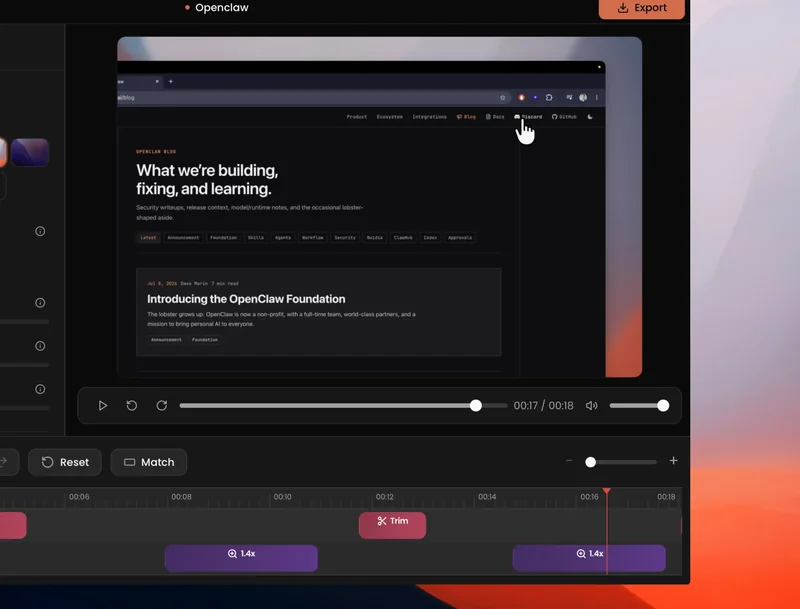
编辑器是标准的组合式时间线:拖动缩略图滚动、拖拽缩放片段来调整位置和大小、按 T 添加"裁掉空隙"的片段把停顿剪干净,全程支持撤销重做。背景可以用内置的渐变、纯色预设,或者上传自己的图片,还带毛玻璃、暗化、圆角、投影这些让画面"看起来专业"的装饰。
光标是这类工具的隐藏卖点。Capptivo 内置 macOS Tahoe 风格的光标、Tahoe 反色、极简等几种样式,可以加尺寸、运动模糊、点击弹跳和轻微的"摇摆",让鼠标移动显得更跟手更自然。闲置的光标能自动隐藏,还能让光标路径循环,方便做社交媒体短视频。
人脸摄像头支持圆形或圆角矩形画中画,能镜像、调圆角、阴影、尺寸和边角位置,并可选择在缩放最大时自动缩小。录多平台演示时,这段其实是把"讲的人"和"在演示的画面"拼在一起的常规需求。
字幕:本机 Whisper,不联网
字幕走的是设备上的语音转文字,调用系统里的 whisper.cpp whisper-cli,首次使用会下载模型权重,之后全程离线。字幕识别完可以改样式,能烧进预览和导出成片。对不做云、在意素材不外流的用户来说,"字幕不过服务器"是一个实在的卖点。
导出:一个编辑多种尺寸
导出支持 MP4、WebM、GIF 三种格式。分辨率从低到原始,帧率 24/30/60,GIF 能调颜色质量,还能选"语音增强(podcast)"这项可选的声音处理。更实用的是横屏、方形、竖屏几个比例——同一段演示剪一次,能分别导出成适配桌面网站、社交信息流和短视频竖屏的版本。
Cursor 与外观:为什么它比"录屏"多一点
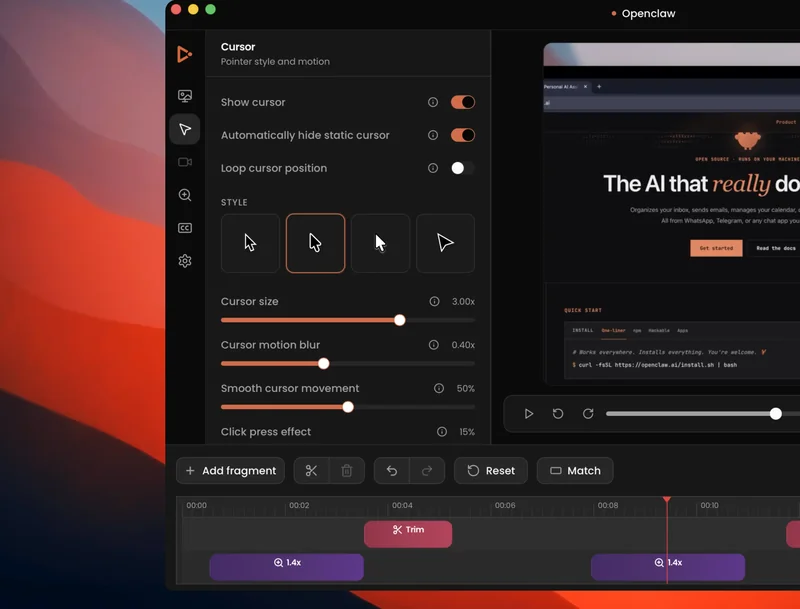
把"录屏"和"演示成片"区分开的,正是光标和外观这一层。普通录屏软件录出来是一段平的桌面,光标是什么样就是什么样,还得靠手动剪辑才能加缩放强调重点。Capptivo 因为把光标轨迹、点击事件和画面分开记录,才能在后期统一美化光标、自动生成跟随镜头的缩放——这是它和 Screen Studio 竞争的核心,也是它敢自称"让演示基本自己做好"的原因。
这些外观设置还能存成命名预设,录下一次视频的构图、光标、人脸摄像头、字幕、导出参数都能一键复用。
Mac 上安装与授权
系统要求 macOS 13 或更高,Apple silicon 和 Intel 都有对应安装包。注意 macOS 构建目前还没有签名,首次启动时右键应用图标选择"打开",或在"系统设置 → 隐私与安全性"里点允许。录屏第一次会要"屏幕录制"权限,授予后重启应用即可。
| 平台 | 下载包 |
|---|---|
| macOS Apple silicon | aarch64 的 .dmg 或 .app.tar.gz |
| macOS Intel | x64 的 .dmg 或 .app.tar.gz |
| Windows | .msi 或 -setup.exe |
| Linux | .deb / .AppImage / .rpm |
工程上它的架构也值得一提:Rust 负责采集、编码和存储,React 只是表现层,领域模块不直接依赖 Tauri;系统采集走原生管线,编码到硬件 H.264,产出崩溃安全的碎片化 MP4。FFmpeg 是随包拉取的分平台 sidecar,不跟系统的 ffmpeg 打架。
和站内已有工具怎么选
| 工具 | 定位 | 和 Capptivo 的差别 |
|---|---|---|
| iShot、Any RecScreen | 轻量截图 + 录屏 | 重录轻剪,没有跟随缩放和光标美化 |
| LosslessCut | 无损剪切 MP4 | 纯剪辑工具,不录屏、不做镜头 |
| Screen Studio(付费) | 同类付费标杆 | 29 美元/月订阅 |
| Capptivo | 录 + 剪 + 跟随缩放 + 字幕 | 免费开源 MIT,一套做完 |
如果你的诉求是"录下来基本就是成品"——自动跟随光标、按点击生成镜头、自带字幕——Capptivo 是免费路径里最贴近这个目标的选项。真需要画布级多轨道精细剪辑,还是交给专业剪辑器更稳妥。
上手前要知道的三件事
macOS 构建未签名。首次启动要走右键"打开"或隐私设置放行,授权屏幕录制后重启。
字幕需要单独装 whisper.cpp。应用首次用字幕时会去取模型权重,属于可选功能,不用字幕不影响录制和剪辑。
版本还年轻。1.0.3 是早期版,个别平台细节仍在打磨(比如 v1.0.3 才把 Windows 的 MP4 导出冻结修掉)。重要演示建议先录短段验证。
这类"用原生/本地优先替代订阅套件"的思路,本站此前在 OpenLogi、FindDiskKiller 上聊过——开源不等于简陋,常常反而是"把选择权交还给你"的体现。
Capptivo for Mac 下载
- 官网:https://capptivo.com/
- GitHub 仓库:https://github.com/SECHAK-AG/capptivo
- Releases(含 macOS dmg):https://github.com/SECHAK-AG/capptivo/releases
- Product Hunt:Capptivo on Product Hunt
免费开源(MIT),macOS 13+(Apple silicon 与 Intel),界面支持中文。
声明:本文来自苹果迷投稿,不代表苹果家园立场,版权归原作者所有,欢迎分享本文,转载请保留出处!


你可能也喜欢
- ♥ BrowSync for Mac - 把 Safari/Chrome/Edge/Firefox 统一收编,跨浏览器自动分流与书签/登录态同步的开源中枢09/06
- ♥ AutoClip for Mac:把长视频自动剪成高光切片与合集,全程本地、模型自选的 AI 视频工具09/14
- ♥ AirBattery for Mac - 把 iPhone/Watch/AirPods/妙控设备的电量统一收进 Mac 菜单栏的开源工具09/06
- ♥ Final Cut Pro 13 功能清单提前泄露:回环编辑与自然动态模糊在列10/02
- ♥ RemoveMacAI 失效清单:关掉 Apple 智能前先看完,随时能回滚10/07
- ♥ Port Radar for Mac - 菜单栏里的端口雷达,让 Apple Intelligence 解释每个本地进程09/05