

蓝牙键盘和鼠标大多会上报自身电量,macOS 却把这些数值藏起来,或者只显示苹果自家设备。结果就是某天早上鼠标突然不动,人才发现该换电池了。InputBattery 是 Dirk Kredinger 做的一个免费开源工具,把这些电量集中摆进 Mac 菜单栏和桌面小组件,并在设备快没电时提前提醒。仓库在 2026 年 11 月 19 日建立,目前只有一个 v1.0 发行版,使用 Swift 编写,采用 MIT 许可,有 7 颗星。
它能覆盖两类设备。一类是提供标准 Battery Service 的蓝牙低能耗键盘与鼠标,另一类是 macOS 自己就能读到电量的配件,包括 AirPods、AirPods Max、妙控键盘、妙控鼠标、妙控板与蓝牙耳机。AirPods 的左右耳和充电盒各自算一个设备,全部数值同时出现在菜单栏里。
菜单栏与小组件把电量摆在一起
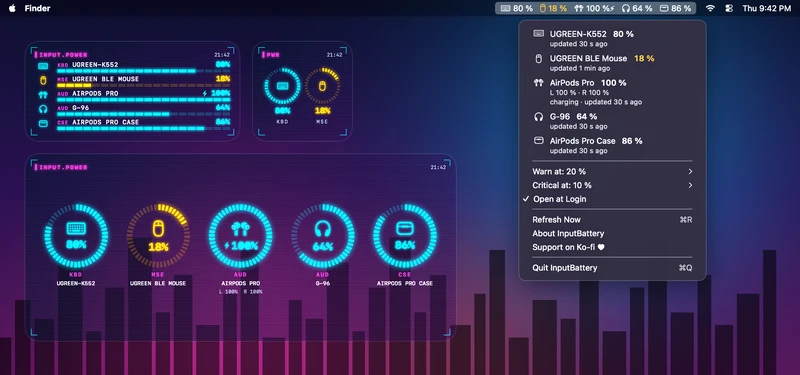
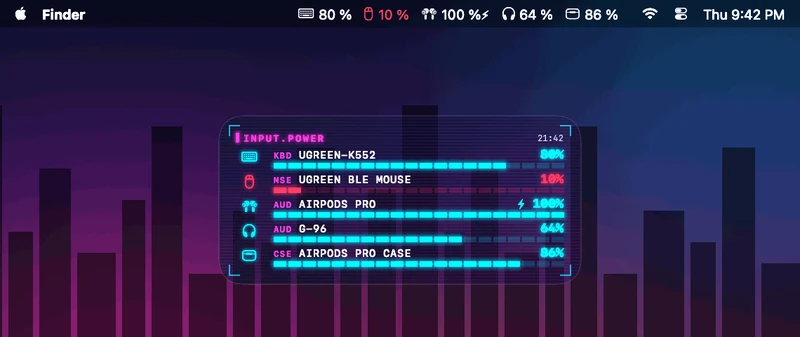
菜单栏里每个已连接设备占一段,显示对应图标和百分比。低于警告档变橙色,低于危险档变红色,正在充电时数值后面跟一个闪电符号。没有设备上报电量时,图标换成空电池,鼠标悬停能看到提示文字。下拉菜单把每台设备的数值、更新距离和连接状态列成多行,断连的设备在子菜单里可以单独移除。
桌面小组件走霓虹仪表盘的外观,有扫描线、四角框线和青色、洋红、琥珀、红四种配色,支持小、中、大、超大四种尺寸。最小的一屏放两个圆环,宽的那一屏能把所有设备排成仪表盘。颜色规则和菜单栏一致:正常是青色,警告档琥珀色,危险档红色。截图里能看到键盘、鼠标、AirPods Pro、G-96 耳机和 AirPods Pro 充电盒五个圆环,鼠标那一格是橙色。
两路取数,一条都不联网
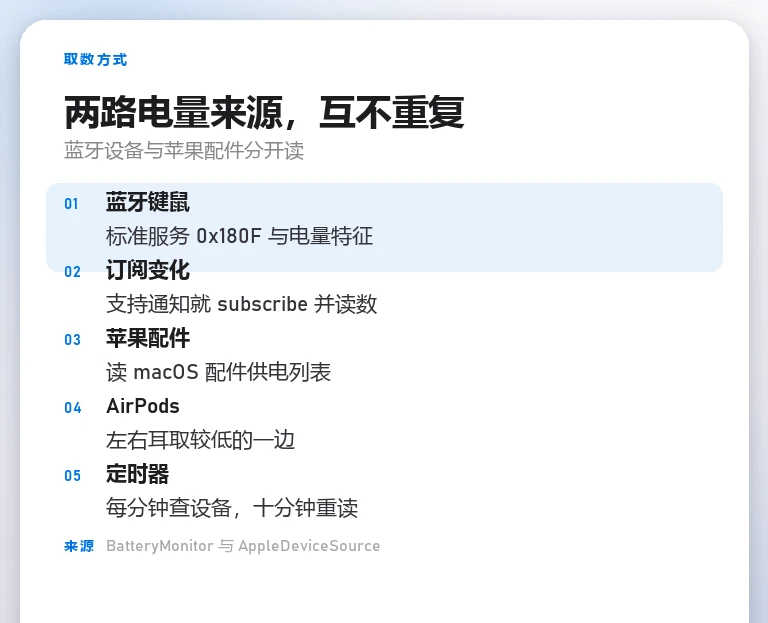
蓝牙低能耗设备这条路用 CoreBluetooth 读标准电池服务,服务编号 0x180F,电量特征编号 0x2A19。连上设备后先发现服务、再发现特征,如果特征支持通知就订阅变化,同时立即读一次。程序每分钟检索一次新连接的设备,每十分钟把已找到的特征全部重读一遍。设备从系统列表里消失时,会被标记为未连接,但数值保留着。
苹果配件和蓝牙耳机走另一条路。这些设备的电量由 macOS 自己维护,就是 pmset 命令的 accps 参数打印出来的那份配件供电列表。源码在运行时加载 IOKit 里一个没有写进公开头文件的函数,读取配件类型的数据,并注册供电变化回调,定时器只用来兜底。AirPods 的左右耳写在 Combined Parts 字段里,程序取两边较低的那个数值当主数值,充电盒单独算一台设备。
设备类型不用猜名字。程序查 I/O Registry 里的 HID 设备条目,比对产品名和主键用途,区分键盘、鼠标和触控板,不需要额外权限;查不到时再退回名称里的关键字。两路数据最后写进用户资源库 Application Support 目录下的 status.json,带沙盒例外的小组件读这个文件。只有可见字段变化时才重新加载小组件时间线,另有半小时的兜底刷新。
两级预警与重复提醒的边界
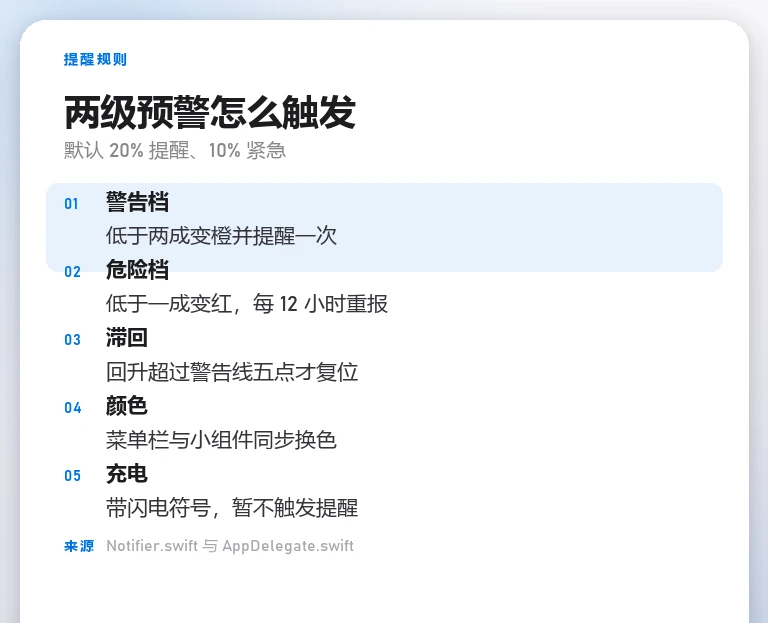
默认是两成电量提醒、一成电量紧急,菜单栏里可以分别改成 40、30、25、20、15,以及 15、10、5。低于警告档时菜单栏与小组件一起变橙,通知一次;低于危险档时变红,并且每十二小时再提醒一次,紧急通知会用更醒目的中断级别。这两档只对已连接且不在充电的设备生效。
提醒状态按设备单独记录,每个档位只报一次。电量回升到警告线以上五个点才把状态复位,这样数值在两成上下跳动时不会反复弹通知,换上新电池后又能重新收到提醒。菜单栏还提供发送测试通知的入口,不用等真没电就能看一遍效果。唤醒后程序延迟十秒再刷新,给蓝牙留出重新连接的时间。
必须走蓝牙,干电池只能估算
作者把一条限制写在显眼位置:键盘和鼠标必须通过蓝牙连接。用 2.4 GHz USB 接收器的设备不会把电量传给 macOS,InputBattery 也就读不到;多数多模设备可以切换到蓝牙模式。用 AA 或 AAA 干电池的设备,百分比是按电压估算出来的,所以数值往往是一阶一阶往下掉,不是平滑变化。
兼容范围是提供标准电池服务的蓝牙低能耗设备,加上 macOS 自身能读到电量的配件。作者在 UGREEN K552 键盘、UGREEN M751 鼠标、AirPods Pro 和 G-96 耳机上做过测试。断连的设备会留在列表里,苹果配件保留十二小时后移除,期间以灰色显示最后一次连接时间,避免设备暂时离开覆盖范围就从界面上消失。
安装放行与彻底卸载
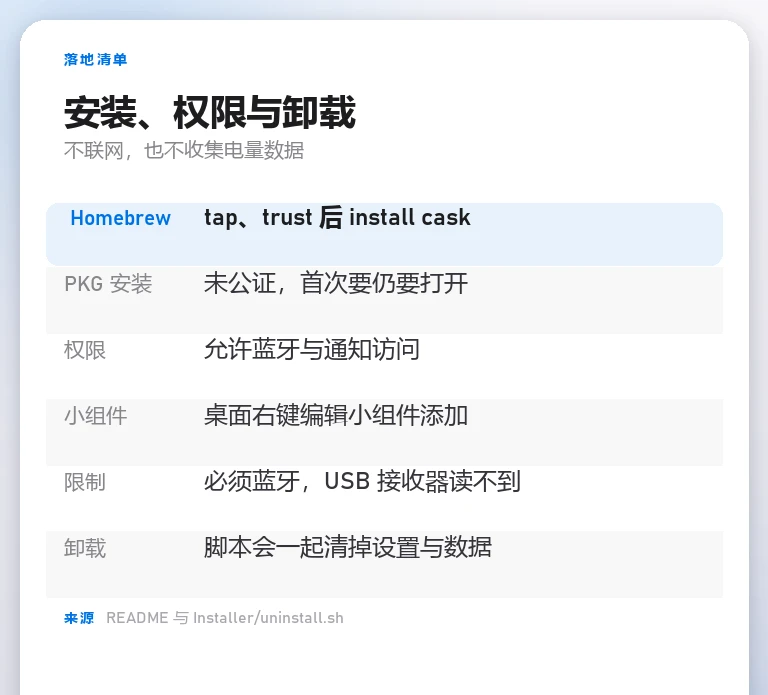
安装有三条路。Homebrew 用户执行 tap、trust 和 install cask 三条命令;也可以从发行版下载安装包;还可以用 Xcode 从源码构建,小组件扩展必须靠 Xcode 才能编出来。应用没有经过苹果公证,第一次打开要在系统设置的隐私与安全性里点仍要打开,并按提示允许蓝牙和通知权限。小组件需要到桌面右键菜单的编辑小组件里搜索添加,登录启动在菜单栏菜单里打开。
卸载分两种程度。直接退出应用、把 /Applications 里的程序移进废纸篓,可以去掉主体;项目自带的卸载脚本做得更彻底,除了结束进程、删除应用和安装包记录,还会清掉偏好设置、Application Support 目录下的 status.json 以及整个数据文件夹。Homebrew 安装的用 brew uninstall 卸载即可。README 写明应用免费、无追踪、无网络访问、无第三方依赖,界面有英文和德文,跟随系统语言切换。
声明:本文来自苹果迷投稿,不代表苹果家园立场,版权归原作者所有,欢迎分享本文,转载请保留出处!


