

DisplayLatch 是一个跑在苹果芯片 Mac 上的菜单栏应用,仓库在 2026 年 11 月 18 日建立,同一天发出唯一的 v1.0.0,下载 15 次。它用 Swift 与 SwiftUI 写成,MIT 许可,README 说体积约 1.5 MB,没有广告、账户和遥测,唯一的网络请求是可选的每日更新检查。
它要解决的场景很具体:Mac 接了两台外接显示器,睡眠、重启或重新插线之后其中一台黑屏,或者从桌面消失但系统信息里还列着它。DisplayLatch 会把这样的显示器接回桌面并放回原来的位置,同时把亮度、分辨率、断开显示器这些日常操作收进一个小菜单,还在同一个程序里做了命令行工具。
黑屏为什么会发生
README 把黑屏的原因指向 macOS 的桌面管理状态。它写有一种情况是 WindowServer 把某台显示器标成独立输出,让它虽然连着却不进入桌面显示器之列;这个设置会被保存下来,所以重启之后又出现,重新插线也常常没用。显示器有电、系统信息里看得见,画面却一直不亮。
DisplayLatch 的做法是同时看两份清单。一份来自硬件层,从 IOKit 注册表读每个显示端口连接的显示器信息,包括 EDID 与序列号;另一份来自 CoreGraphics,看桌面上实际在线的是哪些屏。硬件上连着、桌面上却缺了的那台,就是它要修的对象。
修的动作分两步。第一步清掉 WindowServer 的独立输出标志并重新启用这台显示器,第二步把它挪回保存过的位置,而不是留在系统随手放的地方。Manager.swift 里有一张按显示器序列号或 EDID 编号存坐标的表,每次屏幕布局稳定就更新一次,重连时先读出旧坐标再恢复。
这套判断靠的是几处系统私有接口。Private.swift 写 SkyLight 框架里的 SLSConfigureDisplayIndependentOutput 与 SLSConfigureDisplayEnabled、CoreDisplay 的信息字典函数、DisplayServices 的亮度读写函数,都用 dlopen 加 dlsym 在运行时查找。这样写的好处是某个符号在未来的系统版本里消失时,只会让对应的那项功能停摆,应用本身不会一启动就崩。
什么时候会动手,什么时候不会
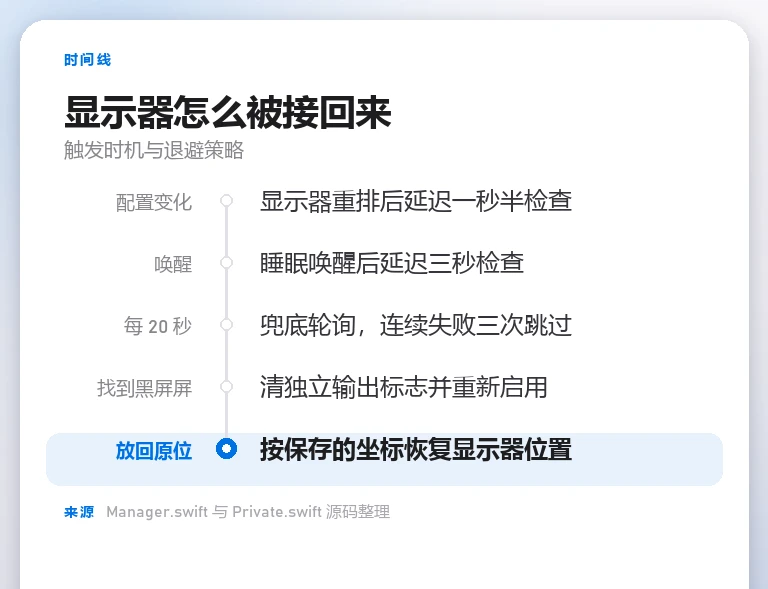
检查不是一直空转。显示器配置发生变化的回调会排一次延迟一秒半的检查,系统唤醒的通知排一次延迟三秒的检查,另外还有一个每二十秒跑一次的定时器兜底,防止某些显示器变化没有触发回调。启动时也会先做一遍。
用户自己关掉的显示器不会被自动接回。Manager.swift 里有一个专门记录主动断开的集合,自动修复会跳过集合里的屏;在菜单里把开关拨回开,或从命令行重新连接,才会把它从这个集合里移除。这样自动功能和手动选择不会互相打架。
反复失败也有退避。同一台显示器十秒内不会重试,周期性检查里连续失败三次之后就不再每二十秒试一次,只在真正的显示器变化或唤醒事件里再试。每次尝试都会写进日志,成功与失败分别记下显示器编号、序列号和触发原因。
还有两条保护。菜单里不允许关掉最后一块还在工作的屏幕,合上笔记本盖子时也不会去唤醒内置屏。日志统一写在用户目录下的 Library/Logs/DisplayLatch.log,菜单里有直接打开它的入口,排查显示器不回连时可以先看这里。
亮度调的是背光不是遮罩
外接显示器的亮度走 DDC/CI,这是显示器通过视频线接受控制指令的标准。DDC.swift 里读写的是亮度对应的 0x10 寄存器,通过苹果芯片上的 IOAVService 向显示器发起 I2C 读写,服务从 IOKit 里匹配 External 位置的显示链路,改的是显示器自己的背光,而不是在画面上盖一层变暗的遮罩。
读写包按 DDC/CI 规范带上校验和,读到的数据也要校验回复格式才接受。读最多试三次,写最多试两次,每次之间留一点间隔;因为一次调用要几十到上百毫秒,所有访问都排在一条专用串行队列上。滑块连续拖动时还有一层合并,只把最后一次的值写下去,早先的中间值会被丢掉,避免队列被拖慢。
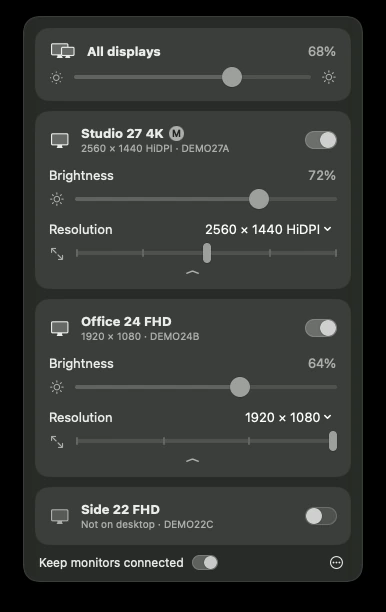
内置屏幕走另一套接口。DisplayServices 的读写亮度函数同样在运行时解析,MacBook 自己的屏幕用它调。菜单顶部有一条 All displays 总滑块,把所有能控制的在线显示器一起调亮调暗,下面是每台屏各自的滑块;总滑块的值取各台显示器的平均。
分辨率部分列出 macOS 给每块屏提供的全部模式,包括高清像素加倍的模式。截图里 Studio 27 4K 当前是 2560 × 1440 HiDPI,Office 24 FHD 是 1920 × 1080,每台屏的卡片上都能单独切换。
命令行把操作交给脚本
这个程序的二进制同时是命令行工具,源码安装脚本会把它链接成 displaylatch。不带参数启动菜单栏应用,带命令就只执行那一条然后退出,两边共用同一套显示器和亮度逻辑。
七条命令覆盖日常操作。list 列出显示器的编号、状态、名称、序列号和当前模式;fix 把所有连着却不在桌面上的外接屏接回来;connect 与 disconnect 控制单块屏上桌或下桌;brightness 读取或设置 0 到 100 的亮度,all 表示所有屏;resolution 列出模式或切到指定分辨率;move 按坐标摆放显示器,主屏的位置是 0,0。
指定显示器时可以写编号、序列号或名称。比如晚上把所有屏调到四成亮度,只要一条 brightness all 40;想把某台屏挪到桌面右边,用 move 加上横纵坐标。README 说这些命令可以从终端、快捷指令或定时任务里调用,把显示器状态写进自己的脚本。
命令行里的 fix 和菜单里的自动接回是两条独立入口。前者跑一次就结束,适合手动或在脚本里触发;后者是常驻应用的后台行为,按前面那套触发与退避规则运行。只装了命令行、没开菜单栏应用的话,自动接回不会发生。
和几款同类工具的分工
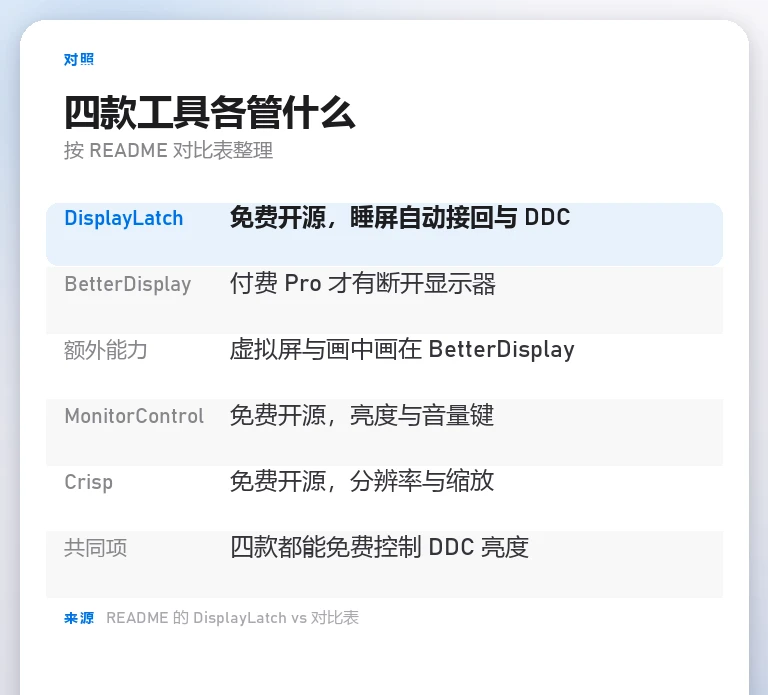
README 列了一张对比表,把 DisplayLatch 与 BetterDisplay、MonitorControl、Crisp 放在一起。四款都能免费控制 DDC 亮度,但定位不同:DisplayLatch 主打睡屏后自动接回与断开显示器,MonitorControl 偏重亮度和音量键,Crisp 偏重分辨率与缩放。
表里有两处差别值得看清。断开显示器在 BetterDisplay 里要付费的 Pro 版,DisplayLatch 免费提供;而高清像素缩放、虚拟显示器、画中画和 XDR 亮度是 BetterDisplay 的能力,DisplayLatch 并不支持。需要后面这些进阶功能,官方也直接建议用 BetterDisplay。
项目强调自己是独立实现。README 写 DisplayLatch 与 BetterDisplay、MonitorControl、Crisp 和苹果都没有关联,没有使用这些项目的代码或素材,BetterDisplay 是它所有者的商标。它采用的 MIT 许可意味着源码公开,可以自行修改和再分发。
装之前要知道的几件事
门槛写得很明确:要 Apple 芯片的 M 系列 Mac,macOS 14 Sonoma 或更新,Intel Mac 不支持。原因是亮度控制走了苹果芯片的显示通路。发布包还没有经过苹果公证,从网上下载后首次打开会被系统拦,需要到隐私与安全页点仍然打开,或者跑一次去掉隔离属性的命令。
首次启动会把应用加进登录项,这样登录之后就能立刻开始盯显示器。菜单和系统设置的登录项页面都能关掉它。应用本身只有一个菜单栏图标,README 说没有后台服务,也不收集数据,唯一的联网动作是每天查一次这个仓库的最新版本,用来显示更新提醒,同样可以在菜单里关。
这个项目非常新。仓库 11 月 18 日建立,当天发布 v1.0.0,到查询时只有两个星标、没有分支和未结问题。源码构建需要 Xcode 16 与 Swift 6,跑 swift test 可以执行单元测试。以这种早期状态看,它适合的是被睡眠后黑屏困扰、又不想为断开显示器付费的用户;高阶显示功能还得另找工具。
声明:本文来自苹果迷投稿,不代表苹果家园立场,版权归原作者所有,欢迎分享本文,转载请保留出处!


