

FocusCursor 是 2025 年 3 月 30 日上架 Mac App Store 的光标高亮工具,开发者是楚江 王,GitHub 账号 jaywcjlove。它做的事很直接:在光标周围画一圈光、拖一条粒子尾迹、点击时打一圈波纹,也能把光标以外的地方压暗,或者在屏幕上直接画线标注。最新版本 3.6.0 于 2026 年 11 月 16 日更新,应用免费下载,全功能靠内购,买断 28 元、包月 8 元。
它的 GitHub 仓库不是源码。README 中英文开头都有一段声明:此项目并非开源项目,仓库当官方网站用,用来收集问题和用户需求,理由是没有官网应用无法通过审核。仓库里没有 LICENSE,也没有一行 Swift 代码,只有说明、更新日志、隐私政策、服务条款与九张演示图。
四个开关,一个总闸
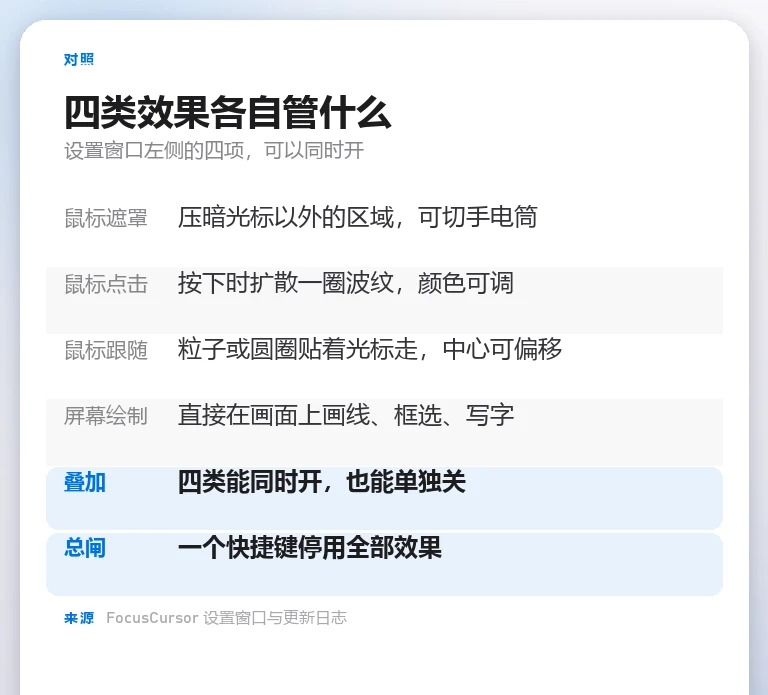
设置窗口左侧排着七栏:Mouse Mask、Mouse Down、Mouse Follow、Drawing Board、My Apps、General 与 About。前四栏对应四类效果,每一栏右侧有一个勾选框。窗口底部还有一枚 Enable 总开关,关掉它,所有叠加层一起消失。
General 栏里放着全局项:输入监控的授权状态、登录时启动、隐藏程序坞图标,以及 Enable 这一项的快捷键。截图里显示的组合是 Control、Option、Command 加 Z。菜单栏图标左键点开是同一组命令,Mouse Mask、Mouse Down、Mouse Follow、Drawing Board 各占一行,后面跟着 Color、General、About、检查更新与退出。
My Apps 那一栏放的是作者其他应用的入口,不参与效果开关。四类效果可以单独开,也可以叠在一起用,v1.6.0 的更新说明写的就是支持组合多种高亮效果。叠加之后谁在上面由绘制顺序决定,光标跟随层被单独抬到菜单之上,这是 v3.0.0 做的调整。
四个勾选框各管一摊,互不影响。想只留光圈、不要点击波纹,把 Mouse Down 那一行的勾去掉就行,取消之后立刻生效,不用重启应用。四栏底部各有自己的 Reset,调乱了可以按回默认值。
光标跟随用的是粒子发射器
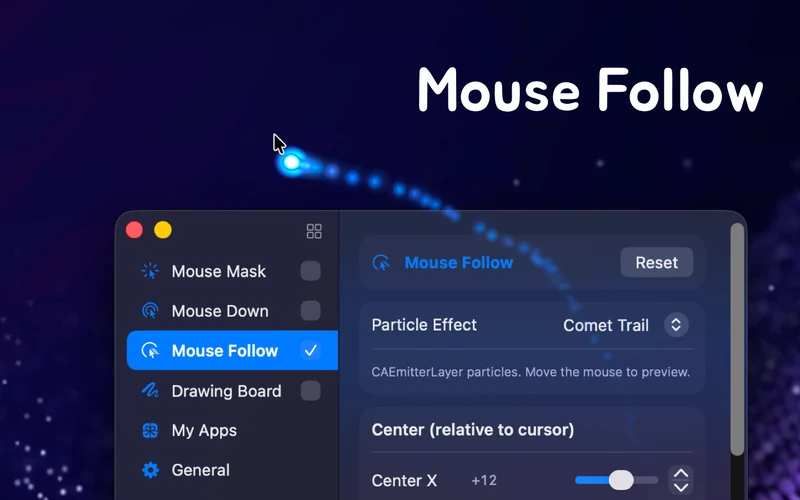
Mouse Follow 面板的第一项是 Particle Effect 下拉,截图里选的是 Comet Trail,旁边有个 Reset。下拉面板上写着一行小字:CAEmitterLayer particles. Move the mouse to preview. 这句把实现方式说得很清楚,特效是 Core Animation 的粒子发射器沿着光标轨迹发出来的,不是贴图跟着走。
下面一组是 Center (relative to cursor),X 与 Y 两个偏移量,截图里 X 是 +12。偏移量让光圈不必压在箭头正中心,讲课时可以把圆圈挪到箭头右下角,避开系统指针本身的形状。v3.0.0 加的就是这一组参数,同一版还允许把 SF Symbols 当自定义粒子图,粒子形态从内置的几种扩展到系统符号库。
v3.1.0 把每个跟随效果的设置拆开存,换一个效果不会把上一组调好的参数带过去,同时恢复了 v2.0 的圆圈形状,并抬高了跟随强度的上限。v3.0.0 还处理了层级与平滑:跟随层要压在菜单之上,跟踪时不能一顿一顿。3.6.0 补了一条省电规则,鼠标停下来不再继续发射粒子。
点击波纹与聚光灯
Mouse Down 管的是按下那一下。面板里有 Effect 下拉、Size、Droplet 不透明度、Opacity、Color 与 Blur,按下时以光标为圆心扩散一圈,颜色和模糊都能调。它和跟随层是两套东西,跟随层一直在动,波纹只在按键的瞬间出现。
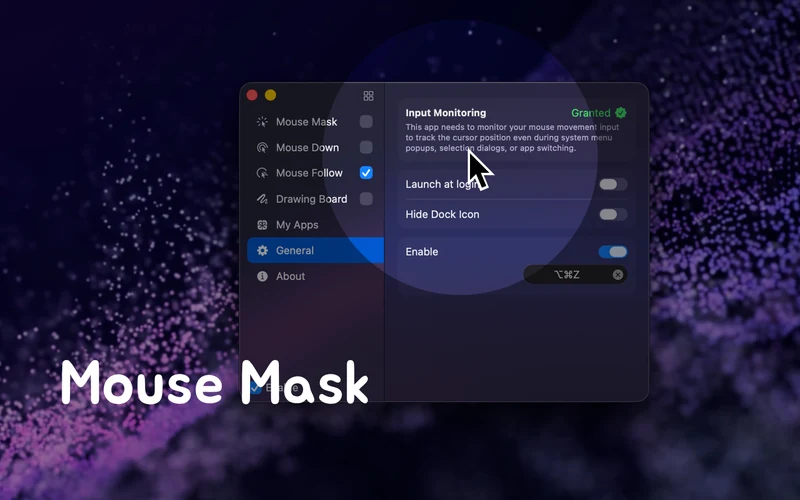
Mouse Mask 管的是画面亮度。面板里有 Size、Softness、Blur、Opacity,还有一个 Flashlight Mode 开关。打开手电筒模式,遮罩之外的区域会被压到接近全黑,只剩光标附近一块亮区。官方那张手电筒演示图几乎全黑,只留中间一个圆。
这两种效果解决的是同一个问题的两面。光圈让人看见光标在哪,遮罩让人只看该看的地方。会议投屏时观众离屏幕远,光圈更有效;录屏讲解时画面信息太密,遮罩更有效。两个都开也不冲突,光圈落在亮区里,外面照样是暗的。
遮罩压暗的是自己画的覆盖层,被遮住的内容本身没有变。录屏软件和截图工具抓到的是叠加之后的画面,所以暗部会一起进到文件里。想拿到没有遮罩的版本,只能先关掉效果再录一遍。
在屏幕上直接画
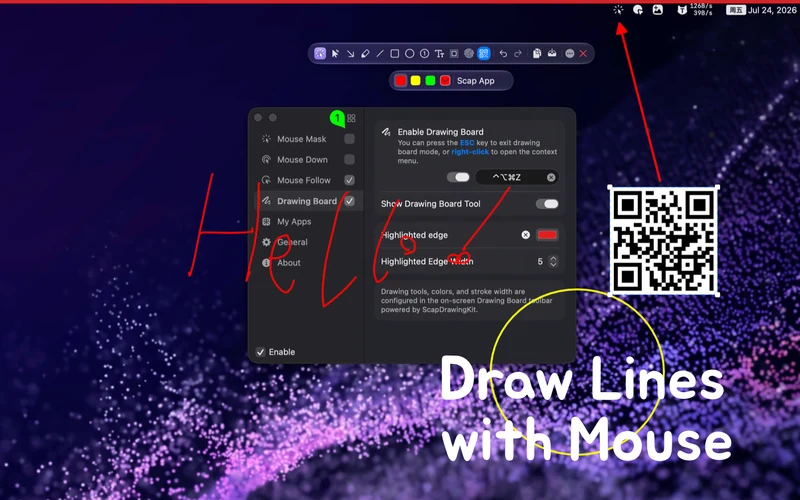
Drawing Board 是四项里最像教学工具的一项。面板上有 Enable Drawing Board、Show Drawing Board Tool、Highlighted edge 的颜色与线宽,截图里线宽是 5,颜色是红。界面上写着按 ESC 退出绘图模式、右键打开上下文菜单。
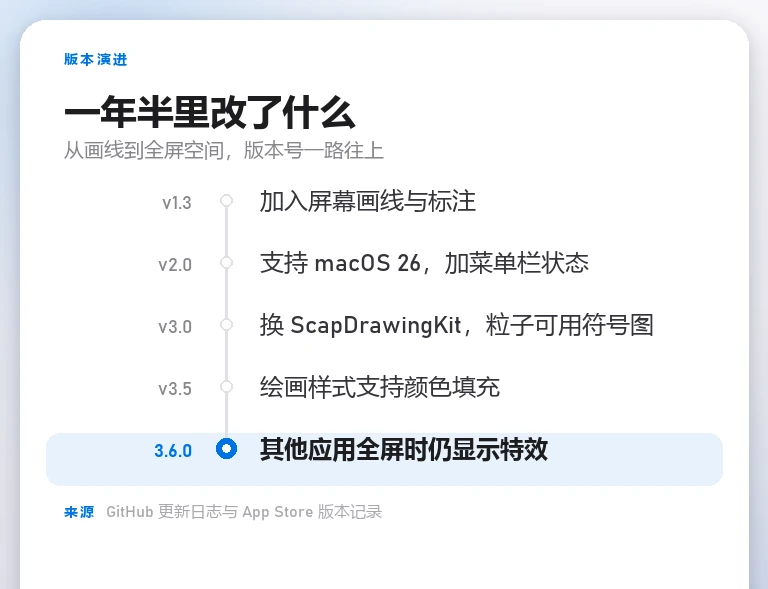
打开之后,屏幕上方浮出一条工具栏:箭头、画笔、虚线、矩形、椭圆、文字、荧光笔、橡皮、撤销、重做、颜色、线宽与设置。工具栏用的是 ScapDrawingKit,v3.0.0 换掉了旧的 Drawing Board,v3.2.0 又升级过一次。v3.3.0 加了马克笔,v3.5.0 让新绘画样式支持颜色填充。
细节上改过几轮。v3.0.0 调线宽时会显示具体数值,v3.1.0 修的是工具栏在 macOS 26.6 上突然瞬移,v3.3.0 修拖动参数滑块时工具栏跟着跑,3.6.0 修鼠标按下时工具栏位置跳动。v3.4.1 还修了一个更隐蔽的问题:截图选择模式下选不中画笔标注。
画出来的线覆盖在桌面之上,不写进任何文件,也不改被标注的应用。它适合讲课时临时圈一下,讲完按 ESC 就干净了。
只要输入监控,不碰屏幕录制
General 栏里的说明写得很具体:This app needs to monitor your mouse movement. Input Monitoring lets it track the cursor position even during system menu popups, selection dialogs, or app switching. 它要的是输入监控,用途是在系统菜单弹出、选择对话框、切换应用这些时刻仍然知道光标在哪。
输入监控比辅助功能轻。辅助功能允许一个应用读别的应用的界面结构、替用户点击,输入监控只订阅键鼠事件流。FocusCursor 拿到的信息是光标坐标与按键时刻,拿不到屏幕上的内容,也不需要读屏。光圈、波纹、遮罩都是它自己画的图层。
隐私政策写得更彻底:应用完全本地运行,不收集、不存储、不传输任何个人数据,不采集日志,不接第三方服务与广告平台,设置只留在本机,卸载即删除。政策自 2025 年 3 月 21 日起生效。3.6.0 的更新说明里有一条是更新底层权限管理组件,这块还在维护。
权限轻也带来一个限制。绘图标注靠人眼对准,应用不知道屏幕上哪个是按钮、哪个是输入框,所以它不会自动圈住某个控件,也不会在窗口移动时跟着挪。这类跟随要靠辅助功能或截图识别,FocusCursor 没有做。
版本、价格与装之前要知道的
3.6.0 的更新说明有四条:支持在其他应用的全屏空间中继续显示鼠标特效、鼠标停止移动时停止跟随粒子、更新底层权限管理与应用内购买组件、修复鼠标按下时工具栏位置跳动。第一条解决的是老问题,投屏或录屏时切到全屏应用,特效层常常被盖住,现在能跟着进去。
版本号在三个地方不一致。App Store 是 3.6.0,2026 年 11 月 16 日更新;GitHub 的标签停在 v3.5.0,2026 年 10 月 14 日发布;官网首页还写着 v3.5.0。想核对最新改动,商店的版本记录比仓库和官网都新。
商店页面标的是免费,同时标着 App 内购买,两项是「全功能终生 28.00 元」与「全功能包月 8.00 元」。安装包 3.3 MB,要求 macOS 14 或更高,分级 4+,支持英法德意日韩俄与简繁中文共九种语言,评分数为零。仓库里有 7 个未结 issue,反馈邮箱是 kennyiseeyou@gmail.com。
系统适配的痕迹都写在更新日志里。v2.0.0 支持 macOS 26,v3.1.0 修 macOS 26.6 的工具栏瞬移,v3.2.0 与 v3.3.0 连着修 macOS 27 及以上 NSMenuItem 符号图不显示的问题,3.6.0 再修一次工具栏跳动。一个几 MB 的工具,要跨三个大版本系统逐条打补丁。
它和两类相近工具的分工不同。Capptivo for Mac - 免费开源的 Screen Studio 替代,智能跟随光标的演示录屏工具 是录屏时自动把画面推近光标,重点在成片;QuickShot 1.3.3:Mac 截图不变暗,悬停窗口单击即截,标注美化拼接全在本地 是截图后加标注,重点在静态图。FocusCursor 不录屏也不截图,它只在屏幕上叠一层实时效果,让坐在对面的人看得见。
四类效果、一个总闸、一层自己的画布,FocusCursor 把「让人看见鼠标」这件事拆得够细。它不改系统设置,也不碰别的应用,开关全部收在自己那一层里。
声明:本文来自苹果迷投稿,不代表苹果家园立场,版权归原作者所有,欢迎分享本文,转载请保留出处!


