

Mac 自带的截图够用,但你要的是发出去的图。QuickShot 1.3.3 把这两件事分开:截屏时屏幕完全不变暗不变色,松手直接进编辑器,标注、美化、拼接都在本机完成。免费、开源、macOS 12 与更高系统以及 Windows 10/11 都能用。
作者岚叔把它的卖点写得很直白——「截图,本该如此优雅」。这句话背后是一个具体的判断:多数截图工具在截图那一刻会给屏幕加一层灰色遮罩,遮罩是为了让你看清选区,代价是截图瞬间你就看不清自己在截什么了。QuickShot 把这一步去掉,改为只给鼠标下的窗口描一圈彩虹轮廓。
它的边界同样清楚。截图、标注、美化、文字提取全部在本机跑,没有账号,没有云端,源代码公开。渲染进程开启了上下文隔离并禁用 Node.js,只通过白名单 IPC 与主进程通信。这是「数据留在本地」这句话在实现层面的具体落点,不是宣传语。
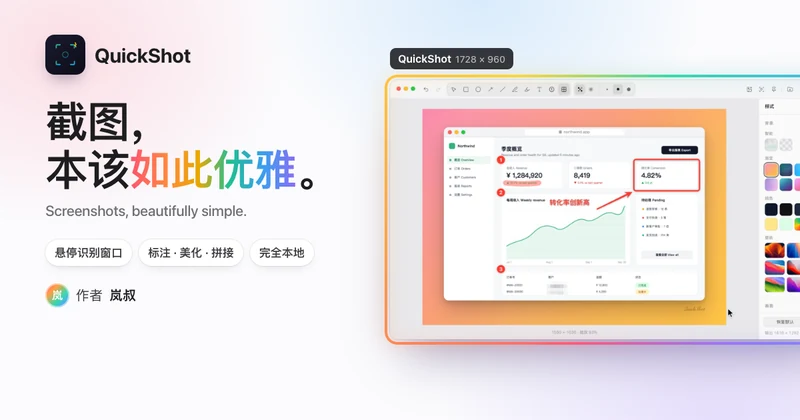
截图这一步:屏幕不变暗,窗口自己会亮起来
三种截取方式,对应三种场景。
悬停识别窗口,单击即截。鼠标移到某个窗口上,那一圈彩虹轮廓就跟着你走,轮廓上方同时标出应用名和截图的像素尺寸。单击截下,松手就进编辑器。macOS 上单独截取的是窗口本身——叠在它上面的其他窗口不会混进来,圆角之外保持透明。
拖动框选区域。按住拖出任意大小的矩形,旁边实时显示像素尺寸。松手之后还能挪动、调整大小,回车进入编辑器。这个「松手后还能继续调」的设计很关键,它意味着选偏了不需要从头再来。
点桌面,截全屏。在没有窗口的地方单击,整个屏幕就是画布。右键或按 Esc 随时取消。
还有两个细节值得单独说。一是编辑器在后台预热,截完立刻打开,不用等进程启动。二是 macOS 上可以在菜单栏切换回原生十字准星,按空格截单个窗口——如果某次你就是不想要 QuickShot 的行为,这条路是通的。
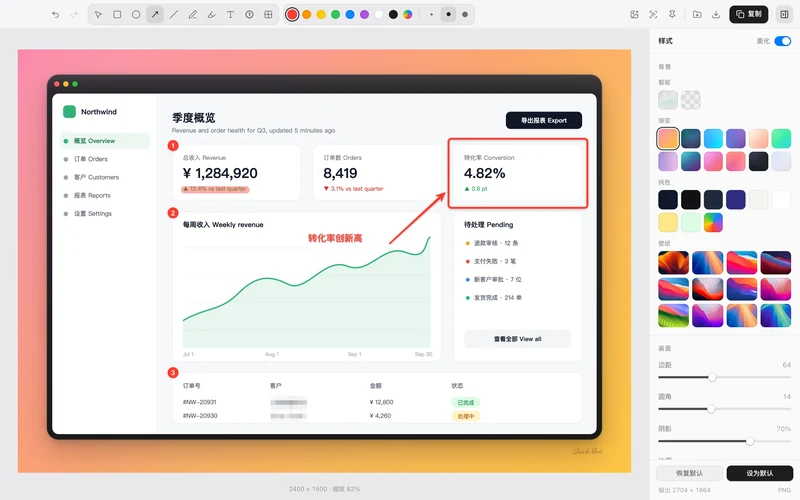
十个标注工具,一个按键一种
选择 V、矩形 R、椭圆 O、箭头 A、直线 L、画笔 P、荧光笔 H、文字 T、序号 N、打码 M——十个工具各占一个键位,不用在工具栏里来回点。
真正影响使用的是「可再编辑」这件事。每个标注截完之后都能再次选中、移动、改色,撤销和重做不限次数。做一张要改三遍的示意图,第一版画错了不用从头重来。序号工具 N 生成的那种带圈数字尤其需要这个特性,因为它的编号几乎总要调整。
其余细节:按住 Shift 画正方形、正圆和 45° 线;文字支持底色与描边,兼容中文输入法;打码可选像素化或模糊,按像素密度换算,Retina 屏和普通屏一致。
美化:不是加个边框,是把截图做成成品图
这一步是 QuickShot 和普通截图工具分岔的地方。它给出的不是滤镜,而是可参数化的版式:渐变、纯色或截图自身的模糊背景;窗口样式有无、浅色、深色、玻璃四种;比例有自动、16:9、4:3、1:1;再加边距、圆角、阴影三组数值。
调好之后点「设为默认」,之后的每张截图自动沿用这套样式。署名支持手写、衬线、几何、等宽字体,粗细、字号、颜色、不透明度可调,中英文混排也协调,可以安静地待在背景边距,也可以压在截图上。
这个机制的意义在于风格一致性。单张图看不出来,但一个人做的所有图看起来是同一套东西,靠的就是这个「设为默认」。
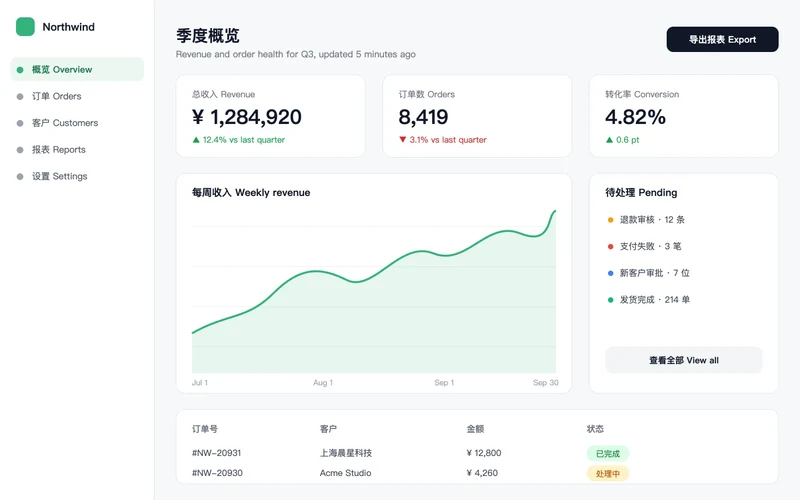
拼接:多张截图合成一张,标注跟着走
在编辑器里按 A 再截一张,或者直接粘贴、拖入图片。顺序、间距和对齐都可以调,布局支持纵向、横向和网格。
这里有个细节做对了:标注会跟着它所在的那张图一起移动。你在第二张图上标的序号,拖动调整顺序时不会留在原地。而且美化、导出、贴图、文字提取都作用于拼好的整张图,每一步都能撤销。
本地处理与隐私:说清做了什么
官网在这一节写得很具体,这里照原意转述:截图、标注、美化和文字提取都在你自己的电脑上完成;没有账号,没有云端;只保留匿名计数;源代码公开。实现上,渲染进程开启上下文隔离并禁用 Node.js,只通过白名单 IPC 与主进程通信。官网这个页面本身也没有统计代码和第三方字体。
文字提取在 macOS 上调用 Apple Vision,在 Windows 上使用系统自带 OCR,同样在本机完成。桌面悬浮功能可调透明度、开启鼠标穿透,方便对照着看。
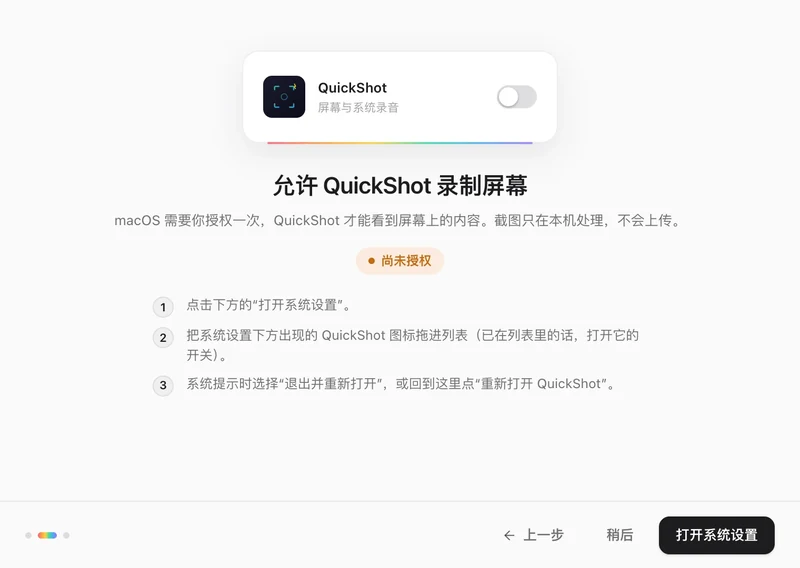
还有一点值得说:它要求屏幕录制权限。这是 macOS 的机制,所有截图工具都要,QuickShot 的欢迎指引会一步步带你把图标从系统设置下方拖进列表,授权过程是图形化的,不难。
安装前要知道的一件事:它还没有 Apple 公证
QuickShot 目前暂未经过 Apple 公证。这不是缺点也不是安全信号,只是一个必须提前知道的事实:首次打开时 macOS 可能提示「无法验证开发者」。
官网给了两条解法,二选一即可:在终端运行一次 sudo xattr -rd com.apple.quarantine /Applications/QuickShot.app,之后重新打开;或者到「系统设置 → 隐私与安全性」底部点「仍要打开」。前者只需执行一次。
安装本身是常规流程:打开 DMG,把 QuickShot 拖到「应用程序」文件夹。当前版本 1.3.3,支持 macOS 12 及以上,Windows 侧支持 10/11 的 64 位系统。GitHub 仓库是 GPL-3.0 许可,TypeScript 写的,截至今天仍有提交。
它适合谁,不适合谁
如果你经常需要把截图发出去,比如写文档、做汇报、发群、贴 issue,QuickShot 省下的是「截图之后再进别的软件修一遍」这一段流程。拼接和署名这两项,对需要连续产出同风格图片的人格外有用。
如果你只是偶尔截个屏,系统自带的截图加预览标注可能已经够用,装一个第三方应用不必要。
如果你所在的组织对未公证软件有明确限制,那这条要提前跟 IT 确认,不要绕过就走。GPL-3.0 许可也意味着如果你打算在商业产品里嵌入它,需要按许可条款处理。
声明:本文来自苹果迷投稿,不代表苹果家园立场,版权归原作者所有,欢迎分享本文,转载请保留出处!


