

用了好几年 iPhone,日常操作还停在"一层一层点进设置里找开关"的阶段,这种情况相当常见。iOS 里藏着一整套长按机制,官方叫法是 Haptic Touch(触觉反馈长按),按住 0.5 秒就会弹出二级菜单。用得熟了,很多原本要跳转三四步的操作,一次长按就能完成。下面这几个是平时被忽略得最多、但上手最快见效的。
控制中心长按:不用进设置就能切网络、开班表
从屏幕右上角下滑打开控制中心,里面几乎每个图标都支持长按。最值钱的是这三个。
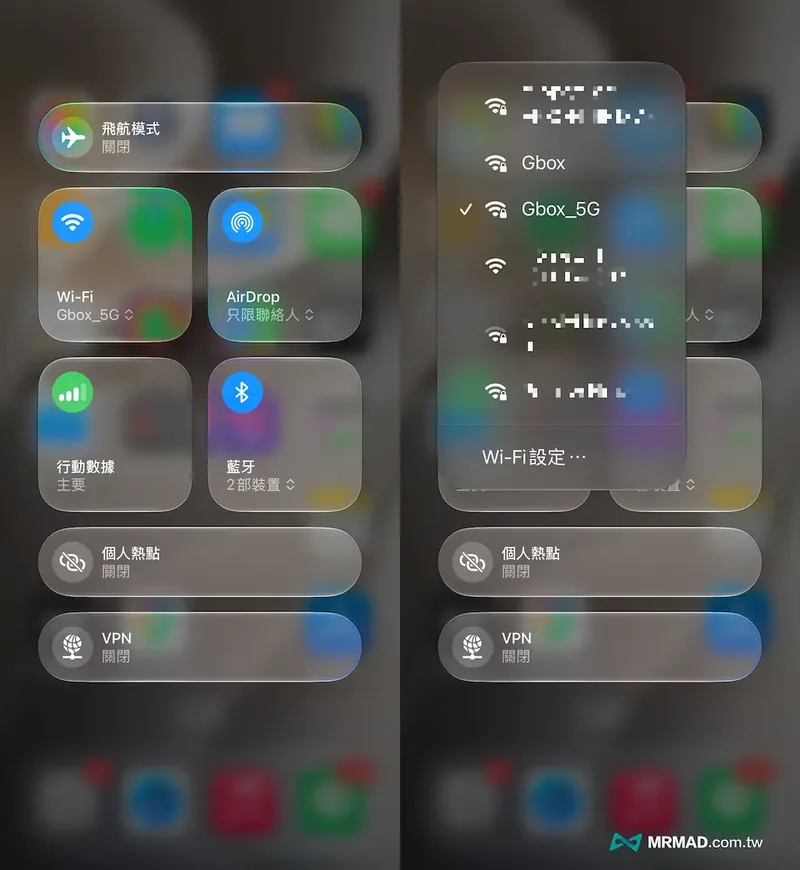
- 长按 Wi-Fi / 蓝牙:展开网络区块后,长按 Wi-Fi 图标会直接列出周围可用的无线网络;长按蓝牙图标则能直接挑要连的耳机或音箱,不用每次绕进"设置"里翻。
- 长按手电筒调亮度:会弹出四档亮度滑块,夜里开灯可以调暗一点,不至于晃眼。这一项仅在 iOS 27 之前的版本可用,升级到 iOS 27 之后会看到新的交互。
- 长按计时器:弹出的是三个分支——启动计时器、启动秒表、制作闹钟,比"打开时钟 App 再选"少两步。
相机也能长按:直接落到你要的那一档
遇到要抓拍或者扫码的场合,最常见的手忙脚乱就是"打开相机 → 再滑动切换模式"。控制中心的相机图标支持长按,弹出菜单里直接列出人像自拍、人像、录制视频、自拍四个入口,点哪个进哪个。
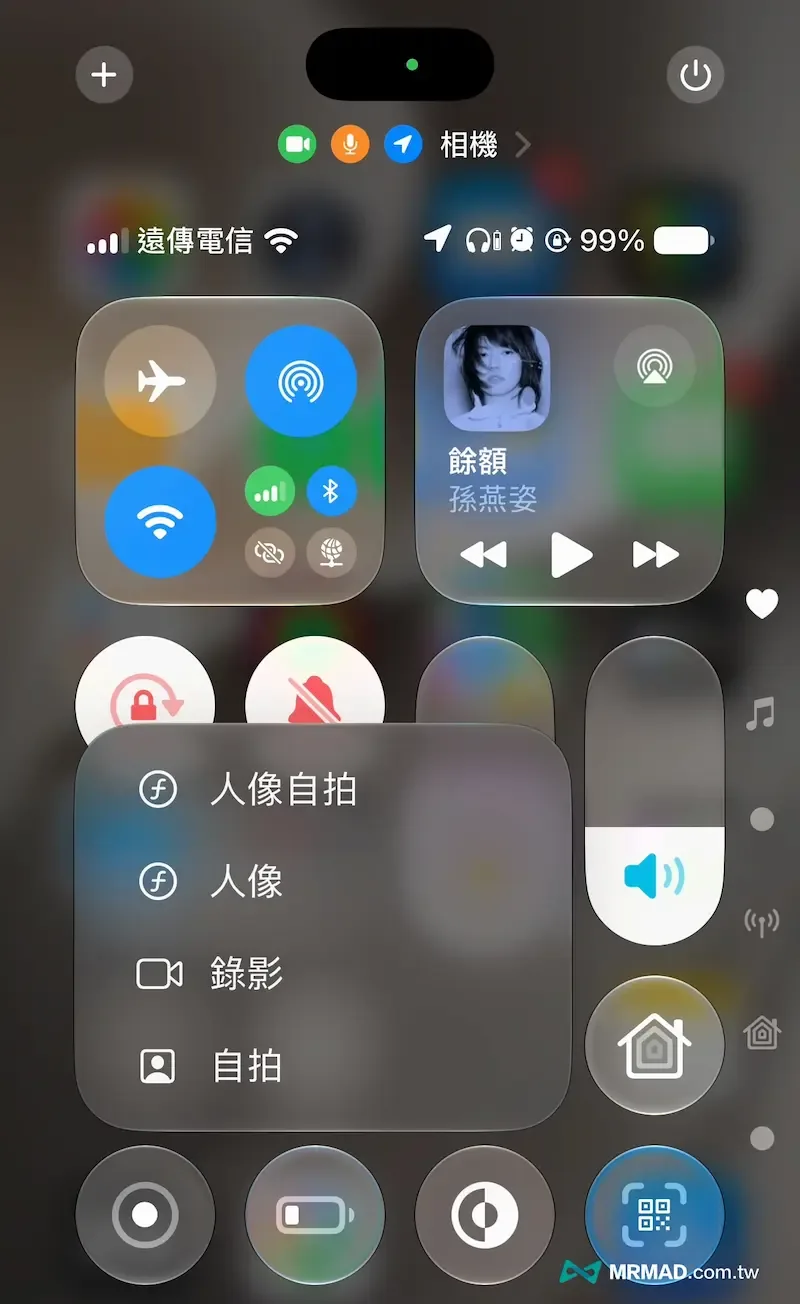
主屏幕上的相机 App 图标同样支持长按,弹出的快捷菜单与控制中心里的一致,习惯从桌面启动相机的用户也能用上。
Safari 与照片:长按一次拿到抠好的图
这一组功能是长按机制里最容易被低估的。在 Safari 或者相册里长按画面中的主体,人物、宠物、商品都行,系统会把主体描边点亮并自动完成抠图。这时可以直接点"拷贝",也可以用另一根手指切到备忘录、Keynote 里拖拽粘贴,得到一张背景透明的 PNG。
另一个是链接处理。长按网页里的链接,菜单里有"在后台打开",点了之后链接会先存进后台标签页,不会打断你正在看的内容,回头再切过去慢慢看。
主屏 App 长按:一步进到核心功能
不用先开 App 再找功能按钮,在主屏幕长按应用图标就能触发快捷操作。备忘录是最实用的一个:长按选"扫描文件",相机直接进入文档自动裁切与扫描模式,跳过了新建笔记这一步。
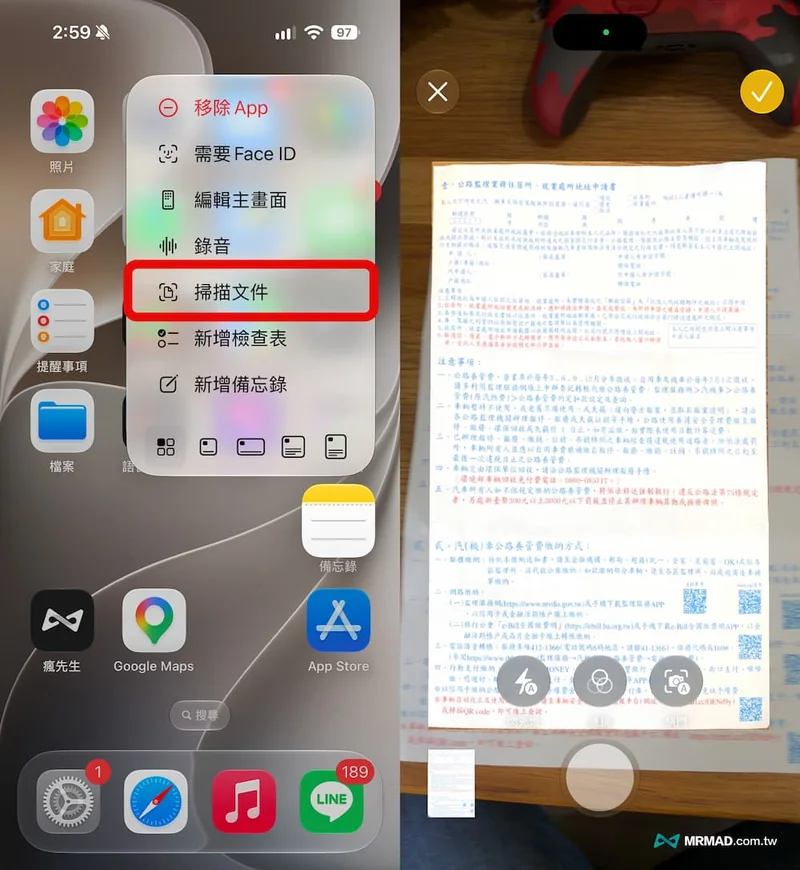
通讯与支付类 App 同理。长按 LINE 这类图标,可以直接跳出"读取行动条码"或"使用我的条码付款",结账时不用先开 App 再翻到付款页。

锁屏长按:换壁纸顺带把专注模式一起切了
iOS 16 起苹果重做了锁屏自定义,长按机制把"换壁纸"和"换状态"合并成了一件事。解屏之后(Face ID 已通过),长按锁屏空白处,画面会缩小进入编辑模式,左右滑动挑不同的壁纸组合。挑好之后点壁纸下方的"专注模式",就能把这张壁纸绑定到工作、个人、睡眠三者之一。

绑定之后的效果是:切换壁纸的同时,通知过滤规则、主屏幕 App 布局跟着一起换。上班用的那一套和周末用的那一套彻底分开,不用每次手动去关通知。
时钟小组件长按:跨时区看盘不用来回算
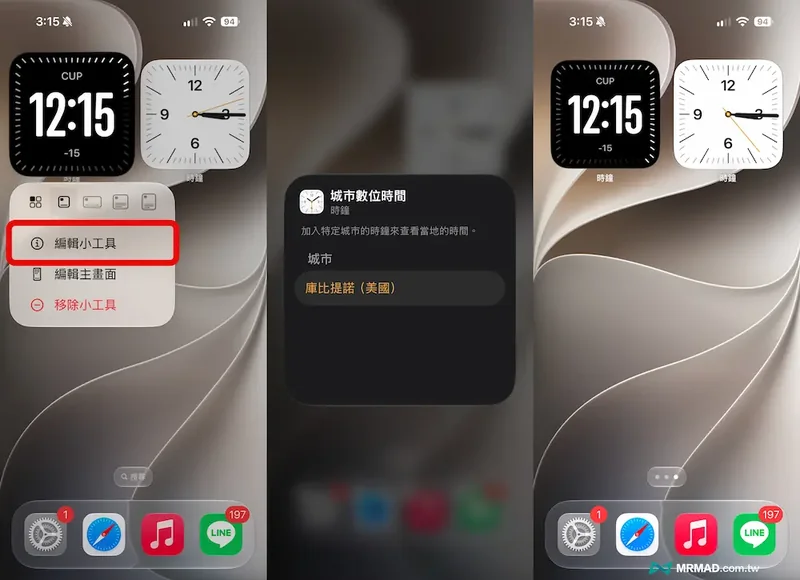
要盯国外股市、或者经常跨时区出差的人,桌面上的时钟小组件值得单独配一下。在主屏幕长按时钟小组件,选"编辑小组件",就能随时更换要显示的国际城市时区,比在时钟 App 里加城市再取舍要快。
先从控制中心和主屏这两处练起
这些功能分散在系统各处,一次性记全并不现实。更靠谱的练法是先挑两个最常碰到的场景:控制中心长按 Wi-Fi、蓝牙、相机,以及主屏长按常用 App。这两处每天都会用到,形成的肌肉记忆最快。等顺了手,再把 Safari 抠图、锁屏换壁纸绑定专注模式这些补上。
需要说明的是,源文的说法是"养成习惯后操作效率提升 30%",这个数字出自原作者的经验估计,没有第三方实测数据支撑,这里只作参考、不能当结论。长按的位置和菜单项会随系统版本调整,具体以你手上设备的实际显示为准。
声明:本文来自苹果迷投稿,不代表苹果家园立场,版权归原作者所有,欢迎分享本文,转载请保留出处!


你可能也喜欢
- ♥ Android安卓全球市占持续衰退!苹果iOS稳定增长04/25
- ♥ 苹果手机美版港版国行有什么区别(列举苹果iPhone美版港版国行的区别)05/26
- ♥ iOS 27 新 Bug 疯传:两下滑动就能让 iPhone 卡住,强制重启三步可恢复09/17
- ♥ 观点:Notify Me 最重要的盯票用法,只差一个检查频率的改动09/30
- ♥ 苹果用HomePod、Mac和iPhone来加强睡眠监测04/16
- ♥ Apple WebKit 团队邀请开发者提交 Interop 2027 浏览器互操作性构想:9 月 23 日截止,与 Google / Mozilla / Microsoft 等 5 家伙伴协作09/08