

把 Apple Watch Series 12 或 Ultra 4 戴上手的前几天,很多人会有同样的错觉:这不就是上一代换了个壳?这两款新表确实带来了更强的性能和一批新的健康传感功能,但如果不主动去设置,它们在日常使用里的存在感会低到让人怀疑。9to5Mac 资深编辑 Zac Hall 在北京时间 10 月 6 日凌晨的体验文章里,把新表真正值得动手打开的设置逐个过了一遍,本文按同样的思路,带你把新功能一项项点亮。
这篇的定位不是「值不值得换新」的选购分析,那一篇可以看此前写过的 Series 12 换新值不值,上手第一印象也可以参考这篇 Series 12 上手体验。这里只解决一个问题:新表到手,怎么把新功能都打开。从表盘上的新复杂功能,到不用问 Siri 的自动识曲,再到要连睡七个夜晚才出分的准备度,每一项都值得花两分钟。
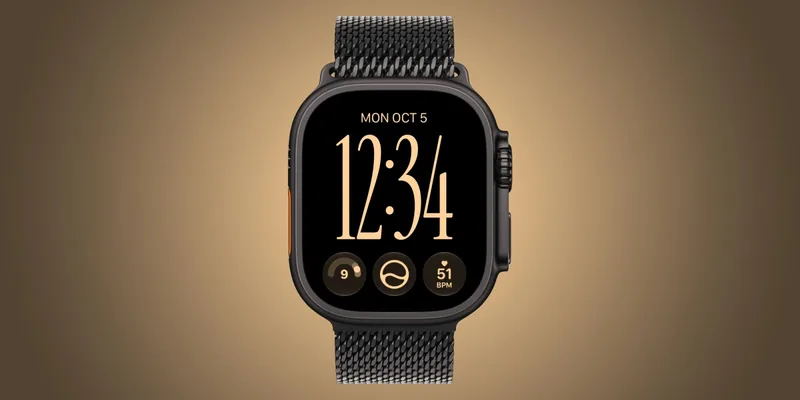
先刷新表盘,把三个专属复杂功能摆上去
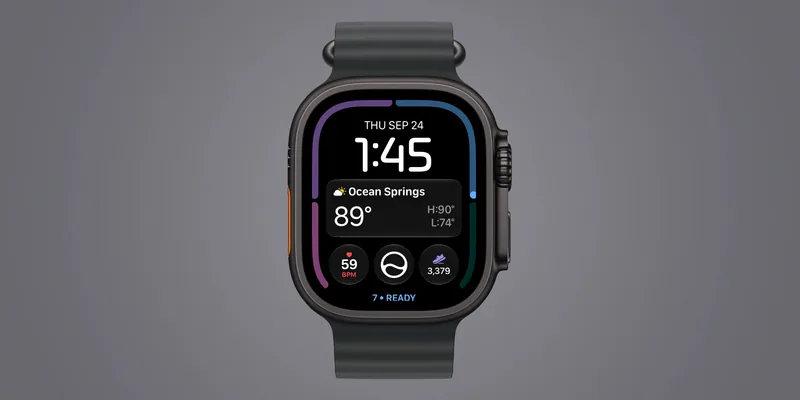
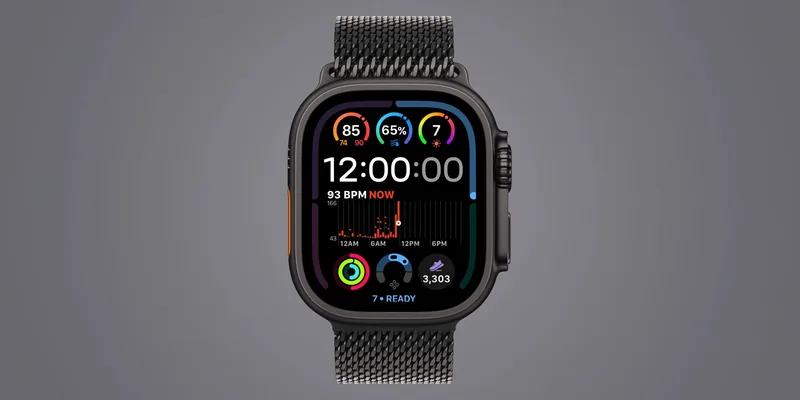
Series 12 和 Ultra 4 独占了一批新的复杂功能选项:实时心率、步数和准备度分数,都可以直接放在表盘上。把它们加进你常用的表盘,相当于把健康和健身数据挪到了抬腕可见的位置。
作者的用法可以参考:实时心率占一个槽位,比旧表那种数据更新慢的大槽位好用;步数复杂功能则成了他早点把活动量记上的动力。准备度分数会随你的生命体征和活动量在一天内变化,放在表盘上随时瞄一眼,比进应用里翻要直观得多。
还有一个默认关闭的小开关值得一开:在「设置」>「时钟」>「滑动切换表盘」里打开之后,在表盘上横向滑动就能快速换表盘。
打开自动 Shazam,不用问 Siri 也能识曲
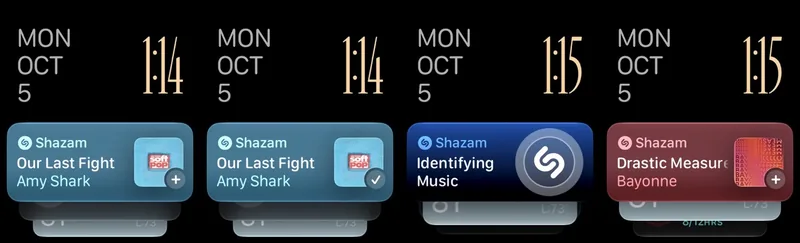
新表可以自动识别你周围正在播放的音乐,既不用唤起 Siri,也不用点开 Shazam 应用。设置路径是在 Apple Watch 上打开「设置」>「智能叠放」,开启「音乐检测」。之后每次打开智能叠放,「音乐识别」卡片就会显示正在播的歌名和歌手。
这是典型的两分钟设置、长期受益:下次在餐厅或咖啡店听到一首陌生好歌,抬腕看一眼就有答案。识别结果以卡片形式出现在智能叠放里,看完划走即可,不会打断你正在做的事。如果你经常遇到「这歌叫什么」的瞬间,这一个开关就值回折腾的时间。
玩转 Siri Modular 表盘,多建几套风格
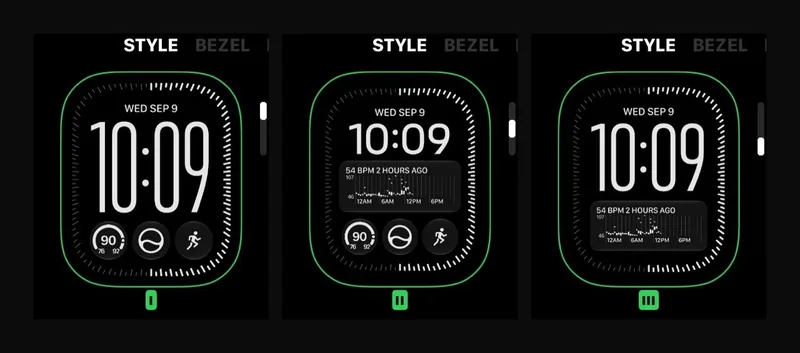
Siri Modular 表盘在所有运行 watchOS 27 的 Apple Watch 上都能用,不过 Series 12 和 Ultra 4 能搭配更多复杂功能选项。作者最喜欢的玩法是给同一个表盘做多套风格:用不同的配色、字体、布局和复杂功能建出好几个实例,一起放进表盘轮换里,出门一套清爽的、运动一套数据全的。既然新表支持更多复杂功能组合,这套玩法在新表上能玩出的花样也最多。
准备度不是摆上去就能用,先攒够七个夜晚
把准备度复杂功能放上表盘只是第一步,分数背后还要有数据支撑。按苹果的说法,你需要完成健康详情的填写,设置好活动与夜间生命体征,开启睡眠功能,并且连续至少七个夜晚戴着表睡觉——另外还需要前一晚的睡眠数据。
作者给出的配套建议是找一个白天充电的时间窗,让夜间佩戴不被摘下充电打断。他目前的评价也比较克制:准备度还是个有趣的实验,算不算真正实用,现在下结论还早。
日间体征上线,Vitals 不只看夜里
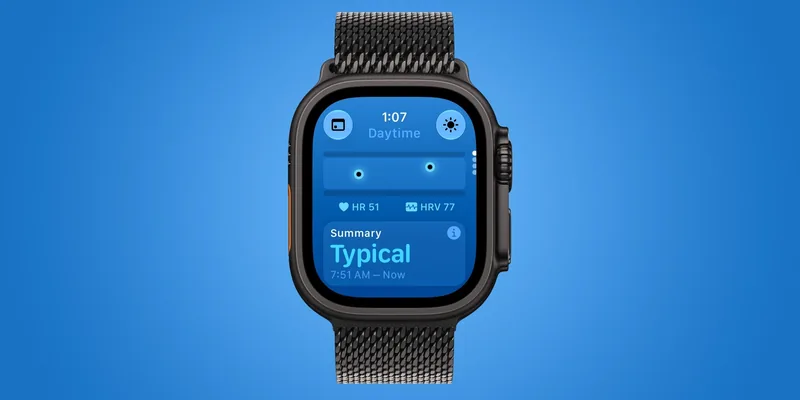
在 Series 12 和 Ultra 4 的新硬件上,Vitals 应用的洞察变多了:除了夜间,现在还能查看白天的体征数据,依据是心率和恢复期心率变异性。夜间体征则仍然会参考呼吸频率和手腕温度。白天看心率和心率变异性的波动,夜里再看呼吸频率与手腕温度,一整天的身体状态都能在同一个应用里对上。
后面还有得等:Series 12 和 Ultra 4 上,Siri Recap 和 Live Rewind 都在路上,新表的可玩空间还会继续扩大。你的新表已经打开了哪些设置?欢迎在评论区聊聊你的用法。
声明:本文来自苹果迷投稿,不代表苹果家园立场,版权归原作者所有,欢迎分享本文,转载请保留出处!


你可能也喜欢
- ♥ Apple Watch Series 12 和 Ultra 4 少了一项能力:watchOS 27 还留着洗手检测,新表却不在支持机型里09/20
- ♥ 上手几天后,Apple Watch Series 12 最值的其实是充电那 15 分钟09/23
- ♥ watchOS 27:Apple Watch 的对讲机没了09/06
- ♥ Series 12 新心率传感器实测:骑行几乎完美,跑步 0.98、举重 0.97,但没赢过上一代09/19
- ♥ Apple Watch 睡眠呼吸暂停提示进国行:哪些表能用、怎么算、注意什么09/19
- ♥ iOS 27 健康 App 大改版:新增长寿与健康年龄、就绪度评分,可在 App 内购买 50 项血液检测09/11