

通宵让 Claude、Codex 或 Cursor 在 Mac 上跑自动化任务,或者挂着长时间视频渲染时,macOS 自带的「关闭显示器」会让显示器彻底断开信号,窗口位置跟着被打乱,AI 代理依赖的屏幕截图和模拟点击也会跟着失效,哪怕程序在后台碰一下鼠标又会把整块屏幕点亮。MIT 开源菜单栏工具 PanelRest 用另一种做法解决了这个矛盾:它让显示器保持在线、系统保持唤醒,只把画面像素拉成纯黑,并把 AI 代理发出的模拟键鼠事件挡在唤醒门外。
项目仓库 myyccccc/PanelRest 于 2026 年 11 月 18 日建立,全部用 Swift 与 SwiftUI 编写,不联网、不设账号、无广告或应用内购买。目前仓库已发布两个版本(v1.0.1 下载 2 次,v1.0.2 下载 3 次),GitHub Release 页面提供经过 Developer ID 签名和苹果公证的直装包 PanelRest.dmg,Mac App Store 版本还在审核阶段。
为什么系统自带关屏会打断 AI 代理,PanelRest 改了哪一步
从 Sources/Blackout.swift 的实现来看,PanelRest 进入黑屏后并没有让显示硬件进入休眠,而是拿着 CGSetDisplayTransferByFormula 把目标显示器的红、绿、蓝输出公式全部映射为 0。显示器依然接收着正常分辨率的帧信号,窗口排列和屏幕截图接口都处于在线状态,只是画面变成全黑。由于 ColorSync 校色和系统的夜览模式会悄悄重置显卡伽马表,程序启动后还会挂一个每秒触发一次的定时器,持续重新下发全零曲线,同时创建 PreventUserIdleDisplaySleep 电源断言,防止系统在黑屏期间休眠中断后台下载或编译。
全零曲线带来的另一个安全兜底,在于它是随进程生命周期存在的:只要 PanelRest 正常退出或意外崩溃,macOS 就会自动恢复显示器的伽马表,不会把用户锁死在黑屏里。针对直装版调低过背光的情况,Blackout.recoverIfNeeded() 会在启动时读取 UserDefaults 里保存的 wasActive 与黑屏前亮度 savedBrightness,哪怕上次强退前亮度还停在 0,重新打开应用时也会自动把背光和 ColorSync 设置拉回原样。
区分真人和 AI 脚本,靠进程号与物理设备两道关卡
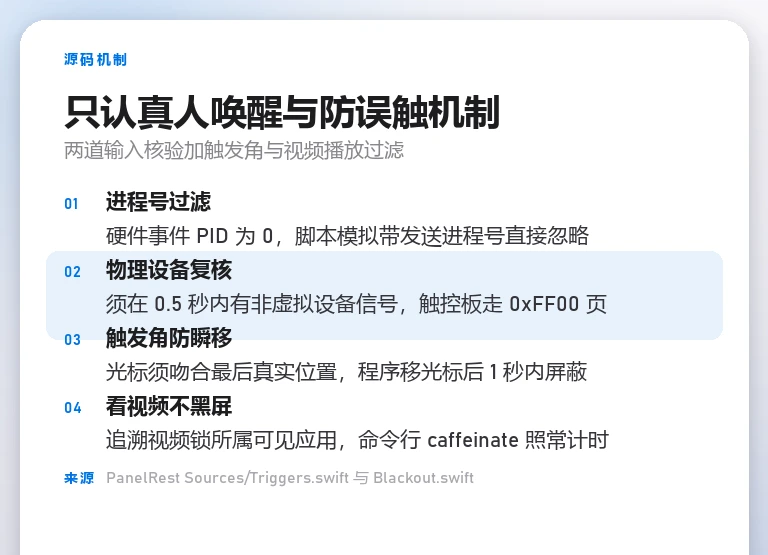
市面上普通的黑屏工具一碰到鼠标移动就恢复亮屏,只要 AI 代理在后台挪动光标,屏幕就会立刻亮起。PanelRest 在 Sources/Triggers.swift 里设了两道连续的核验关口,把软件模拟输入和人手物理操作拆开处理。
第一道关口是一个只监听、不拦截事件的 CGEventTap,它会读取每个系统事件的 eventSourceUnixProcessID 字段。来自真实硬件的输入事件进程号是 0,而脚本、远程控制工具或 AI 代理注入的模拟点击和键盘输入都会带着发送方进程号,遇到非 0 进程号时 PanelRest 会直接忽略,并记下最后一次程序移动光标的时间。
考虑到少数自动化工具发出的模拟事件可能不带进程号,代码里还加了第二道基于 IOHIDManager 的物理设备复核。程序会同时匹配鼠标、键盘、触控板、数位板、触摸屏和消费类遥控器等物理输入设备,把 Transport = Virtual 的虚拟输入设备剔除在外(特例放行会接管真实键盘的 Karabiner 改键驱动),并且专门监听苹果触控板的厂商自定义页 0xFF00 多点触控数据。事件自称来自硬件的话,物理设备必须在 0.5 秒内也上报过真实信号,否则同样被判定为模拟事件丢弃。
这道机制有一条明确的权限边界:如果想让键盘按键也能唤醒并参与身份核验,必须在「系统设置 › 隐私与安全性 › 输入监控」里勾选 PanelRest。没有这项权限时,程序会自动退回使用无需权限的全局鼠标监听,依然能分清真实鼠标和 AI 鼠标,但键盘按键无法把屏幕叫醒;锁屏期间则因系统限制收不到普通事件流,会临时改用 HID 空闲计时兜底。
v1.0.2 刚加的防打扰设计:看视频不熄屏,命令行工具除外
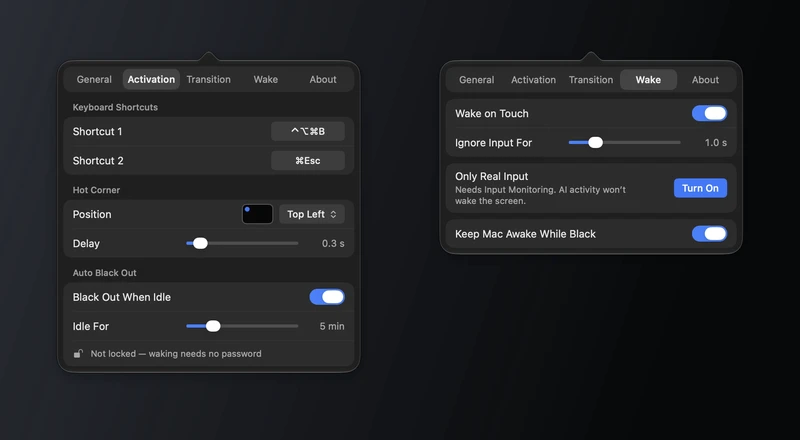
在触发方式上,PanelRest 默认注册两组免权限 Carbon 全局快捷键(⌃⌥⌘B 和 ⌘Esc),加上可设 0.1 到 3 秒停留的屏幕触发角,以及 1 分钟到 120 分钟共 11 档的空闲自动黑屏。为防止 AI 代理把鼠标移进屏幕角落误触发黑屏,HotCorner 每次检测时都会核对当前光标坐标是否与最后一次真实物理移动坐标落在 2pt 误差内,程序模拟移动光标后的 1 秒内还会直接屏蔽触发角。
11 月 19 日凌晨发布的 v1.0.2 版本,重点补上了「看视频时暂停空闲计时」的判断逻辑。从 IdleWatcher.otherAppKeepsDisplayOn() 源码可以看到,作者不仅监听标准电源断言 PreventUserIdleDisplaySleep(如 Safari 播 HTML 视频、IINA、QuickTime),还专门兼容了 Chrome、Electron 与达芬奇使用的旧名称 NoDisplaySleepAssertion。
有意思的是,浏览器视频播放常由 XPC 辅助进程持有电源断言,如果直接按进程判断就会漏掉 Safari。PanelRest 调用了系统私有函数 responsibility_get_pid_responsible_for_pid 把辅助进程追溯回所属主应用,并加了一道可见性过滤:只有普通桌面应用且它处于前台,或者在屏幕上拥有第 0 层不透明可见窗口时,才会暂停空闲黑屏计时。像浏览器只播纯音频、播放器已最小化,或是 AI 代理在终端里运行 caffeinate,都不会阻止定时黑屏到点熄灭屏幕。
直装版和 Mac App Store 版同一套代码,差在哪些接口
翻看 project.yml 可以确认,项目用同一套源码编译出两个发行目标:面向官网和 GitHub 发布的直装版 PanelRestDirect,以及面向商店审核的沙盒版 PanelRest,两者靠编译条件 APPSTORE 区分功能。
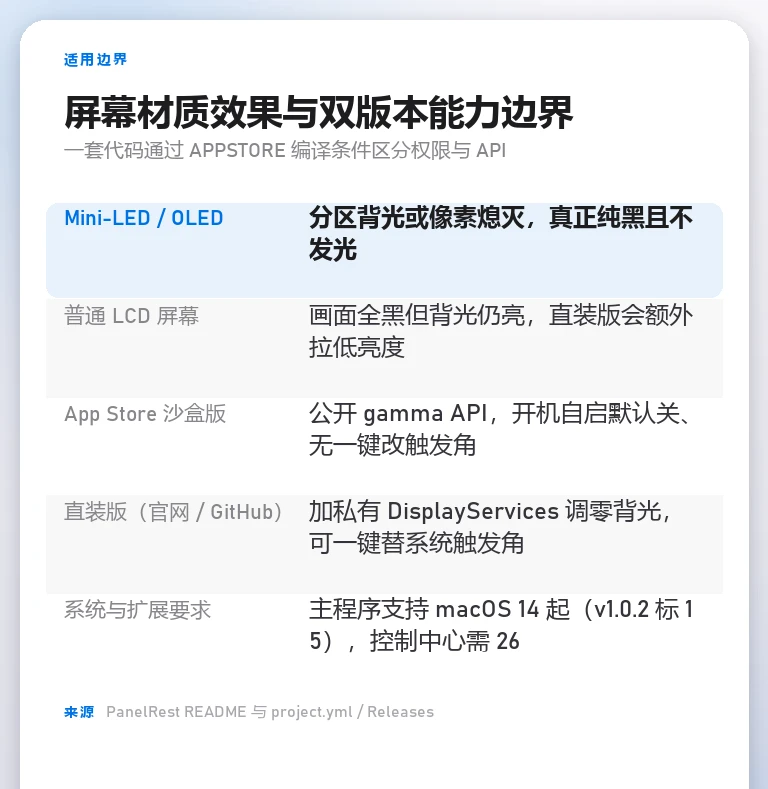
核心差异集中在 #if !APPSTORE 代码块里。直装版通过 dlopen 和 dlsym 运行时加载私有框架 DisplayServices.framework 中的 DisplayServicesGetBrightness 与 DisplayServicesSetBrightness,在渐暗把画面拉黑的同时把显示器物理背光一起降到最低,点亮时再立刻恢复原亮度;另外直装版可以在设置卡片里直接读写 com.apple.dock 偏好并重启 Dock,一键替换原本冲突的系统触发角功能,默认也开启了开机自启。
App Store 沙盒版则完全剔除了私有接口,黑屏只依赖公开的伽马映射接口,遇到系统触发角冲突时只能给出按钮引导用户自己跳去系统设置修改,开机自启也依商店审核规范默认关闭。两个版本都附带了一个名为 PanelRestControls 的 WidgetKit 扩展,可以在 macOS 26 及以上系统的控制中心和菜单栏放一颗「立即黑屏」按钮:主程序在后台运行时通过 Darwin 通知瞬间触发,未运行时则通过 panelrest://blackout 协议拉起执行。
哪些屏幕真能熄灭,安装权限与版本细节有几处差异
画面变黑之后面板是不是真的「休息」,取决于屏幕背光结构。在配备 Mini-LED 分区背光的 Studio Display XDR、Pro Display XDR、2021 年起 14 英寸与 16 英寸 MacBook Pro,以及自发光 OLED 外接显示器上,全黑像素会让背光分区或像素本身彻底关闭发光,既省电又能减少夜间房间反光与烧屏风险;而在普通 LCD 显示器上,画面变黑后整块背光灯依然亮着,只有直装版能顺带把亮度拉低。
软件的引导流程里还写了一个 DisplayFitView,会读取当前连接每台显示器的名称,把带 XDR、OLED、Mini-LED 字样的设备标为适用,把 Studio Display(非 XDR 款)、自带 Retina 屏、iMac、UltraFine 等传统背光屏标为不建议使用,未收录名称则提示用户自行确认面板材质。
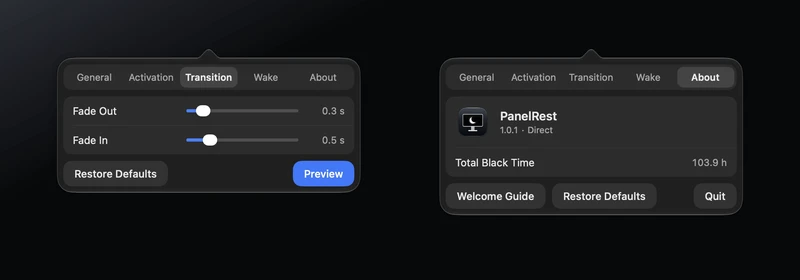
版本和系统门槛有一处需要留心的标准差异:README、官网以及 project.yml 的工程部署目标都写着支持 macOS 14 Sonoma 及以上,而 v1.0.2 Release 说明下方写的则是 Requires macOS 15 or later,控制中心按钮扩展则在工程配置里单独要求 macOS 26。软件支持包括简繁中文在内的 8 种语言,默认熄灭渐暗 0.3 秒、点亮渐亮 0.5 秒(点亮中途再按快捷键可立刻掉头变黑),还留有 --selftest 3、--settings、--onboarding 和 --check-playback 四个命令行自测参数。
从实际使用场景看,PanelRest 适合放在哪类工作流里
PanelRest 针对的场景很明确:人离开座位、电脑必须继续工作、画面还要维持给 AI 代理或录屏脚本可见。夜间跑终端 AI 编码助手、批量图像和视频渲染、挂机运行自动化测试时,它能在保持显示器在线的同时把 Mini-LED 或 OLED 面板彻底暗下来,省去每次被自动化脚本点亮屏幕、又或者系统关屏导致脚本失明的麻烦。
目前项目刚建库两天,星标与下载量都处于早期起步阶段,使用完整「仅键盘唤醒也分真人与 AI」功能前还需手动授一次输入监控权限;如果你用的正好是普通 LCD 屏或老款自带 Retina 笔记本,它只能把画面抹黑或调低亮度,无法做到分区断光,是否需要安装可以先对照自己桌面的显示器材质再决定。
声明:本文来自苹果迷投稿,不代表苹果家园立场,版权归原作者所有,欢迎分享本文,转载请保留出处!


