

MyMole 的仓库在 2026 年 11 月 1 日建立,11 月 11 日放出 v1.0,到 11 月 17 日的 build45 一共六个 release。最新版本是面向 macOS 26 与苹果芯片的直装版,安装包名为 MyMole-1.0-macOS-arm64.zip,大小 10748099 字节,带 Developer ID 签名和苹果公证。界面只有英文,数字、尺寸与日期按系统地区格式显示。
它把磁盘分析、应用卸载与系统活动放在同一个窗口里。README 写明扫描不删除文件,Smart Scan 检查缓存、安装包、应用、维护任务和重复文件,每一项都要打开结果后自己勾选。删什么、什么时候删,被拆成了两件事。
首页的 Dashboard 把磁盘占用环、Health、CPU、Memory 与 Last cleanup 摆在一排,下面是 Smart Scan 和最近的清理记录。源码里的 SmartScanPipeline.swift 把任务排了先后:先启动优化、卸载和系统清理,再按设置并行或逐个跑安装包与清理扫描,内容比对放在最后。注释给出的理由是让体积小的检查先出结果,哈希不要拖住第一批返回。
定时扫描同样不删文件。History 只记清理次数与体积,不存文件名;当前会话里,每个分区能撤销最近十次送进废纸篓的操作,退出应用后要用 Finder 的放回原处。文件进了废纸篓仍占磁盘空间,清空之后才真正释放。
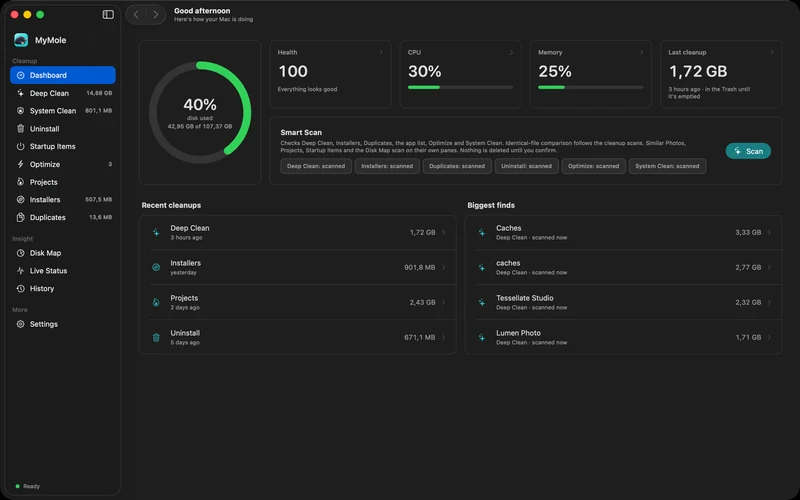
Deep Clean 把开发者缓存单列出来
Deep Clean 找应用缓存、日志、崩溃报告和开发者缓存,用户勾选后才把文件送进废纸篓。页面上方有筛选框与 Choose for removal,列表按名称、大小、修改时间、类别与位置排开,底部按钮写明 Move to Trash。Keep rules 用来把不该动的文件和文件夹排除在外。
build45 给它加了 Developer Tools。这一栏列出 Docker、Xcode 模拟器、Android 与虚拟机应用各自占了多少空间。未使用的构建缓存和没有容器引用的镜像会默认勾选;停止的容器、未用镜像、匿名卷、未用模拟器运行时、Android 设备与系统镜像只在用户主动选择后,通过各自工具的命令删除。命名卷、正在使用的资源、运行中的模拟器与虚拟机只显示,不进入删除队列。
同一版还扩大了开发者残留搜索,覆盖各苹果平台的设备支持文件、旧 Gradle 版本、Tart 缓存、Android 模拟器快照与 Xcode 归档。模拟器、快照、设备备份和归档会列出来,不会替用户勾上。
源码 DeepLeftovers.swift 把匹配规则写得很窄:应用名去掉末尾版本号、只留字母和数字,短于五个字母的名字不参与搜索;条目里若还出现另一款已安装应用的名字或标识符,就不归给当前应用。Group Containers 里的命中被标为未核实,移动前还要按同一套规则再查一次。
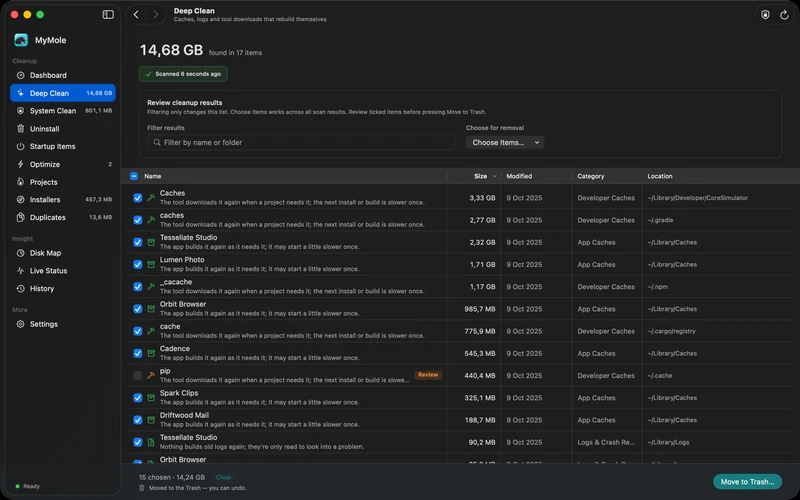
卸载应用前先看它留下什么
Uninstall 支持单个和批量卸载。删之前可以逐项复核应用留下的缓存、设置和数据,个人数据默认不勾选。旁边还有应用重置、已删应用残留搜索、应用副本列表和文件关联列表。
build45 把卸载补全了一层。对知名厂商,MyMole 会读厂商自己列出的卸载清单,找出音频驱动、浏览器插件、更新器和后台任务。安装包若只为这一款应用登记过,也会被列出来。厂商多款应用共用的部件,只在卸载最后一款时提供;内核扩展、系统扩展和所有用户共享的目录只显示位置与处理建议。
如果应用自带卸载程序,MyMole 会指向它而不是代劳。DeepLeftovers.swift 里还留了一个例子:Bartender 6 会变成 bartender,再去 Library 下的 Application Support、Caches、Logs、Preferences、Containers、HTTPStorages、WebKit 与 Saved Application State,以及家目录里以点号开头的配置目录找同名条目。命中项分成可移除和待复核两类,不会一视同仁。
UninstallIntent.swift 把用户确认过的条目冻结下来,扫描阶段后来发现的东西不会自动加进这次删除。条目里有系统残留或不能直接移除的部件时,需要再次确认。只处理 Apple 智能组件的 开源工具 RemoveMacAI:给 Mac 卸掉 Apple 智能,能腾出 10GB 以上 走的是另一条路,两者面向的清理对象不同。
Startup Items 是另一个入口。它列出启动任务与插件,包括指向已缺失程序的条目。用户自己的登录代理可以送进废纸篓,系统任务只读;应用注册的登录项要在 macOS 系统设置里改,改完下次登录才生效。
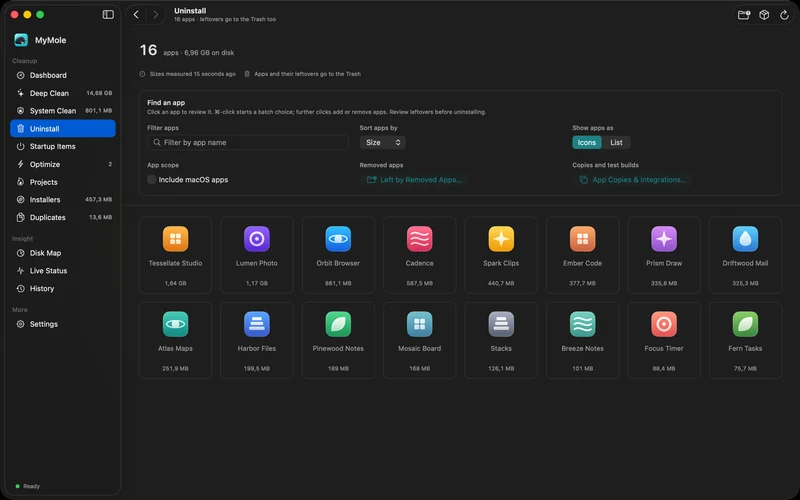
系统清理是永久删除,没有撤销
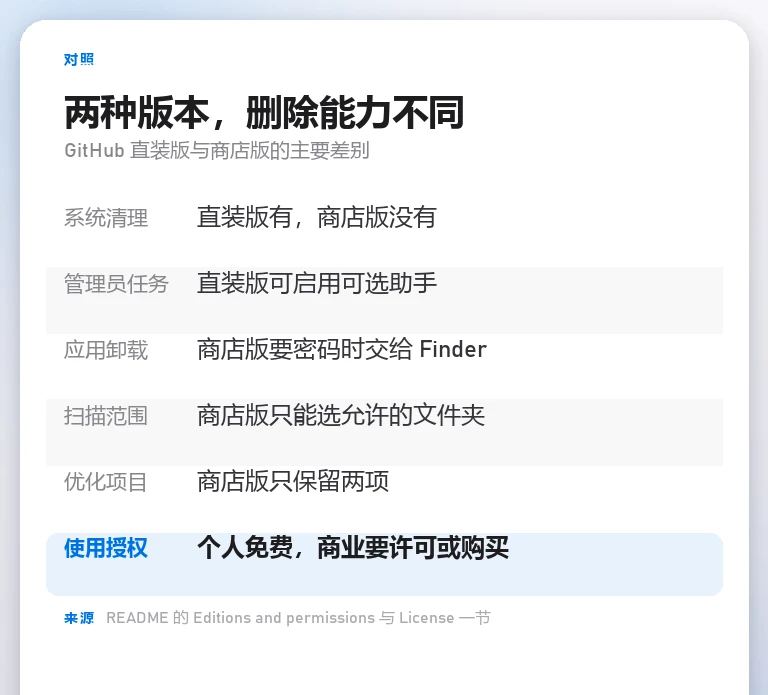
System Clean 只有 GitHub 直装版提供。它列出系统级缓存和日志,勾选后要确认并输入管理员密码,文件被永久删除,MyMole 内没有撤销入口。App Store 与 TestFlight 版没有这一项,Optimize 里也只剩旧窗口状态和损坏设置文件两项。
SystemCleanup.swift 把清理根路径限定在 /Library/Caches、/Library/Logs 和 /private/var/log 里轮转过的归档。启动标记、内核缓存、dyld、preboot、rootless 与系统更新相关目录列在永不处理名单里。root 拥有的文件不能进用户的废纸篓,助手会先把条目移进只有它能进入的暂存目录,再次检查后才删除,防止检查完之后有符号链接把目标换掉。
可选的助手服务在 macOS 的登录项与扩展里批准后,可以免掉每次任务都输入管理员密码。设置页同时写明,启用助手不会顺带授予 App Management 或完全磁盘访问。前者管已安装应用的改动,后者决定能不能扫受保护目录,两项都要在 macOS 系统设置里单独打开。
直装版由 Developer ID 签名,公证票据随应用附带。商店版只能扫描用户选中的文件夹,需要管理员密码的卸载交给 Finder 完成,第一次还要允许 MyMole 控制 Finder。GitHub 上另一个文件工具 skwir for Mac:Rust 与 GPUI 写的文件管理器,Mac 版仍是试验构建 仍在试验阶段,MyMole 的商店版和直装版已经分成两套能力。
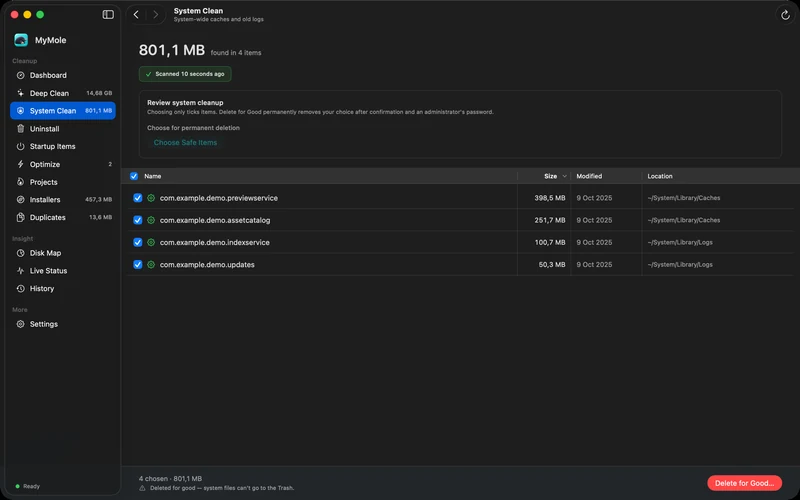
重复文件算的是独占空间
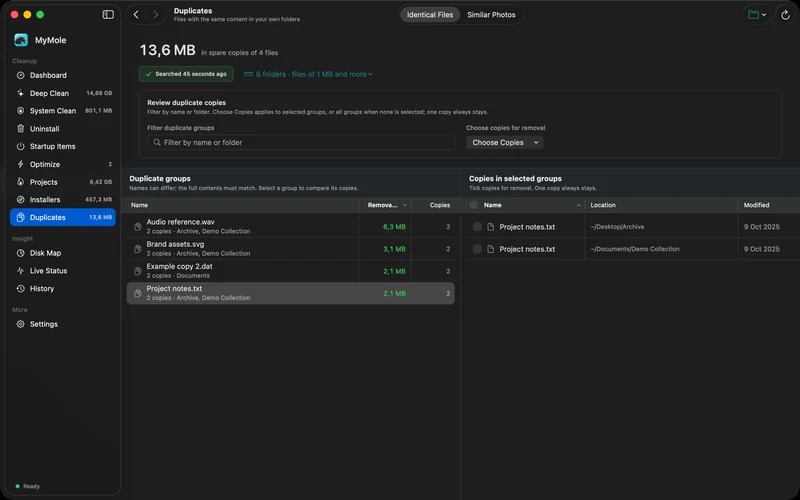
Duplicates 按内容找完全相同的文件,名字和扩展名不参与判断。源码里的匹配先做 SHA-256,再逐字节核验,删除前还会重查一次,每组至少留下一个副本。Similar Photos 是另一个标签,它找缩放或重新导出的相似图片,比较预览和尺寸,图片内容不一定相同,照片图库被排除在外。
build40 改了释放量算法。一个文件有多个名字时,只有所有名字都删除才释放那份空间;克隆文件被改写过之后仍占着原块,删掉另一份不会把整份体积都记成收益。稀疏镜像按实际用到的块计算,扫描范围之外仍被别的文件占用的块也不计进去。
build44 接着处理网络盘和云盘。文件服务器指回上层目录的链接不再被反复遍历,服务器上仅大小写不同的两个文件不会被当成副本,共享盘停止响应时窗口不会卡住。iCloud Drive、Dropbox、Google Drive、OneDrive 与 Proton Drive 里只在云端的文件不会被下载下来读取。
Disk Map 提供六种图表布局,旁边配文件列表或文件夹树,可以保存扫描并比较两次之间的变化。build40 还加了性能档位,结果超过内存预算时,大文件与磁盘图搜索改到磁盘上分页读取。选 Choose All Contents 只清理文件夹里面的内容,文件夹本身保留。
谁能装,授权怎么写
MyMole 要求 macOS 26 或更新版本,并且只用苹果芯片。六款虚构应用、示例清理记录和演示系统读数都来自官方截图,真实磁盘上的数字会按本机情况变化。决定实现的是 README 与 LICENSE 里的条件,不是演示图里的漂亮数字。
源码采用 MyMole Source-Available License 1.0。个人和其他非商业用途免费,商业用途要单独购买商业许可,或者通过许可方授权的商店购买正式版。它不是 MIT 或 Apache 许可证,克隆源码和自行编译都不会自动获得商业使用权。
键盘操作做得比较全。Tab 与 Shift-Tab 在控件之间移动,方向键走列表、树和应用网格,Return 打开选中行,空格预览文件,Control-Return 或 Shift-F10 打开文件行菜单,Option-Command-C 复制绝对路径。Command-K 打开命令面板,Command-F 聚焦搜索,Escape 或 Command-W 关掉前面的对话框;删除还在执行时,复核窗口会留到操作结束。
它适合想看清项目占用、开发者缓存和应用残留的人,也适合愿意逐项勾选再删除的人。Intel Mac 和 macOS 25 用户装不了;把系统清理当成可撤销操作的人,也不该点那个红色按钮。把扫描、复核和执行分开之后,MyMole 的每一次删除都能对上当初勾选的条目,这是它和普通一键清理工具最实在的区别。
声明:本文来自苹果迷投稿,不代表苹果家园立场,版权归原作者所有,欢迎分享本文,转载请保留出处!


