

skwir 是一个用 Rust 写在 gpui 上的文件管理器,gpui 是 Zed 编辑器那套 GPU 加速界面工具包。它把预览、标签、搜索、批量改名和给 AI 代理用的命令通道塞进同一个窗口,Apache-2.0 协议开源。正式发布只覆盖 Linux,macOS 与 Windows 的包是在 Linux 上交叉编译出来的试验构建,维护者手里没有这两类机器,构建从未在真机上跑过。最新版 0.5.1 发布于 2026 年 11 月 16 日,是仓库 10 月 9 日建立以来的第七个版本。
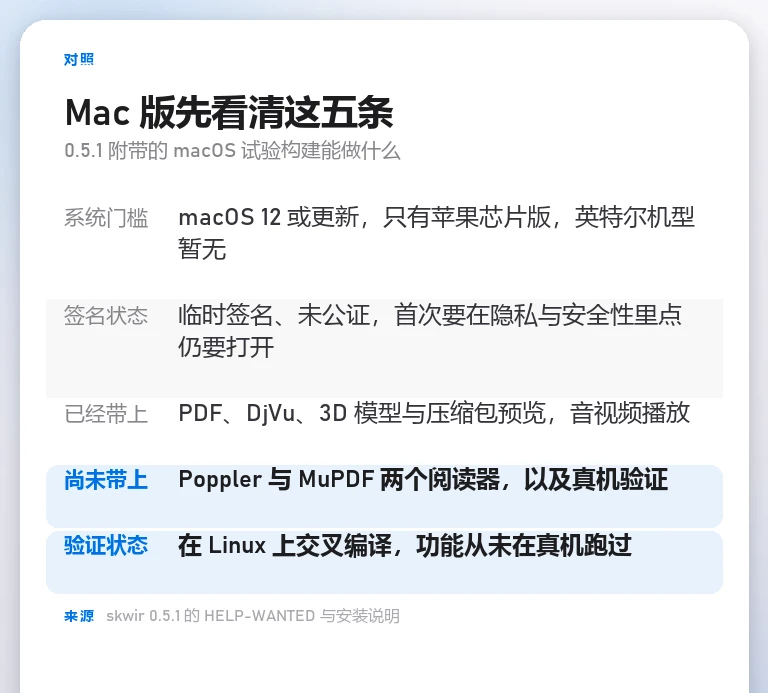
Mac 用户手上这份 dmg 能装、能点开试试,离一个经过验证的 Mac 文件管理器还差一整轮真机测试。官网首页把两个下载入口写成 Download for Linux 与 Try the macOS test build。项目在招募有 Mac 的人按七个步骤试,试出来的结果直接决定这个平台什么时候能算正式支持。
Mac 用户现在能拿到什么
0.5.1 发布页里的 skwir-0.5.1-macos-arm64.dmg 是 83136124 字节,约 79 MB,另有同内容的 zip。系统要求 macOS 12 或更高版本,只出 Apple 芯片版,Intel Mac 还没有构建。签名是 ad-hoc,没有经过苹果公证,首次打开会被系统拦一下,需要到「系统设置 → 隐私与安全性」里点「仍要打开」,或者用 xattr -dr com.apple.quarantine skwir.app 去掉隔离属性。
这份构建里已经带上 PDF、DjVu、3D 模型与压缩包的预览,以及音频视频播放;Poppler 与 MuPDF 这两个阅读器还没打进去。它是在 Linux 的构建机上产出的,连一次真机运行记录都没有,所以窗口能否正常绘制、空闲时处理器占用能否回到接近零、首帧着色器要编译多久,都还没有答案。
项目把待验证的事列成了七步。文件操作这一环最要紧:复制、移动、重命名、交换两个名字、移入废纸篓以及逐项撤销,在 Mac 上分别要用到 renameatx_np、clonefile 和 trashItemAtURL,这三处代码从未运行过;访达的标签能不能在复制之后保留,也等着人去比对。文件类型与图标靠 UTType 和 NSWorkspace,缩略图靠 Quick Look,系统配色跟随、压缩包 quarantine 行为、音视频切轨与字幕,各占一步。
想当志愿者的人按「macOS 3, Files」这样的编号开 issue,附上系统版本、芯片与显卡、操作前后对比和 RUST_LOG=skwir=debug 的日志。回报前把路径里的个人信息改掉,一个叫「taxes 2026」的文件夹写成「folder a」就行。测试会在 macOS 把样例文件丢进废纸篓且不会自己取回,最好在单独的账号里跑。
一个窗口能看多少种文件
预览清单铺得很宽:代码、Markdown、表格、PDF、DjVu、Office 文档、电子书、图片、音频视频、字体、3D 模型、地图和压缩包都在里面。0.2 版让 STEP、IGES 与 Rhino 网格模型跟着 STL、OBJ、PLY、glTF、3MF 一起在预览里转动,0.3 版补上 FB2 与 Kindle 书籍、用编辑器的 tree-sitter 语法给代码着色,0.5 版把公式排出来。压缩包里的文件按自身类型打开,图片能放大,PDF 交给阅读器,Markdown 直接读。
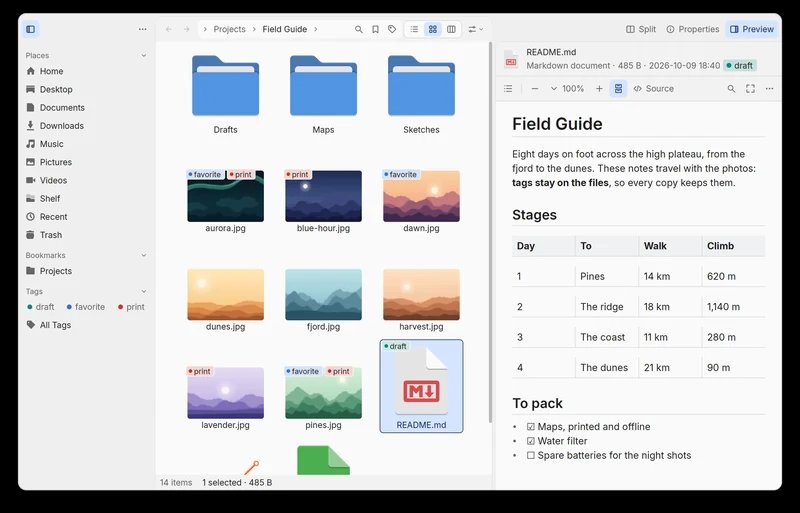
按空格是速览,轻按一直显示,按住则松手即收;F11 打开的是跟随选中项的预览面板,选中哪个文件就看哪个。面板头部列出图标、名称、类型、大小与日期,Ctrl+I 展开属性页,能看到确切体积、权限说明、时间、标签以及格式自带的元信息,比如书的作者、字体的家族、压缩包解压后的体积。渲染出来的文件可以切到 Source 看原文,预览失败时给出原因,并提供 View as hex 兜底。
视图有列表、网格、分栏、树形和看板五种,配上双窗格与标签页。0.5 版加入分组,可以按类型、日期、大小、评分、标签、所有者、拍摄日期、图片尺寸或视频长度把文件归到标题下,看板里每组占一列;同一批文件还会标出 Git 状态和历史。打印、 booklet 排版、把预览转成 PDF,以及给图片与 PDF 做缩小副本,都在这一个窗口里完成。
标签、搜索和改动为什么能放心
标签、评分与注释写在文件本身,Dolphin、darktable、Lightroom、访达和 TagSpaces 都能读到同一批标记。文件复制到别处,标记跟着走,不依赖 skwir 自己的索引。这一点在截图里看得最直接:每张照片左上角挂着彩色小点,README.md 挂着 draft,右侧属性区还能看到同一套标签。
搜索被做成一个可以保存的地点。名称、类型、大小、日期、标签、评分和文件内容合成一条查询,结果能固定在侧栏,下次点开就是同一个条件。0.4 版让筛选只显示通向匹配项的文件夹,也能把结果摊成树;再配合视图分组,找一批去年拍的照片不必先建智能文件夹。
复制、移动和重命名都带反向计划,每一步都能撤销;批量改动先摊开给人审一遍,遇到同名文件只问一次。0.5.1 把慢服务器或十万文件上的删除、粘贴与批量重命名挪到窗口旁边算,窗口不再被拖住,超过 0.3 秒会给出取消按钮。复制任务能暂停取消,动手前先查目标盘的空间,页脚报速度与剩余时间,关掉窗口也继续跑完。
远端目录按地址打开,sftp、smb、dav、ftp、nfs、afp、s3 和 rclone 的远端都在名单里,靠机器上已有的 sshfs、GVfs、KIO 或 rclone 挂载,密码在窗口里问。附近宣告的服务器、连着的手机与相机列在侧栏,来回拷贝按批次走。0.5.1 还让侧栏跟着系统里其他程序变化,比如 rclone config 新加的远端或 fstab 里的挂载点。
脚本和 MCP 怎么让 AI 管文件
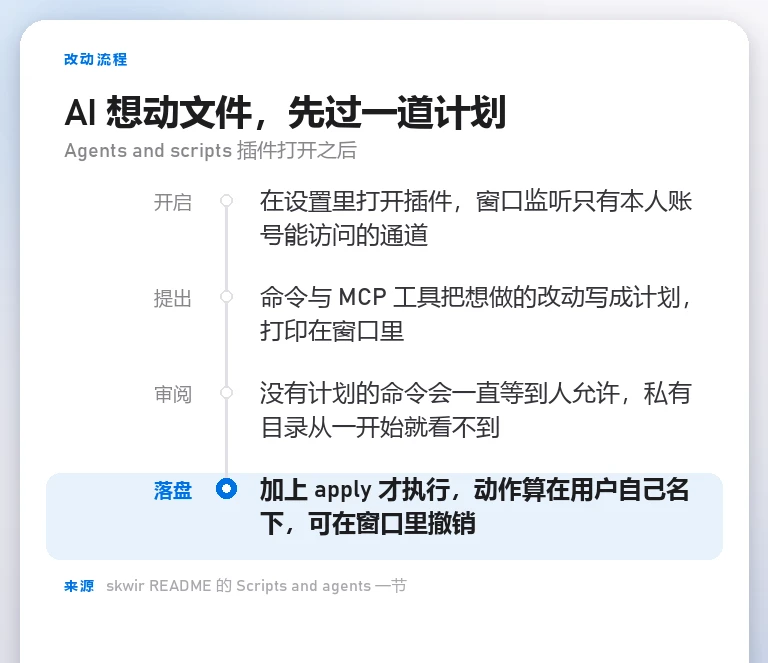
每个动作都被做成了命令,命令面板里列得全,也能从命令行调用。格式为 skwir cmd [--apply] <command> [JSON 参数],结果以 JSON 打印,改文件的命令先给计划,加上 --apply 才当成用户自己的动作执行,窗口里照样能撤销。MCP 客户端用 skwir mcp 接入,Claude Code 的写法是 claude mcp add skwir -- skwir mcp,每条命令对应一个工具。
Agents and scripts 插件默认关闭,打开之后窗口才监听一条只有本人账号能访问的通道。默认关的理由很直接:任何以你身份运行的程序都能用这条通道。代理想改文件,改动先摊在窗口里等人审阅;没有计划的命令会一直等到人允许。本地 AI 自动整理还在计划里,现阶段开放的是给外部代理用的命令接口。
私有目录从一开始就挡在代理之外。名单包含 ~/.ssh、~/.gnupg、散在各处的密钥文件、各工具的登录凭据、浏览器与邮件客户端的配置、密码管理器、钱包、消息应用、shell 历史,以及任何含 .private 文件的目录。代理看不到这些目录的名字与内容,也不能把一个私有目录改成可读;来自 skwir 之外的插件同样拿不到。设置里的 Exclusions 可以继续加。
把命令通道交给 AI 这事,苹果生态里也有别的做法,比如 Safari 27 上线 MCP 服务器:让 codex、Claude Code 直接接管浏览器窗口 是让代理接管浏览器。skwir 的边界划在文件上,还用「先出计划再执行」把最后一步留给人,两者拦的东西不一样。
插件、外观和「轻」是怎么做到的
外部插件是一个带 plugin.toml 的目录,里面放 WebAssembly 模块或者说 JSON lines 的程序,能提供字段、缩略图、预览和命令。插件默认不启用,设置页会列出它申请的权限,没声明的东西拿不到;协议目前标注为实验性。仓库把 PDFium、Poppler、MuPDF、GStreamer、libarchive 这些阅读器拆成独立包或 helper,各发行版按需装,skwir 主程序本身不链接 GPL 与 AGPL 的库。
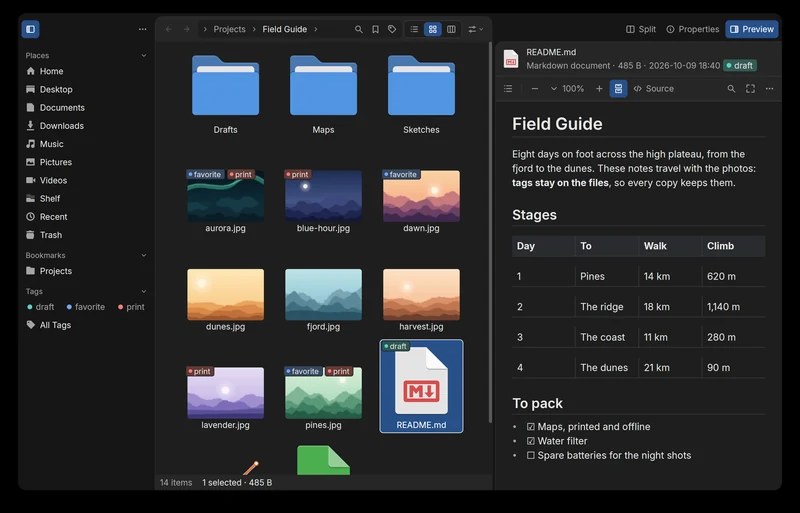
外观归用户自己调。0.3.1 起整个窗口的文字能从 80% 调到 200%,文件列表、阅读区和代码区还能各设一套,配了十二套调色板,字体与颜色跟随桌面变化,强调色与高对比度改了会重新读取;0.4 版换成卡片式布局,把窗格、预览和终端摆在窗口边框上;0.5.1 把标题栏位置也交出去,GNOME 上还能自己拖窗口边缘。Linux 侧另接了 AT-SPI 屏幕阅读器。
轻是靠少做事换来的。没有守护进程,没有数据库,缩略图、图标和书签直接沿用桌面已有的能力,核心之外的功能都是可关掉的插件。用 Zed 那套 gpui 的工具在 Mac 上并不多见,灵录 Capwise for Mac:基于 Rust 与 GPUI 的开源录屏剪辑器,单窗口打通双语字幕与 AI 是其中一例,两者都把界面渲染交给 GPU,剩下的差别在业务本身。源码构建要求 Rust 1.97 或更高版本,Nix flake 准备了 default、minimal、full 三种依赖组合。
谁适合现在装,怎么装
Mac 用户现在适合做两件事:在无关紧要的副本目录里点开看看,或者按七步清单当一回测试者。别把唯一一份资料交给它整理,也别拿工作目录试批量改名与撤销。Linux 才是正式支持的平台,那边有 deb、rpm、AUR、AppImage、tarball 与 Nix flake 好几条安装路径,helper 也按发行版拆好了。
下载入口是 GitHub 的 0.5.1 发布页 与 官网下载页。把 skwir.app 从 dmg 拖进应用程序文件夹,首次被拦截后去隐私与安全性点一次「仍要打开」。想帮忙的人先读 HELP-WANTED 文档,按步骤回报具体现象。
按键表按 Ctrl 标注,命令面板是 Ctrl+Shift+P,F1 列出当前位置能用的键,Ctrl+L 输路径,Ctrl+F 搜索,Ctrl+1、2、3 切列表、网格和分栏,空格速览,F11 开预览面板,F3 分两栏,Ctrl+T 与 Ctrl+W 开关标签页,F2 改名,Ctrl+Z 撤销,Ctrl+D 把当前位置存进侧栏。Mac 构建还没验证过按键映射,这套写法先照文档原样抄,别自行换算成 Command。
项目很年轻,截至 2026 年 11 月 17 日有 32 个星标、3 个复刻和 1 个未结 issue,一个多月里发了七个版本。愿意等的人可以盯下一次 release,看 Mac 那栏什么时候从 test build 变成正式支持;手上有 Apple 芯片 Mac 又想让它早点成熟的人,现在就能把七步里最容易的一步先跑掉。
声明:本文来自苹果迷投稿,不代表苹果家园立场,版权归原作者所有,欢迎分享本文,转载请保留出处!


