

Mac 顶部菜单栏的图标越装越多,带刘海的 MacBook 更是经常把后面的图标直接吃掉。长期以来 Bartender 的商业买断或订阅、或者老牌开源工具的维护节奏,让很多人在找一个稳定且透明的常驻方案。
Thaw 是一个用 Swift 原生编写的开源 macOS 菜单栏管理工具,采用 GPL-3.0 协议完全免费,在 GitHub 上拿下了超过 1.2 万颗星。项目在 2026 年 10 月 14 日刚刚推送了 2.1.0 稳定版与 3.0.0-alpha.9 预发布版,安装包体积约 14 MB,全面适配 macOS 26 与 macOS 27。
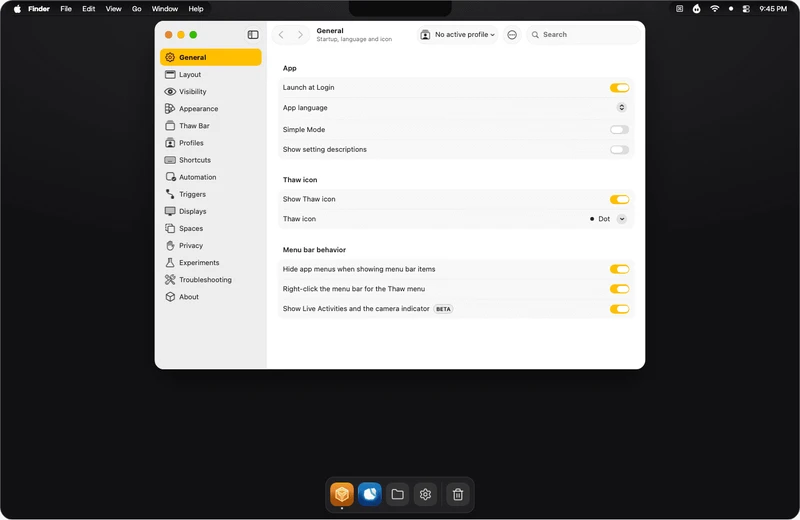
三段式收纳与五种唤出方式
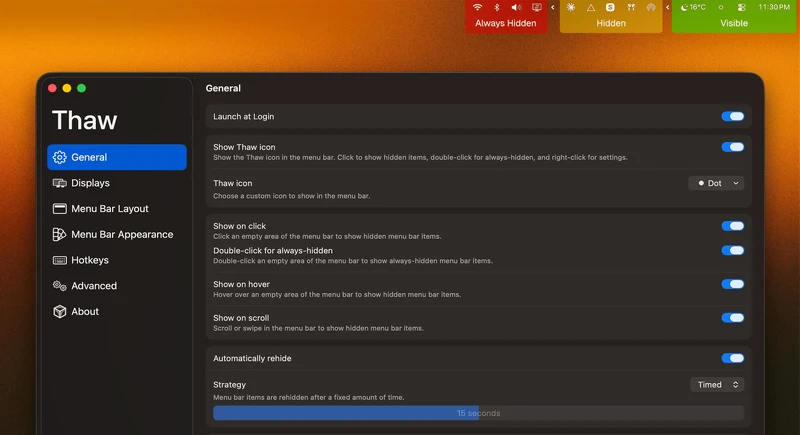
与系统自带的生硬排列不同,Thaw 把菜单栏划分为三个清晰的逻辑区域:始终可见的 Visible 常显区、平时折叠的 Hidden 隐藏区、以及彻底不露脸的 Always Hidden 永久隐藏区。平时只需要留出时间、输入法、网络等最核心的几个图标,其余后台工具、同步托盘全部丢进隐藏区域。
想看被折叠的图标时,Thaw 提供了五种极为顺手的唤出方式:光标悬停在菜单栏空白处、鼠标左键单点空白区域、在菜单栏区域滑动滚轮或触控板双指轻扫、以及按下全局快捷键。对于那些深藏在「永久隐藏区」的图标,也可以设置双击空白区时再单独唤出,分层相当明确。
刘海屏救星:独立悬浮的 Thaw Bar
自 MacBook 引入刘海屏以来,菜单栏管理工具最棘手的问题就是空间不足——当应用自身的菜单栏文字较长、右侧托盘图标又过多时,被挤到中间的图标会被黑色刘海强行遮挡,即便展开折叠也看不见。此前本站介绍过的 Pelmet 原生菜单栏管理工具 也曾针对 macOS 27 做过原生布局优化,而 Thaw 则拿出了一套更彻底的解法:Thaw Bar。
开启该功能后,展开的隐藏图标不再硬塞在顶部菜单栏横排里,而是在屏幕刘海的正下方单独呼出一行独立的悬浮小岛。无论当前前台应用占用多少顶部菜单空间,折叠图标都能在屏幕居中下方完整平铺,点击、拖动完全不受刘海干扰,针对 14 英寸与 16 英寸 MacBook 用户尤其好用。

键盘搜索与自动化触发器
如果托盘图标实在太多、不想每次都肉眼寻找,Thaw 内置了全键盘搜索面板。按下指定的搜索快捷键,屏幕中央会弹出一个类似 Spotlight 的搜索条,直接敲入软件名称即可即时筛选并回车打开对应的托盘菜单,手完全不需要离开键盘。
自动化方面,Thaw 引入了条件触发器(Triggers)。你可以指定当特定条件成立时自动显示或隐藏某个图标:比如电池电量低于 20% 时自动展示电池状态、连上公司 Wi-Fi 或指定 VPN 时展示网络工具、进入专注模式时唤出番茄钟、或者外接显示器插入时切换为专属布局。它还提供了一键 Zen 专注模式,会议投屏或录屏演示时一键隐藏所有区域并锁定展开动作,防止私人工具图标暴露。
权限克制,绝不强绑屏幕录制
菜单栏工具由于技术原理特殊,往往会向系统索取高权限。很多用户对第三方工具强制要求「屏幕录制」权限心存芥蒂。Thaw 在权限设计上做得非常透明克制:
移动图标只需要辅助功能权限。首次启动时,Thaw 仅申请 Accessibility 辅助功能权限,用于在菜单栏上调整与隐藏图标位置。在最新的 macOS 27 上,如果是 Thaw 3 版本,会额外申请一项 Menu Bar Layout Access 权限,用于直接读取系统保存的菜单栏顺序配置文件。
屏幕录制权限完全可选。Thaw 绝不强制要求屏幕录制。如果你不开启该权限,Thaw 会自动退回到静态图标模式,用应用自身自带的 App 图标来绘制占位,所有隐藏、显示、拖动排序功能完全正常可用。只有当你希望获取实时动态图标预览、或者开启壁纸自动取色自适应美化时,才需要按需打开屏幕录制。
网络与隐私层面,项目严格遵守零分析(No analytics)、零遥测(No telemetry)标准,不包含任何数据上报或用户追踪。联网动作仅限检查 GitHub Release 更新与下载更新日志,并且在设置中可以一键关闭全部网络请求,实现 100% 离线运行。
版本选择与安装卸载
Thaw 针对不同系统版本的适配策略非常清晰。官方根据 macOS 的大版本进行了阶梯划分:
- macOS 26:推荐使用当前的主流稳定版 Thaw 2(即最新发布的 2.1.0 版本);
- macOS 27:可以体验全新架构的 Thaw 3(目前发布至 3.0.0-alpha.9 预发布版,已完成基础重构);
- macOS 14 与 macOS 15:官方 Releases 归档库中保留了兼容旧系统的 Thaw 1 系列。
安装方式支持 Homebrew 或直接下载官方 dmg 镜像:
# 安装当前稳定版(推荐)
brew install thaw

# 尝鲜 macOS 27 测试版
brew install thaw@beta
不使用 Homebrew 的用户可以直接在官方 GitHub Releases 页面下载 Thaw.dmg(最新 2.1.0 稳定版体积约 14 MB),拖动至 Applications 文件夹即可。软件本身由 Apple 签名并完成公证,支持 Sparkle 在线增量更新。除了独立使用,它还提供了官方 Raycast 插件与深度链接 thaw://,可以无缝融入快捷指令或 Alfred 工作流中。
如果要完全卸载,退出应用后把 Thaw.app 移入废纸篓,并清理 ~/Library/Application Support/Thaw 目录下的配置即可。使用 Homebrew 安装的用户直接运行 brew uninstall --cask --zap thaw 即可干净移除全部残留。
官方入口
项目仓库:github.com/thaw-app/Thaw。官方网站:getthaw.app。软件采用 GPL-3.0 协议开源,完全免费,支持包含简体中文在内的 20 种界面语言。
声明:本文来自苹果迷投稿,不代表苹果家园立场,版权归原作者所有,欢迎分享本文,转载请保留出处!


你可能也喜欢
- ♥ 苹果换帅:John Ternus 接任 CEO,Tim Cook 转任执行董事长09/04
- ♥ iPhone 要不要年年换?苹果 CEO 回应:一年一换与用四五年都正常10/03
- ♥ iPhone 18 Pro 与 iPhone Duo 搭载 Apple C2 调制解调器:上传更快、功耗降 15%,美国支持毫米波09/10
- ♥ 苹果在 iPadOS 26 中扩大「台前调度」功能支持范围,老款iPad也可使用06/23
- ♥ 苹果接受三星存储涨价:2027 年内存采购价涨约 33%,iPhone 面临新一轮涨价压力09/19
- ♥ iOS 27 的 CarPlay 更新哪些真能用:三类功能按车与 iPhone 分开,视频播放目前没有一家车厂支持09/17