

苹果已经把 iOS 27 正式版的时间定在北京时间 9 月 15 日凌晨 1 点前后(美西时间 9 月 14 日上午 10 点),macOS Golden Gate、iPadOS 27、watchOS 27 会在同一时间窗口上线。先给结论:不建议熬夜等首推,首日服务器最挤,晚几个小时甚至第二天早上再更,下载反而更顺。真正决定「升级会不会翻车」的不是那个时间点,而是升级前的准备。下面把推送时间表和 16 项升级前检查一次讲清。
推送时间:北京时间 9 月 15 日凌晨 1 点起
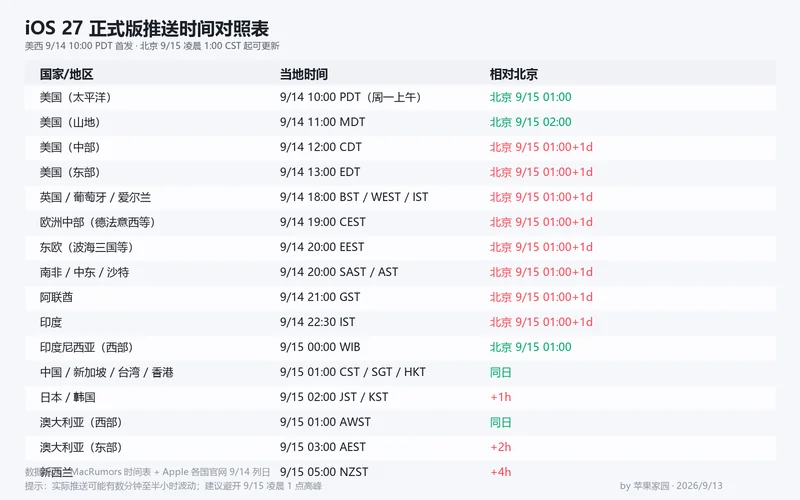
苹果没有单独发一份「推送时刻表」,但从官网各地区软件说明页能看出规律:北美页面写 9 月 14 日,新加坡、中国香港等页面写 9 月 15 日,相差一天,指向的其实是同一个时间点——美西时间 9 月 14 日上午 10 点。换算到北京时间就是 9 月 15 日凌晨 1 点。这也是苹果历次大版本更新的惯例时段。
同期上线的还有 Mac 与平板、手表的系统更新。如果你的工作机是 Mac,建议错开一天再升,先把 iPhone 更新完,避免两条线同时出问题、没法互相救场。
全球主要时区对照表
为了照顾不同地区的用户,把常用时区换算整理如下。表里的时间都按各地区的当地时间写,注意跨日。
| 地区 | 当地时间 |
|---|---|
| 中国 / 中国香港 / 新加坡 | 9 月 15 日 01:00 |
| 日本 / 韩国 | 9 月 15 日 02:00 |
| 澳大利亚(东部) | 9 月 15 日 03:00 |
| 新西兰 | 9 月 15 日 05:00 |
| 印度 | 9 月 14 日 22:30 |
| 阿联酋 | 9 月 14 日 21:00 |
| 英国 | 9 月 14 日 18:00 |
| 德国 / 法国 / 意大利等中欧 | 9 月 14 日 19:00 |
| 美国(太平洋) | 9 月 14 日 10:00 |
| 美国(东部) | 9 月 14 日 13:00 |
升级前必做的 16 项检查
跨大版本更新最容易出问题的场景,是空间不足、备份缺失、第三方 App 不兼容,以及电量或网络在安装过程中断。按下面顺序做一遍,能把「白苹果」和资料丢失的风险压到最低。
一、先确认能不能升
- 1. 确认机型支持。iOS 27 的最低门槛是 iPhone 11 系列与 iPhone SE(第 2 代)及之后的机型。不过「能升」不等于「功能全有」,部分 AI、图像与依赖特定硬件的功能仍按芯片和内存做区隔,旧机升级后的体验不会与新机一致。
- 2. 确认设备有足够空间。iOS 27 的更新包在 5GB 以上,OTA 升级前尽量把可用空间留足,不要等到占用 95% 以上才更新,否则容易出现下载失败或卡在开机 logo。
- 3. 更新常用 App。银行、证券、公司 VPN、密码管理器、移动支付这类每天都用的 App,先去 App Store 更到最新版。大型系统更新初期,第三方 App 的兼容风险比小版本高得多。
二、备份是第一优先级
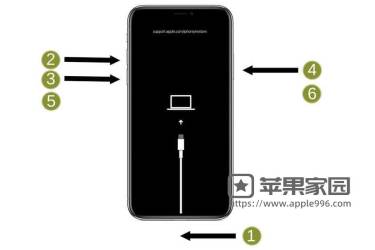
- 4. 完整备份一次。正常 OTA 不会删照片和资料,但一旦安装异常需要进恢复模式重装,有没有备份就是资料能不能救回来的分水岭。iCloud 备份与电脑本机备份建议各做一份。
- 5. 打开「加密本机备份」。连接电脑用 Finder 或 iTunes 备份时,勾选加密,已存密码、Wi-Fi 设置、网站记录、健康数据与部分通话记录才会一起备份进去;不加密的本机备份不含这些内容。密码务必自己记牢。
- 6. 先完成正在进行的同步。更新前确认照片上传 iCloud、聊天记录备份、云盘同步、视频剪辑导出都已完成,避免安装重启把未完成的同步打断。
三、升级方式与环境
- 7. 能用电脑更新就优先用电脑。Finder 或 iTunes 线刷比 OTA 更稳,历史上 OTA 升级出现失败、白苹果、升级后耗电异常的比例更高,出问题后往往还得用电脑重刷一次。
- 8. 找稳定的 Wi-Fi。尽量别用 4G/5G 流量更新,也别在公共 Wi-Fi 下安装。若反复提示「无法检查更新」「无法验证更新」,先换一组稳定网络再试,不要一直狂点重试。
- 9. 关掉后台应用。升级前把多工界面里的后台 App 全部上滑关闭,减少安装期间的资源争抢。
- 10. 重启一次 iPhone。关机重启能清掉系统缓存,让更新过程更顺。
- 11. 电量保持 80% 以上或直接插电。安装不只是下载,还包括解压、验证、写入与数据库重整,中途断电会中断更新。
- 12. 自动锁定改成「永不」。用流量或慢速网络更新时,把「设置 → 显示与亮度 → 自动锁定」设为「永不」,避免锁屏导致下载中断。
四、安全与账号
- 13. 确认 Apple 账号与设备密码。大版本更新后设备一定会要求输入解锁密码,iCloud、App Store 也可能要求重新登录。别等到更新完才发现密码想不起来。
- 14. 工作主力机别抢首推。如果这台 iPhone 是你唯一的办公机,没有必要凌晨第一时间升级。等一两天,让首批反馈出来、常用 App 推完兼容更新,再升更稳。
- 15. 越狱设备不要升。越狱工具通常会拦截系统更新,升级后越狱环境会失效。
- 16. 升级后 24–48 小时再评判耗电。大版本更新完成后,iPhone 会在后台重建照片索引、重建搜索、同步 iCloud、更新 App,短时间内发烫、掉电偏快属于正常现象。等后台整理完成后,再和旧版本做续航对比才公平。
看不见更新提示?先排查这四种情况
如果凌晨过了还是收不到 iOS 27 的更新提示,通常不是苹果没推,而是本机状态挡住了:已经装了 iOS 27 测试版(RC 与正式版版本号相同,自然不提示);装了屏蔽升级的描述文件;设备本身不在支持列表;或者机器处于越狱状态。前两种情况删掉描述文件即可恢复。
另外提醒一句,iOS 27 里有两项功能已经确认跳票,Messages 的智能建议与一键改密码会延后推送,升级后找不到属正常。想知道后续小版本的时间表,可以参考这篇 iOS 27.1 发布时间预测;而如果你手里是 iPhone Duo,iOS 27 对折叠屏的适配还有一套独立的分屏与相机逻辑。
小结
时间只是起点。真正的关键是升级前把备份、空间、电量、网络和常用 App 这五件事处理好,其中任何一项没做,都可能把一个五分钟的系统更新变成一场数据救援。如果你只想记住一句话:备份做两份,然后第二天早上再升。
声明:本文来自苹果迷投稿,不代表苹果家园立场,版权归原作者所有,欢迎分享本文,转载请保留出处!



你可能也喜欢
- ♥ 六组照片对决之后:iOS 27 的修图 AI 在多数项目里赢过 Photoshop09/25
- ♥ iOS 27.0.1 正式版推送:iPhone 18 Pro 面容识别死机重启修好了,触控失灵和 2 倍拍照偏色也在列09/29
- ♥ iOS 26.7 推送:只修 80+ 漏洞不加功能,暂不升 iOS 27 就装它09/15
- ♥ iOS 27 给 iPhone Duo 的适配远不止分屏:界面跟着角度变,还解锁四项折叠独享相机功能09/11
- ♥ iOS 27 重做了 Apple Pay 付款页:左右滑动就能换卡,iOS 26 容易点错地址编辑的老交互终于没了09/28
- ♥ Apple WebKit 团队邀请开发者提交 Interop 2027 浏览器互操作性构想:9 月 23 日截止,与 Google / Mozilla / Microsoft 等 5 家伙伴协作09/08