

TidyLeft 是一款免费开源的 Mac 清理工具,作者写明它是借助 Claude 为自用而做,按原样分享,没有保修与支持。仓库 seanay-sys/tidyleft 于 2026 年 11 月 13 日建立,11 月 20 日仍有推送,使用 Swift 编写,采用 MIT 许可,目前有 0 颗星、0 个派生仓库和 0 个未关闭的问题。项目公开了 4 个发行版,最新稳定版 v1.1.1 在 11 月 20 日 16:17 发布。
它把卸载残留、完整卸载、开发者缓存、磁盘占用和损坏偏好设置分成五个栏目。应用支持 macOS 14 及以上,通用安装包覆盖 Apple Silicon 与 Intel;DMG 采用 ad-hoc 签名,未经苹果公证,首次打开要在系统设置的隐私与安全性里点“仍要打开”。项目建议清理前逐项复核并保留备份,清掉的内容先进废纸篓,清空废纸篓之前仍可放回。
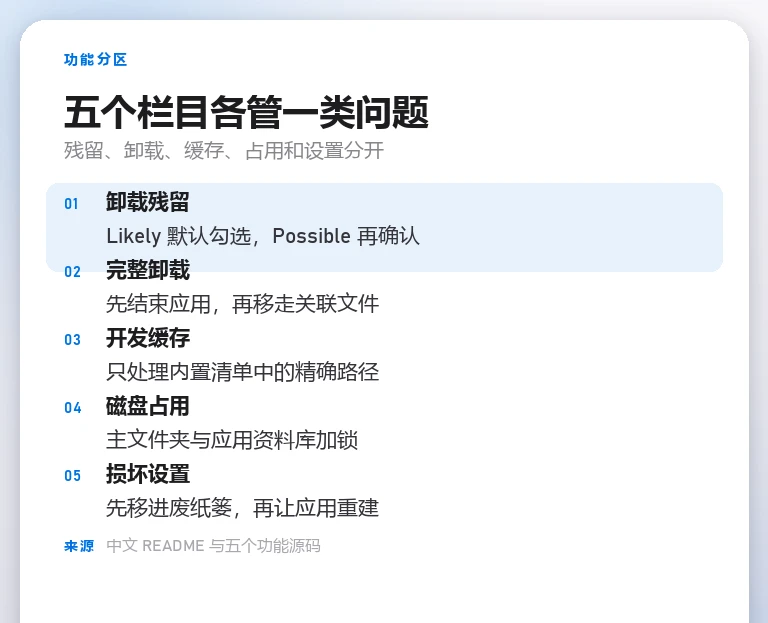
五个栏目把清理对象分开
Leftovers 负责已卸载应用留下的偏好、缓存、容器、启动代理和辅助工具。Uninstall Apps 负责当前还在的应用,先把应用退掉,再把它本体和它装下的设置、缓存、容器、后台服务与辅助程序一起移走。同一开发者其他应用可能共用的文件默认不勾选,界面用颜色把预选项和待核对项分开。
Developer Junk 收 Xcode 构建产物和各类包管理器缓存。Disk Usage 按目录体积列出大文件夹,让人自己往下钻。Broken Settings 单独处理损坏、空文件或权限归属不对的第三方偏好文件。五类对象各有入口,主窗口不把所有可删项混成一张长清单。
残留判定先看归属再看共享
扫描开始时,TidyLeft 会先给已安装软件建索引。索引覆盖 /Applications、~/Applications、/System/Applications、CoreServices,以及 Spotlight 能查到的应用,记录 bundle ID、内嵌辅助程序、扩展、框架、团队签名、应用组权限、正在运行的应用和命令行工具名。废纸篓里的应用不进索引。
扫描范围默认放在 ~/Library,包含应用支持、缓存、偏好、保存状态、HTTPStorages、WebKit、Cookies、日志、应用脚本和 LaunchAgents;容器与组容器可以另外打开。打开 System-wide 后,程序还会看 /Library 下的应用支持、缓存、偏好、日志、LaunchAgents、LaunchDaemons 和 PrivilegedHelperTools。
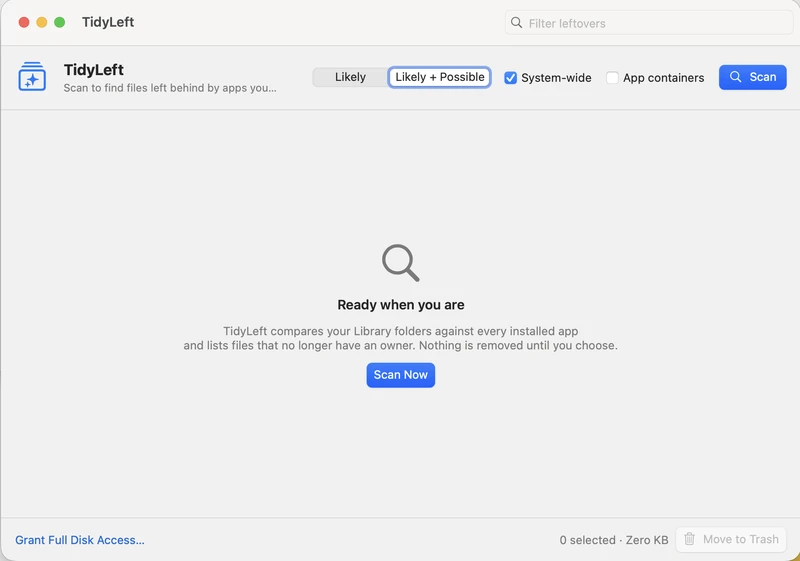
判定分两档。开发者的应用已经全部卸载,留下的 bundle ID 会被列为 Likely;启动代理或守护进程指向的程序已经不存在,也列为 Likely,这两类默认勾选。同一开发者仍有其他应用在、共享 SDK 数据、或最近一周被改动过的项目列为 Possible;启动服务还在但对应应用已消失的项目也按 Possible 处理,需要用户自己勾选。界面上的“全选残留”只作用于当前筛选与搜索结果,隐藏项目不会进入队列。
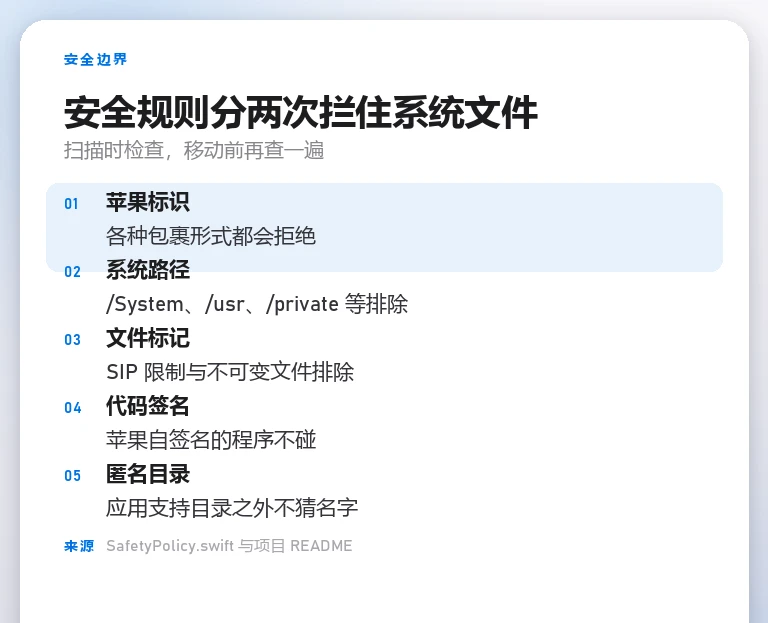
安全规则在移动前再查一次
SafetyPolicy.swift 在扫描阶段执行一次,在文件真正移动之前再执行一次。规则拒绝各种写法的苹果标识,包括 com.apple.*、group.com.apple.*、团队编号包裹的苹果标识、快捷指令与电视服务的旧标识,以及 .GlobalPreferences。随 macOS 分发的功能组件,例如 CUPS、OpenSSH 与 Kerberos,也在这份拒绝名单里。
路径检查把候选限制在已扫描的资源库目录及其直接子项,/System、/usr、/bin、/sbin、/private 和 /Library/Apple 等位置直接排除。带 SIP 限制、不可变标记或禁止解链标记的文件不进入清单;代码本身带苹果自签名的程序也不碰。启动代理若用苹果标签,或指向苹果签名的程序与系统路径,同样会被拦住。
名字猜测也有限制。在 Application Support 之外,项目只接受能识别成第三方 bundle ID 或团队编号开头的名称,UUID 这类匿名目录不会因为名字像残留就被选中。像 CrossOver 这样的名称目录,只有在能关联到 com.codeweavers.CrossOver 这类第三方标识时才进入结果。
进废纸篓分普通与系统级两条路
用户自己拥有的项目直接调用系统的废纸篓接口。主目录之外、由 root 拥有的项目在普通移动失败后才会走管理员授权,授权只弹一次;取消授权的项目会留在原位。界面上的锁定标记对应这类系统级项目,结果提示会列出未能移动的文件名。
系统服务在移动文件之前先被卸载。源码对 LaunchDaemons 执行 launchctl bootout system,对 LaunchAgents 执行 launchctl bootout gui/用户编号,然后再把 plist 与相关文件移进用户废纸篓。移动后会重新设置文件所有者,避免系统级文件进了废纸篓却因为权限问题无法清空。
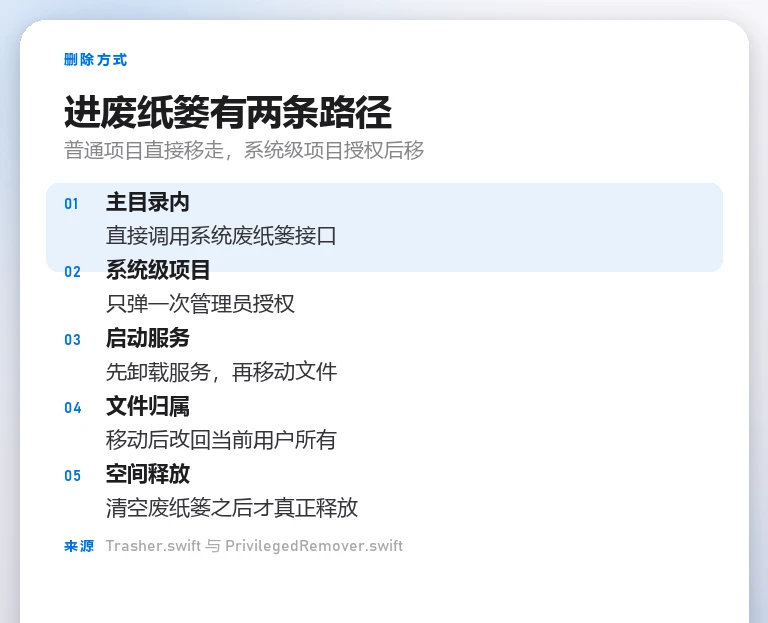
完整卸载也走同一套流程。程序先找出目标应用对应的 bundle ID、内嵌程序、共享容器和相关缓存,再把勾选路径逐条送回安全规则检查。目标应用及辅助进程会被要求退出,程序最多等待一段时间确认进程结束,之后才开始移动。放进废纸篓的文件仍占空间,真正回收要等用户清空废纸篓。
开发者缓存只认内置清单
Developer Junk 的目录来自代码里的固定清单。Xcode 部分包含 DerivedData、各平台设备支持文件、模拟器缓存和 Xcode 下载缓存;归档也被列出,但项目提醒里面可能留着已发布版本的崩溃分析材料。包管理器部分覆盖 Homebrew、npm、Yarn、pnpm、Bun、pip、CocoaPods、Carthage、Gradle、Maven、Cargo、Go 与 Composer,编辑器部分覆盖 VS Code 和 JetBrains 的缓存与索引。
这份清单不是任意路径匹配。SafetyPolicy.canRemoveDevJunk 只接受清单里精确展开后的路径,并检查文件标记;归档、pnpm 存储和 JetBrains 缓存等项目带中等置信度,界面会把它们与可重建下载缓存区分开。项目还提醒先退出 Xcode 与其他开发工具,清理出的空间同样在清空废纸篓后才释放。
磁盘占用与损坏设置把边界写进界面
Disk Usage 是 TreeSize 风格的体积浏览,按文件夹大小排序,显示占用条和百分比,可以逐层点进去。它默认打开应用缓存,也允许扫描主目录或自选文件夹;主文件夹、照片与音乐等应用资料库,以及属于 macOS 的项目会被锁住。缓存与日志可以移除,但 ~/Library 下其他位置会提示回到 Leftovers 或 Uninstall Apps 处理。
这页的拒绝理由写得很具体。有苹果标识的缓存名、照片与 Siri 等系统缓存名、受保护标记文件都会显示不可移除;用户主目录之外的路径也会被拦住。Broken Settings 则只看第三方偏好文件,检查它们是否损坏、为空或属于另一个用户,例如曾用 sudo 运行应用后留下的 root 所有文件。
重置损坏设置会先结束相关应用,再把偏好文件移进废纸篓。应用下次启动时按新配置初始化,原来的偏好文件仍可放回。README 反复要求清理前自己看清列表,这类提示与界面的锁定项一起,把可删与不可删的范围摆在用户面前。
命令行预演和安装放行
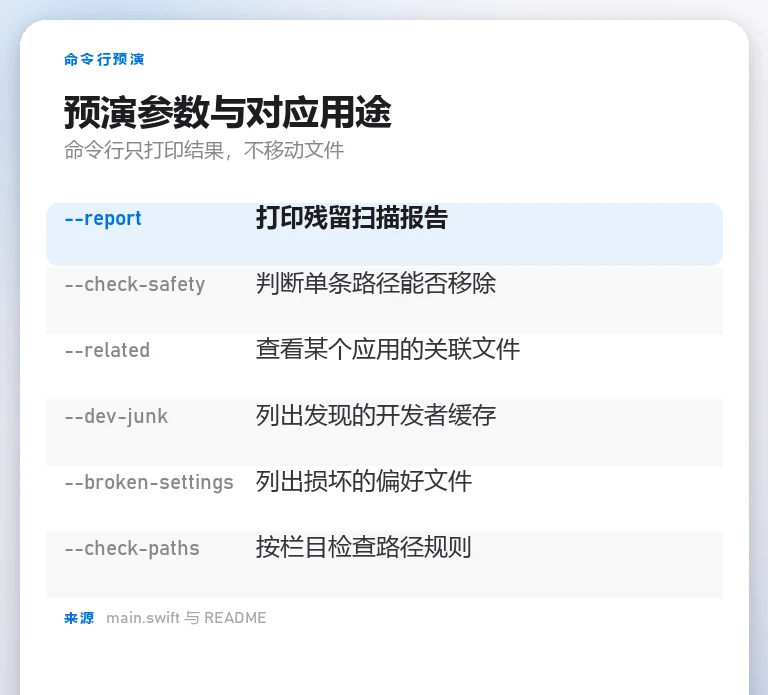
应用带有只打印结果的命令行参数。--report 输出残留扫描报告,--containers 可把容器纳入;--check-safety PATH 判断某条路径是否会通过安全规则;--related 查看某个应用的关联文件;--dev-junk、--broken-settings、--disk-usage 与 --check-paths 分别对应其他栏目。所有预演只输出文本,不会移动文件。
安装可以直接下载 DMG,也可以用 Homebrew 的三条命令:brew tap seanay-sys/tap、brew trust seanay-sys/tap 和 brew install --cask tidyleft。从源码构建只需 Xcode Command Line Tools,执行 ./build.sh 后打开 build/TidyLeft.app。DMG 里带通用应用、应用程序快捷方式和 Read Me First 说明;作者写了去掉首次放行需要购买 Apple Developer ID,并补上签名与公证流程。v1.1.1 还加了可选的 Ko-fi 链接,仅在侧栏、关于窗口和帮助菜单出现,释放 500 MB 或更多时提示一次,点击后只打开浏览器页面。
声明:本文来自苹果迷投稿,不代表苹果家园立场,版权归原作者所有,欢迎分享本文,转载请保留出处!


你可能也喜欢
- ♥ UniClipboard for Mac:跨 Mac、Windows、Linux、iOS 的端到端加密剪贴板同步,本地优先、无云账号09/07
- ♥ 苹果发布“MLX” – Apple Silicon 的机器学习框架12/07
- ♥ Unit Plus Converter - 苹果iPhone单位换算器12/06
- ♥ Brightly Pro for Mac - Mac照片视频调亮软件04/14
- ♥ steamac:ARM64 SteamOS 跑进苹果芯片虚拟机,Venus 加 MoltenVK 把游戏送上 Metal11/19
- ♥ JSPower for Xcode(Mac上Xcode的JavaScript开发接口扩展)05/06