

访达的「按种类分组」每次打开新文件夹都要重新点一遍,图标视图里分好的组下次进来又塌成折叠状态,外接硬盘上的目录还常常记不住排序。开源菜单栏工具 Finder 分组助手(Finder Grouping Assistant)把这件事做成常驻服务:设定一次分组依据和组内排序,之后每开一个访达窗口都自动套用,图标视图里折叠的组还会自己展开。
项目仓库 myyccccc/Finder-Grouping-Assistant 于 2026 年 11 月 19 日建立,Swift 编写,MIT 许可,目前只有 v1.2.7 一个发行版,两个安装包各被下载 6 次。分发包用 Developer ID 签名并通过苹果公证,是同时含 Apple 芯片与 Intel 指令的通用二进制,要求 macOS 13 及以上;界面跟随系统做成了十三种语言,包括简体和繁体中文。软件不移动、不改名、不删除任何文件,配置和基线记录都留在本地,唯一的网络请求是检查更新。
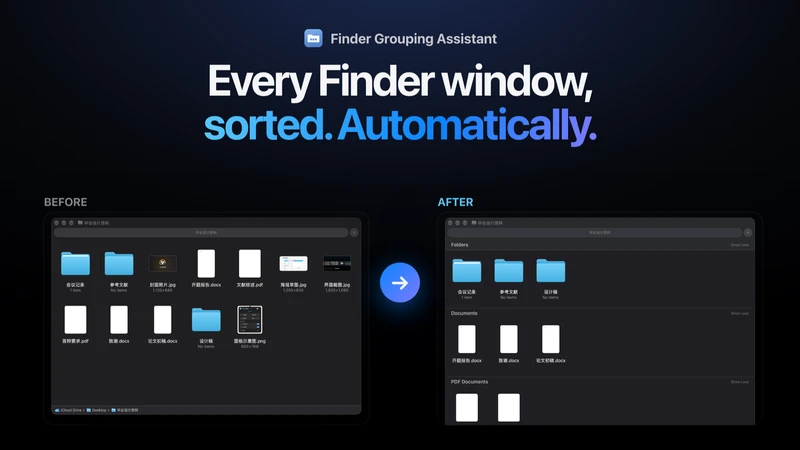
菜单栏里的小面板,装的是一套全局分组规则
点击菜单栏的文件夹图标会弹出一块三百多像素宽的轻量面板,顶部是「自动分组」总开关,下面两张卡片分别放着分组依据、组内排序,以及窗口视图、图标大小和登录时启动。分组依据可选名称、种类、打开日期、添加日期、修改日期、大小、标签;组内排序跟着分组走。窗口视图支持图标、列表、分栏和保持原样,图标大小用滑块调节,另外还有一个「始终不显示隐藏文件」的可选项。
设置菜单里能换界面语言和深浅外观,检查权限状态,手动检查更新,也能进入「预先整理文件夹」和「还原预先整理」,或对当前文件夹单独还原排列。软件没有 Dock 图标,装好后默认只留在菜单栏,新用户第一次启动会弹一次面板,之后都从菜单栏图标进入。需要 macOS 13 以上的限制来自编译目标:构建脚本对 arm64 和 x86_64 各编一遍再合并,所以同一份安装包在两种芯片上都能跑。
毫秒级分组:直接按访达自己的菜单项,不弹菜单也不发按键
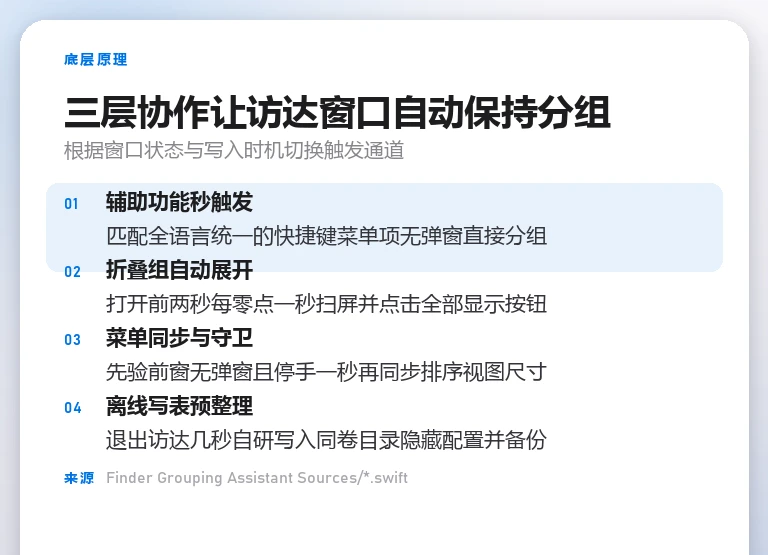
分组快起来的关键在 GroupExpansion.swift。即时分组与展开都走辅助功能接口,程序用 AXUIElement 读访达图标视图的子节点,判断当前视图是不是已经分好组、里面有没有折叠按钮:分好组的视图会有若干带名称的列表,没分组的只有一个无名列表。判断结果是「尚未分组」时,groupNow 才动手。
程序找到访达「显示」菜单里对应的菜单项,直接执行按下动作。各语言里「使用群组」的快捷键等价物都是 ⌃⌘0,按名称、种类、打开日期、添加日期、修改日期、大小、标签分组依次是 ⌃⌘1 到 ⌃⌘7,程序按数字匹配菜单项,不必去读各国语言的菜单文字。代码里先按下 ⌃⌘0 打开群组视图,再按下对应数字的分组项;整个过程菜单不弹出,也不发按键事件,耗时以毫秒计,比走一遍菜单的苹果脚本短得多。
这条快通道有前提:得有辅助功能权限、访达在前台、图标视图确实还没分组。它只在「全盘一套规则」的情况下启用,也就是没有目录规则、内外置磁盘都在范围内、分组不为「无」;一旦用户另外设了规则,即时分组就让位给后面那条更完整的同步流程。鼠标键正按着,或者短时间内有敲击、滚动、拖拽,程序也会先避让。
折叠的组自己展开,扫屏节奏跟着窗口状态变
访达不记得分组的展开状态,每进一次分好组的文件夹,各组开头都挂着一个「全部显示(数量)」的按钮。程序认准这个按钮在所有语言里统一的辅助功能标识符 groupDisclosureButton,再用标题里有没有数字判断它是折叠还是展开:折叠标题带条目数,展开后的「收起」没有数字。
Engine.swift 里挂了一个每十分之一秒触发一次的定时器。访达换成新文件夹后的头两秒按这个频率扫,之后降到每半秒一次;扫到折叠按钮就按下最靠下的那个,避免上面的组展开后把下面的按钮顶走。全展开之后视图会一页页往下滚,滚到底再把滚动条移回原来的位置。整个过程只在访达处于前台、用户没有操作时推进,人手一开始点击就停下,不会跟用户抢鼠标。
完整同步走苹果脚本,动手前先记下原来的排列
即时分组之外,软件还有一套走苹果脚本与系统事件的完整流程,负责组内排序、窗口视图和图标大小这些辅助功能接口管不着的部分。这段脚本里写了严密的防误触守卫:只处理前台的标准访达窗口,确认窗口顶部没有弹窗、跳转面板或模态框,焦点没落在输入框或菜单里,并且用户已经停手超过一秒,才允许改视图。整个检查带超时,卡住也不会拖住访达。
改之前程序会把窗口原本的分组和排序记进 layouts.json,这就是设置菜单里「还原当前文件夹排列」能恢复原样的依据;后来再改规则也不会覆盖最早记下的那一份。访达菜单在十三种系统语言里名字各不相同,脚本靠一份按语言整理的菜单名表去匹配,简繁中文、日文、阿拉伯文都在其中。脚本执行失败时按 1 秒、3 秒、30 秒的间隔逐级退避重试,窗口还没打开完、视图菜单还没建好这类瞬时错误很快就能恢复。
预先分组:趁访达退出,直接改写文件夹的隐藏配置
还有一条更彻底的路径叫「预先整理」。访达把子文件夹的视图设置记在父目录的 .DS_Store 里,软件自带一套隐藏文件的读写实现:DSStore.swift 写了块分配器和 B-tree 读写器,能读能写访达自己的记录格式,写回之前还会解码自检一遍,读不回来的结果不会落盘。
PreGrouping.swift 会先退出访达几秒,遍历用户选的目录及其子文件夹,把分组、图标视图选项、视图风格和排序写进隐藏文件,写完再启动访达,这样文件夹一打开就已经是分好组的状态。改动前每个隐藏文件都备份到 pregroup-backup/manifest.json,菜单里的「还原预先整理」据此逐项放回。这条路径只处理同一个磁盘上的目录,外接卷会被跳过,遍历深度上限七层、数量上限两万个,Library、node_modules、Pods、DerivedData、Applications 这些目录也不碰。
两项权限与收紧后的单一规则,装之前要看清楚
软件要能改访达视图,必须同时给辅助功能和自动化权限,后者覆盖访达和系统事件两个目标。缺权限时面板会提示去系统设置里开,授权完成后自动接着开启分组;两个权限都拿到,总开关才算真正运行。系统休眠醒来、访达暂时退出这类情况不会被误判成授权被撤掉。
v1.2.7 把以前的范围开关和按文件夹、按设备设的专属规则都去掉了,程序初始化时强制把 internalEnabled 和 externalEnabled 设为真、清空 rules 规则表,全盘统一套用同一套分组与排序,外接硬盘也一样。画廊视图属于例外:那种排版本身不支持分组,程序只做排序,不再尝试分组。更新检查默认每周一次,可改成每天或手动,只读取一份记录版本号的公开文件,不会上传路径、规则或设备信息,反馈功能附带系统版本但不会收本地文件路径。
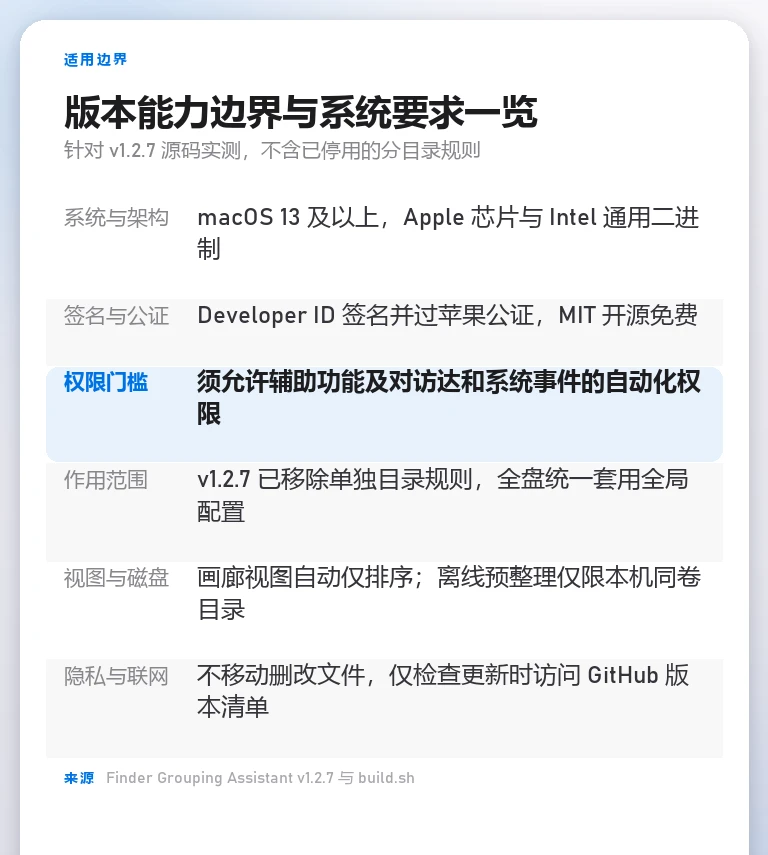
对每次开文件夹都要重新点一遍分组、还得把折叠组逐个展开的人来说,这套工具省下的是重复操作;它需要两项系统授权,v1.2.7 又取消了按目录定制,想给不同文件夹设不同规则的用户得接受全盘统一这一条。免费、开源、不联网传数据,加上预先整理可一键还原,装之前先看自己能不能接受这两项权限就好。
声明:本文来自苹果迷投稿,不代表苹果家园立场,版权归原作者所有,欢迎分享本文,转载请保留出处!


