

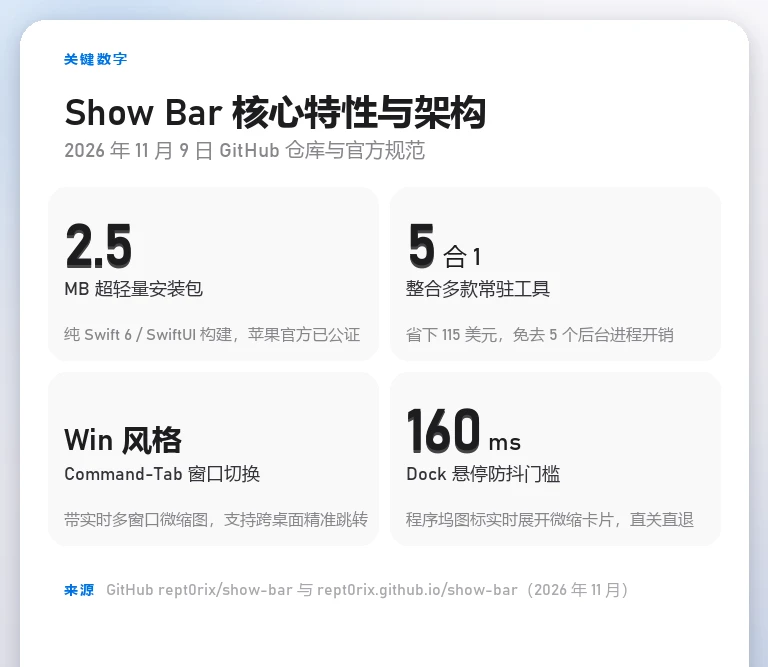
开发者 Naor Yanko 在 2026 年 11 月初更新了 macOS 窗口管理工具 Show Bar,最新版本为 v2.0.2。这套工具直接瞄准了 Mac 长期以来的两大交互痛点:原生 Command-Tab 只能按「应用」切换却无法直接按「具体窗口」切换,以及程序坞(Dock)图标悬停没有任何微缩预览。软件基于 Swift 与 SwiftUI 纯原生打造,安装包 Show-Bar-2.0.2.dmg 体积仅 2.5 MB,已经通过苹果官方签名与公证。它把 Windows 风格窗口切换、Dock 悬停多窗口预览、快捷键分屏吸附、本地剪贴板历史与截图暂存架五项能力整合进同一个轻量进程,免去了以往在后台同时跑五套独立守护进程的电量与内存负担。系统支持 macOS 14 Sonoma 与 macOS 15 Sequoia 及更高版本。
告别盲切:让 Command-Tab 精准切换到具体窗口
许多习惯了 Windows 系统的用户转向 Mac 之后,最难以适应的往往就是窗口切换逻辑。在 macOS 中按下 Command + Tab,屏幕中央浮现的仅仅是一串应用图标,无法直观区分同一款软件内部打开的多个不同文档。如果用户同时开着五个不同的网页标签视窗或者三份独立的表格文件,传统的按键循环只能把应用本体唤醒到前台,随后必须借助 Exposé 调度中心或者鼠标二次寻找目标窗口。
Show Bar 将这套机制升级成了真正基于独立视窗的切换浮窗。按下切换快捷键时,屏幕中央会整齐铺开所有活动窗口的实时动态微缩画面。用户既可以通过方向键、数字键快速锁定目标,也可以移动光标悬停直选。快速轻敲两次可以瞬间在最近使用的两个具体视窗之间来回跳转。分布在不同虚拟桌面(Spaces)或外接显示器上的窗口也会标注对应的桌面编号,点选后直接跨屏激活平滑过渡。
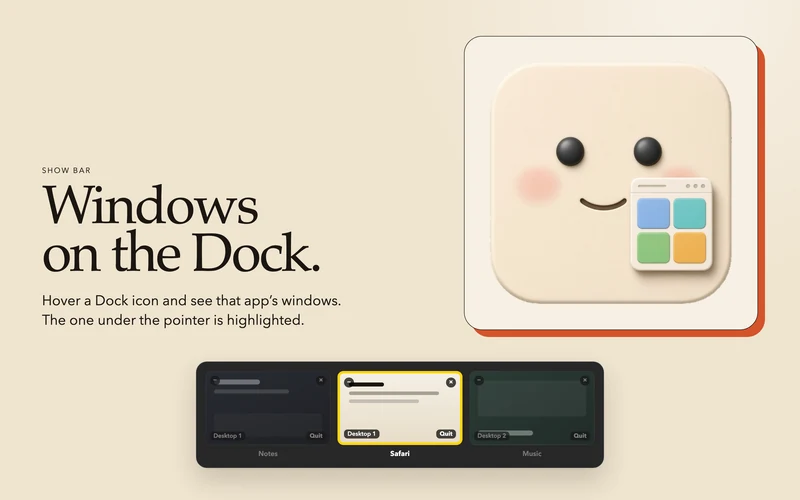
把 Windows 任务栏预览带进 Mac:程序坞鼠标悬停看缩略图
从 Windows 7 时代起就广受好评的任务栏悬停微缩预览,在 Mac 的 Dock 程序坞上长期缺席。用户若想知道 Dock 上某个小圆点背后的应用具体停留在哪一页内容,除了点开并打乱手头的视窗层叠,以往几乎没有别的预览途径。
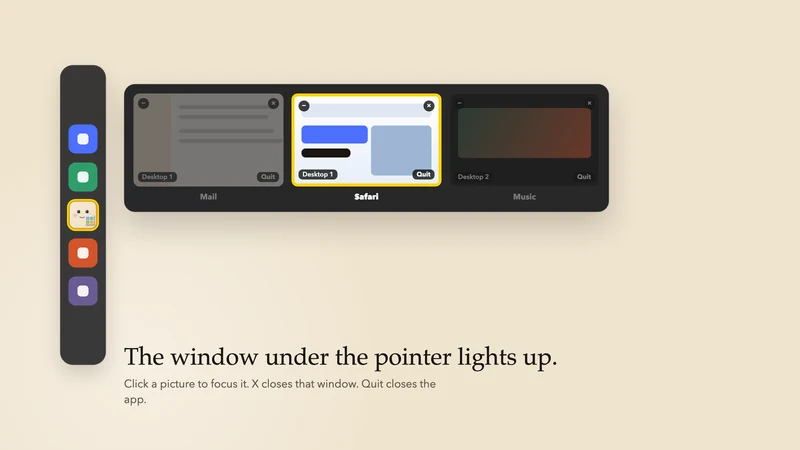
Show Bar 为 macOS 的程序坞补齐了这项视觉反馈。当鼠标光标移动到 Dock 栏的任意图标上并短暂停留,图标上方会立即以平滑动画展开该应用名下所有打开的视窗卡片:
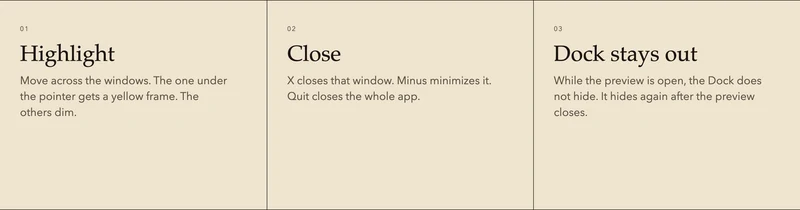
- 卡片直控操作:预览卡片不仅实时同步网页与文档画面,右上角还直接集成了最小化、关闭单个视窗(X 按钮)以及彻底退出应用(Quit 按钮)的快捷键位;
- 160 毫秒防抖门槛:v2.0.2 版本重构了悬停判定算法,引入了 160ms 的防抖驻留判定阈值与粘性滞后调度,彻底消除了快速滑过 Dock 栏时预览窗频繁闪烁或位置抖动的问题;
- 全朝向程序坞兼容:无论用户的 Dock 栏吸附在屏幕底部、左侧边缘还是右侧垂直边缘,微缩卡片均会自动计算空间并贴齐展开。
五合一整合:干掉五款独立软件与 115 美元开销
在 Mac 的工具生态中,窗口切换、程序坞预览、窗口分屏吸附、剪贴板历史与截图工具往往以独立单品的形式存在。用户为了凑齐这套基本效率流,通常需要在后台同时常驻 AltTab、DockDoor、Rectangle、Paste 以及 CleanShot 等五款独立的后台常驻进程。这需要分别配置各项权限与快捷键,部分商业软件按年订阅或者单独买断的总成本累计往往超过 115 美元。
Show Bar 将这些核心高频操作全部重构整合进了一个自包含的单体轻量架构中:
- 快捷键分屏吸附(Window Snapping):按下
Control + Option + 方向键,当前窗口可以瞬间吸附贴齐屏幕左半屏、右半屏、上部、下部或者全屏铺满,支持跨多台显示器无缝调度,彻底替代独立的平铺分屏软件; - 本地纯离线剪贴板(Clipboard Shelf):按下
Control + Option + V即可呼出可视化剪贴板暂存架,支持模糊搜索历史记录,文本、富文本代码段与图片均在本地以加密形式保存,绝不上传云端; - 截图浮窗暂存架(Screenshot Shelf):按下系统截图后,截取的图片会自动悬浮在屏幕右下角暂存架,支持直接批量拖拽粘贴进微信、钉钉或邮件,内部集成了涂鸦、打码、高光与裁剪工具。
单体极简占用,开箱即用无需复杂依赖
由于完全脱离了 Electron 这类臃肿的跨平台框架,Show Bar 的整个编译分发包只有大约 2.5 MB 大小。启动后常驻内存极小,空闲状态下几乎没有可见的 CPU 唤醒开销,能够避免笔记本在外接电池使用时的额外电量流失。
在最新推送的 v2.0.2 版本中,作者重做了首次启动的引导流程。引导界面采用了居中浮动的苹果磨砂玻璃毛玻璃卡片,使用清晰的色块圆角行与精确的系统设置跳转路径引导用户开启辅助功能与屏幕录制权限(屏幕录制权限仅在本地用于通过 ScreenCaptureKit 捕获实时视窗缩略图,绝不外发数据)。如果用户依然偏好系统原生的 Command-Tab 逻辑,也可以在菜单栏设置中单独关闭应用内该模块,系统原生按键会自动无缝恢复。
硬件要求与安装途径
软件对系统版本的要求较为友好:
- 系统门槛:macOS 14 Sonoma 或更高版本(全面兼容 macOS 15 Sequoia 与后续新系统);
- 芯片架构:原生编译适配 Apple Silicon(M 系列芯片全系)以及老款 Intel 处理器 Mac 机型;
- 权限说明:首次使用需要在「系统设置 → 隐私与安全性」中为 Show Bar 授予辅助功能与屏幕录制权限。
用户可以直接通过 Homebrew 命令一键安装:
# 通过 Homebrew 一键安装
brew install --cask rept0rix/tap/show-bar
习惯手动下载的用户,也可以直接在官方 Releases 页面下载 Show-Bar-2.0.2.dmg,打开后将应用拖入「应用程序」文件夹即可使用。所有安装包均已经过苹果官方安全签名与公证检验。项目仓库位于 github.com/rept0rix/show-bar,项目官方展示页为 rept0rix.github.io/show-bar。对于希望改善 Mac 多窗口管理效率又不想在后台运行过多杂乱常驻插件的用户,这款免费工具提供了一个干净高质感的解决方案。
声明:本文来自苹果迷投稿,不代表苹果家园立场,版权归原作者所有,欢迎分享本文,转载请保留出处!


