

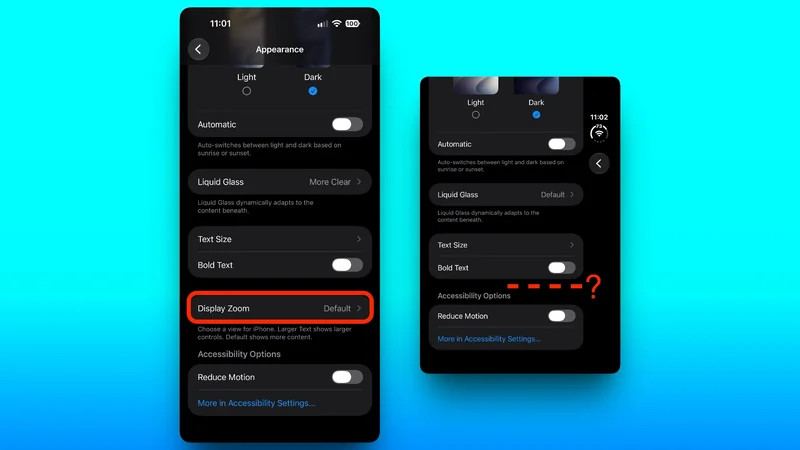
在 iPhone Duo 上打开「设置 > 外观」,往下滑到「粗体文本」之后,下一项直接是「辅助功能选项」。同样一页在 iPhone 18 Pro 上,中间夹着一行「显示缩放」,点进去可以在「默认」与「更大文本」之间切换。iPhone Duo 的这一行不存在。
这个缺失最早由 Reddit 用户在上周发现。MacRumors 论坛成员 earthdog 联系苹果支持后得到的答复是:初始设置之后没有办法再修改,唯一的解决办法是抹掉设备、重新设置一遍。MacRumors 在装了最新 iOS 27.2 的 iPhone Duo 上复核,这一项仍然是缺的。
开机时选的那一档,就是终值
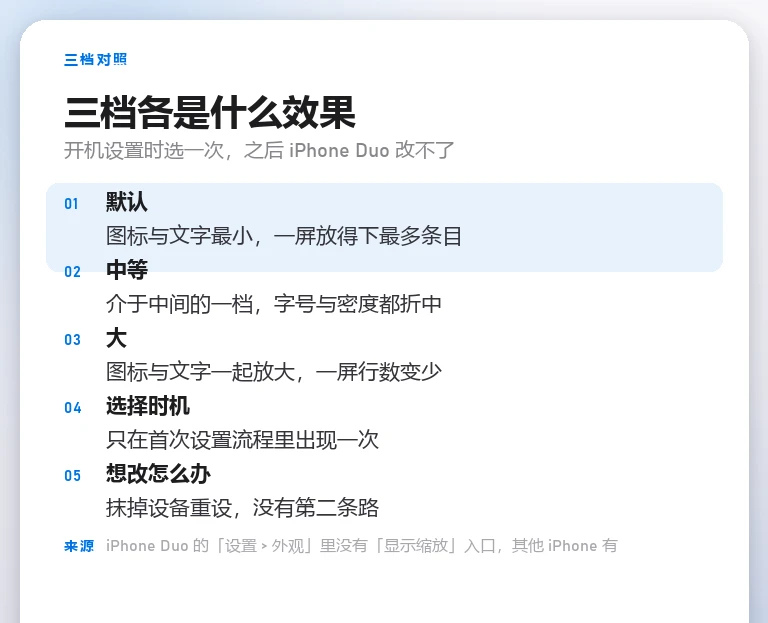
每台 iPhone 第一次开机设置,都会走到一个「外观」页面,让用户从「默认」「中等」「大」三档里选一档,决定图标与文字在屏幕上显示多大。选完进系统,正常机型的「设置 > 外观」里保留着「显示缩放」入口,什么时候想改都能改回去。iPhone Duo 把入口去掉了,最初那一档就成了终值。
三档的区别不止字号。同一块屏幕上,「默认」放得下更多条目,「大」把图标和文字一起放大,一屏能看的行数变少。这不是「看着有点挤」的审美问题:视力不好的人选了「默认」,之后没有放大这一条路;习惯大图标的人选了「大」,也没法换回信息密度更高的那一档。
苹果支持给出的办法只有一条
抹掉设备,重新设置,在设置流程里重新选一次。这条路的代价是手机上的数据全部清空,需要先做备份再从备份恢复。恢复之后外观设置会不会沿用备份里的那一档,苹果没有说明。
抹掉重设的入口在「设置 > 通用 > 传输或还原 iPhone > 抹掉所有内容和设置」。做这一步之前至少要有两份准备:一份 iCloud 或电脑端备份,一份能收验证码的手机号或受信任设备,因为重设之后登回 Apple 账户要用。
少的不只是一个开关
iPhone Duo 是一台折叠机,展开后内屏 7.6 英寸,合起来外屏 5.4 英寸。同一套界面要在两块尺寸差得很远的屏幕上显示,苹果在内屏上做了分栏和自适应,但没有把「显示缩放」这一层留给用户。外屏和内屏共用同一个设置,改了要一起改,这大概是去掉入口时最需要考虑的一处。
对照之下,iPad 的做法不一样。iPadOS 在「显示与亮度」里给了「显示缩放」,可以在「更多空间」与「更大文本」之间切,切换时系统会重启界面让新档生效。iPhone Duo 的形态更接近 iPad 的两种尺寸,界面处理却按 iPhone 的单屏逻辑来做。
iOS 27.2 上复核,仍然是缺的
iOS 27.2 是 10 月 26 日推送的版本,主要更新在 Siri AI、FaceTime 和「信息」。iPhone Duo 升到这个版本之后,「显示缩放」这一项没有出现。这个缺口从首发一直留到第二个系统版本,到现在还没补上。
MacRumors 已经把这个问题发给苹果询问,到截稿时没有收到回复。苹果没有说明这是刻意去掉,还是折叠屏适配里漏掉的一项。
已经选错的人,眼前就两条路
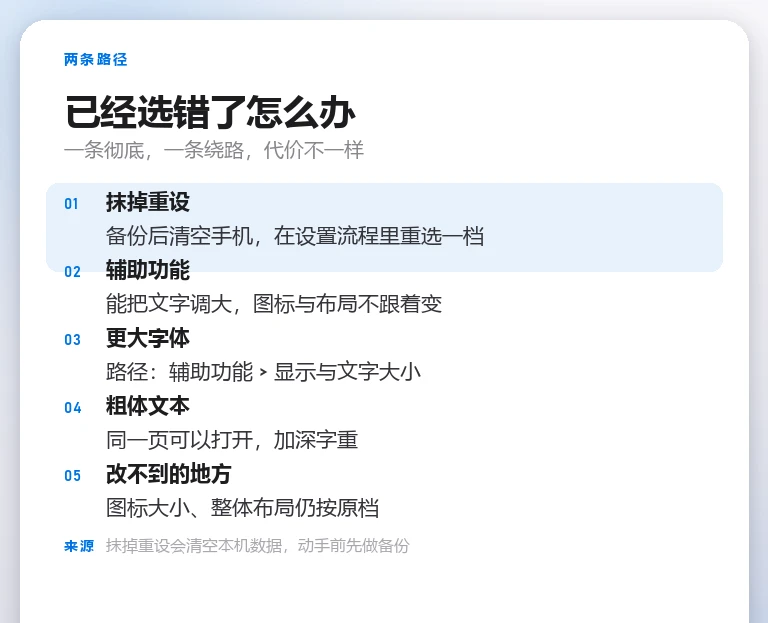
能接受重设代价的,做一次备份、抹掉、重设,在设置流程里选对那一档。iPhone Duo 上市不满两个月,机器里积累的东西通常不算多,趁这个阶段重设的损失最小。
不想重设的,可以走辅助功能绕一下。「设置 > 辅助功能 > 显示与文字大小」里有「更大字体」,能把支持动态字体的 App 里的文字调大,也能开「粗体文本」和「按钮形状」。这一套改的是文字,图标大小和整体布局不跟着变,效果与「显示缩放」不是一回事,但视力吃紧的人至少有一条可用的补偿路径。
买之前能先确认的一件事
准备入手 iPhone Duo 的人,在开机设置走到「外观」那一页时,先想清楚自己要用哪一档再点下一步。这一页只在设置流程里出现一次,选完就跟着这台机器走。
已经在用的人可以对照着看一眼:打开「设置 > 外观」,如果「粗体文本」下面直接是「辅助功能选项」,说明这台机器和你买的其他 iPhone 在这一点上不一样。国行版还有哪些地方和别的市场不同,这篇逐条对过一遍。
声明:本文来自苹果迷投稿,不代表苹果家园立场,版权归原作者所有,欢迎分享本文,转载请保留出处!


你可能也喜欢
- ♥ 苹果经销商网站出现 Mac mini M2 及 Mac mini tower06/06
- ♥ 烂番茄满分的童话探案动画回来了:《The Sisters Grimm》第二季 10 月 2 日开播09/23
- ♥ 德国黑喜剧回归:《Where's Wanda?》第二季 10 月 21 日开播,女儿这回站在尸体旁09/24
- ♥ 苹果 10 月前瞻:iPhone Duo 10 月 23 日开卖,iPad mini 8 等 8 款新品传闻盘点09/29
- ♥ 假 Zoom 安装包用一张背景图骗你关掉 Gatekeeper,装上后每 8 秒回传一次数据10/01
- ♥ 苹果开始在印度生产iPhone 1304/12