

Mac 上想把 iPhone 的 HEIC 转成 JPG、或者把 HWP 文档转成 PDF,通常得先找一个在线网站,把文件传上去再传回来。Filee 是个免费开源的桌面格式转换器,做的是相反的事:180 多种格式的转换全部在这台机器上完成,不上传任何文件,也不需要安装 Microsoft Office 或韩文办公软件。最新版 1.8.1 支持 macOS 14 及以上,用 C# 和 Avalonia 写的,MIT 许可。
安装前要先知道的三件事
Mac 版目前官方标注为预览版,有三点和 Windows 版不一样,动手前得清楚。
第一,它没有 dmg,也不是双击安装。下载的是压缩包:Apple 芯片选 Filee-<版本>-osx-arm64.tar.gz,Intel 选 Filee-<版本>-osx-x64.tar.gz,两个都是 100 MB 上下。解压之后要在那个文件夹里打开终端,运行 ./install.sh,它会把 Filee.app 复制到你的 ~/Applications,顺便把 filee 命令加进 ~/.local/bin。全程不需要管理员密码,装在当前用户名下。
第二,这个版本尚未经过公证。首次启动时 macOS 会直接拦住,需要去 系统设置 → 隐私与安全性 里点「仍要打开」才能继续。这是当前版本的既有状态,不是你系统出了什么问题。
第三,它需要辅助功能权限。Option 加拖动这个核心手势依赖它,授权之后立刻生效,不需要重启。另外装好之后在访达的右键菜单里会出现「用 Filee 转换」。FFmpeg 和 Ghostscript 这两个可选引擎用 Homebrew 装上之后(brew install ffmpeg ghostscript),Filee 会自己找到,不用在设置里填路径。
它用的是一个「格式圆环」
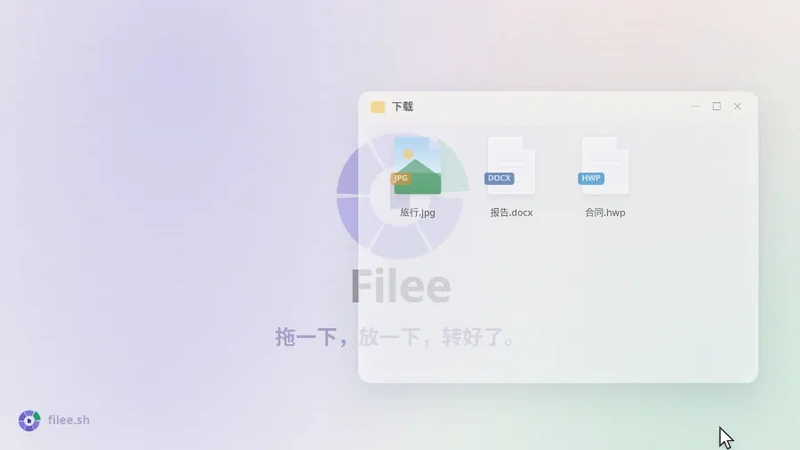
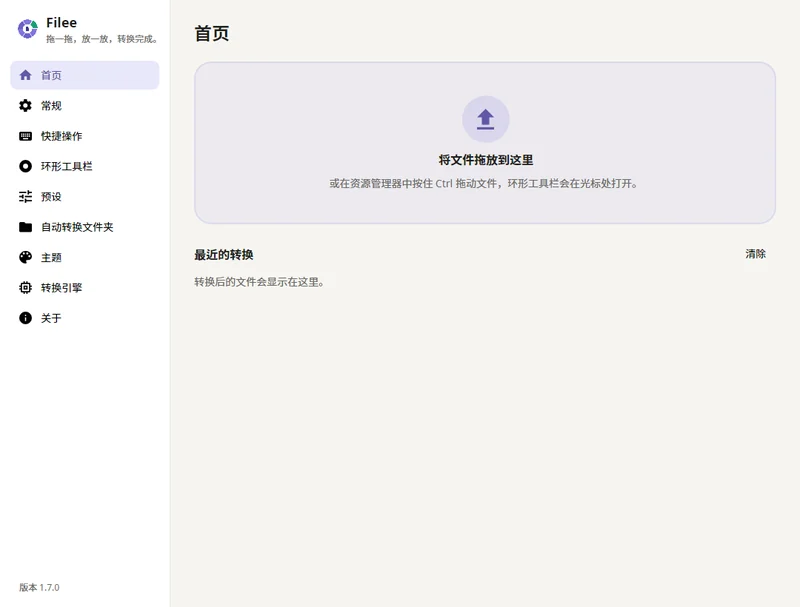
它的交互设计和其他转换工具不太一样。不需要先打开应用窗口,而是按住 Option 拖动文件,光标所在的位置会弹出一个圆环,圆环上的扇区就是当前这批文件能转成的目标格式,直接拖到想要的那一格松手即可。转换过程用一个进度环表示,文件就写在原文件旁边。
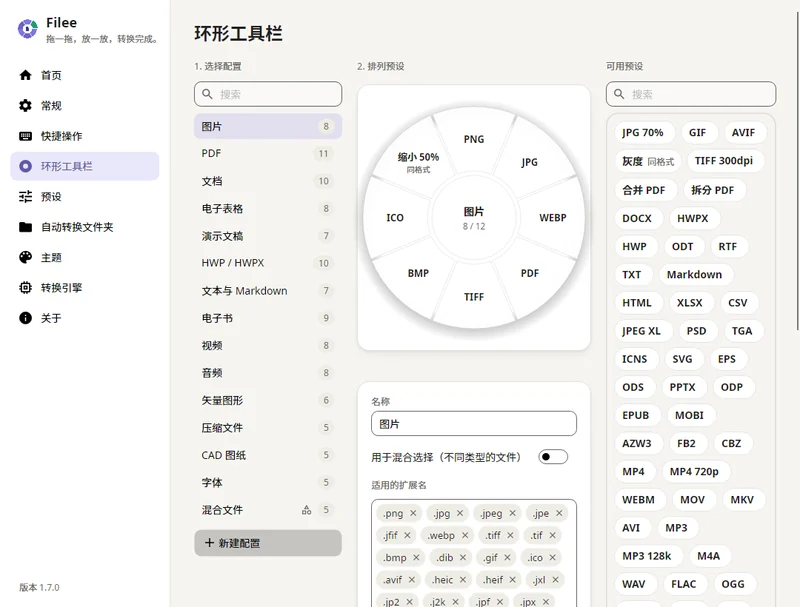
圆环不是固定的。按文件类型分了十几套配置——图片、PDF、文档、表格、演示文稿、HWP、文本、电子书、视频、音频、矢量图、压缩包、CAD、字体,以及混合选择。你可以直接在圆环上拖动扇区重新排列,也能把预设搜出来拖进去。修饰键本身、鼠标按键、拖动距离、长按手势和对选中文件用的快捷键都能改,不想被这个手势打断的应用可以从正在运行的列表里排除。
不装 Office 也能转 Office 文档
这是它最实际的部分。未标注的格式装好即用,不需要 Microsoft Office、韩文办公软件或 LibreOffice。而且即使你电脑里已经装了 Office,它也不会去用——这是明确写在官方说明里的行为。
覆盖面大致分这么几类:图片(JPG、PNG、WEBP、AVIF、TIFF、PSD/PSB、JPEG XL 等,HEIC 和相机 RAW 属只读,即可以转出、不能转入)、矢量图(SVG、EMF、AI、EPS、CDR 等)、PDF、文档(DOCX、DOC、ODT、RTF、WPS、Pages)、表格(XLSX、XLS、ODS、CSV、Numbers)、演示文稿(PPTX、PPT、Keynote)、HWP/HWPX、电子书(EPUB、MOBI、AZW3、FB2、CBZ 等)、视频、音频、压缩包(含 DMG、ISO、7Z、RAR)、CAD(DWG、DXF)和字体(TTF、OTF、WOFF)。
少数格式需要额外引擎,这些引擎只在本机没有时才会下载:Ghostscript、LibreOffice、Pandoc、calibre、FFmpeg 各管一类。电脑上已经有的会被自动识别并直接使用。
有些转换一步做不到,它会自动拆成多步,每一步交给最擅长的引擎去处理。比如 HWP 转 DOCX 走的是 HWPX 中转,EPUB 转 PNG 走的是 HWPX → PDF → PNG 这条链。批量转换时,1 个或 100 个文件并行处理,某个失败不影响其余文件继续。
把文件夹当收件箱用
自动转换文件夹这个功能适合处理相机导出的照片或者网上下载的附件。指定一个文件夹,放进去的文件在下载或复制完成后会自动转换,原文件可以保留也可以移走,让这个文件夹像个收件箱。也支持只转其中一部分,比如按 *.heic、scan_* 或者自己写的正则表达式筛选。转换后的文件可以配单独的文件名规则,能用现成规则或自己写的正则替换名字里的文字,改完实时预览结果。
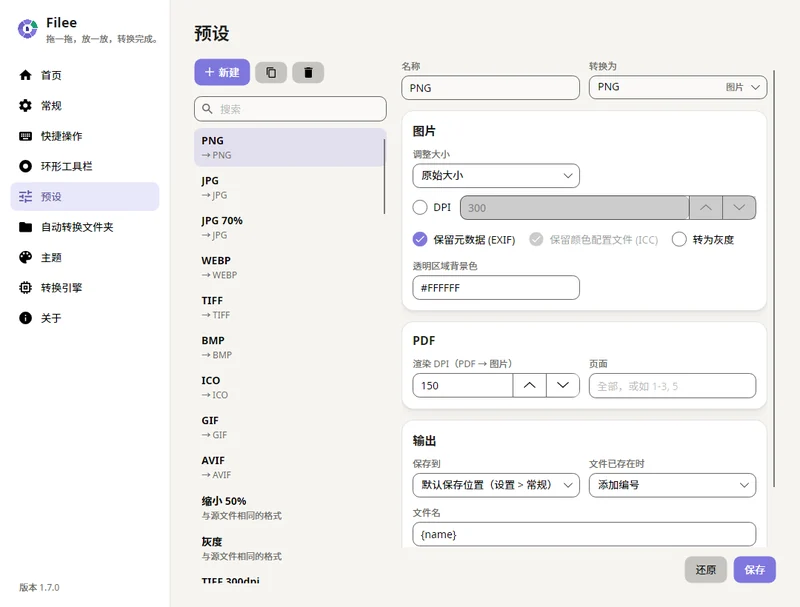
预设能控制的项也比较细:质量、尺寸、DPI、要不要保留元数据、PDF 的合并拆分和页码范围、视频画质与分辨率、音频码率声道和 WAV 格式、压缩级别、保存位置、文件名、重名怎么处理、要不要保留原文件日期。TIFF 预设还能把一堆文件合成一个多页 TIFF。
命令行也能用
除了界面,它还提供一个 filee 命令,和应用共用同一套引擎和预设,不用先打开应用。
filee convert photo.heic --to jpg
filee convert *.png --to webp --quality 80 -o converted
filee watch ~/Inbox --to pdf --move-originals
filee formats heic
filee presets
convert 能处理单个文件、通配符和整个文件夹;watch 会持续转换放进文件夹的东西,按 Ctrl+C 停止;formats 列出所有格式或某个格式能转成什么;presets 列出应用里存好的预设。加 --json 会输出便于脚本读取的 JSON。退出码分四种:0 全部成功,1 部分失败,2 参数错误或文件不存在,3 没有可转换的文件。
它是个新项目
Filee 建仓不到两个月,9 月 29 日创建,目前 233 个 star、12 个 fork,未关闭的 issue 只有 2 条。技术栈是 .NET 10 加 Avalonia,界面部分(圆环工具栏、设置窗口、托盘)和平台集成(访达服务、文件管理器菜单、拖动手势、开机自启动)分成了不同的项目,测试用的是 xUnit v3 并且包含无头 UI 渲染。
Windows 是它的正式版,macOS 和 Linux 徽章上标的是预览。开源许可方面,Filee 自身是 MIT,随附的第三方组件各自遵循自己的许可,仓库里有一份单独的第三方声明文件列了明细。设置保存在 ~/Library/Application Support/Filee。
如果你处理的是图片格式转换,本站之前收录过 Kompressor:Mac 图片格式转换器,它更轻量一些;Upscayl for Mac:本地 AI 图片放大同样强调图片不上传、离线处理,但它做的是放大而非格式转换。
官方入口
官网:filee.sh(有简体中文页面)。源码仓库:github.com/KnifeLemon/Filee。下载地址在仓库 Releases,Mac 版选 osx-arm64 或 osx-x64 结尾的压缩包,另附有 SHA256SUMS 文件可校验。许可为 MIT。
声明:本文来自苹果迷投稿,不代表苹果家园立场,版权归原作者所有,欢迎分享本文,转载请保留出处!


你可能也喜欢
- ♥ iPhone 18 Pro 扬声器爆裂杂音缠身,iOS 27.0.1 更新未能修复09/30
- ♥ iOS 27.2 加入系统级应用迁移流程:换 App 时数据、通知与健康授权都能整体搬过去09/17
- ♥ iOS 27 将于北京时间 9 月 15 日凌晨正式推送:iPhone 11 及以上全兼容,Siri AI 领衔升级09/10
- ♥ Skills Manager for Mac:54 个 AI 工具的技能装进一个库,软链接分发,Git 仓库做多机同步10/11
- ♥ Safari 27.2 藏了段代码:Google 推 Chrome 时,苹果会记一笔10/07
- ♥ 国行 iPhone 18 Pro Max 用自研 C2,美国版却换成高通基带09/13