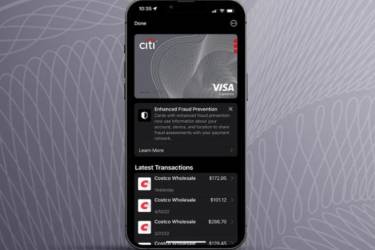
钱包里那张银行默认卡面,看久了难免腻。10 月 2 日,台湾网站疯先生(mrmad.com.tw)发布教程,介绍一款叫 AirCard 的免费开源工具:备一台 Mac 或 Windows 电脑、一根 USB 线,不用越狱,六步就能给 Apple Pay 换上自制卡面,吉伊卡哇这类卡通形象或者自己画的图都行。
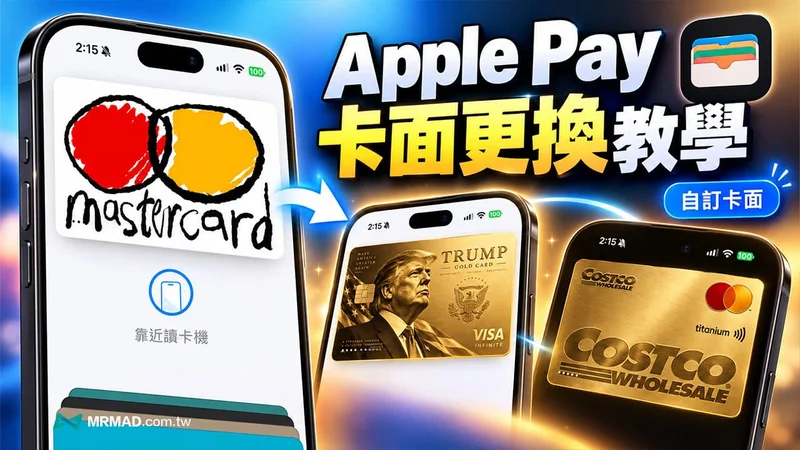
AirCard 是什么,会不会动到支付安全
先把定位说清:AirCard 不是苹果官方工具,是第三方开源项目,没有购买商业签名,因此刚装上时在 Mac 和 Windows 上都可能碰到系统安全提示。它的原理是借 iPhone 与电脑连线时的系统同步通道,覆盖钱包里缓存的显示用图,改的只是卡面长相这一层。卡号、CVV 安全码、动态 Token,以及 Secure Element 加密芯片里的密钥,它一概不碰。
安全提示怎么过,教程给了两套办法:macOS 若提示「无法开启,因为无法确认开发者」,到「应用程序」文件夹里找到 AirCard,按住 Control 键点右键选「打开」,再在弹出的窗口点「开启」即可运行;Windows 若提示缺少 VCRUNTIME140.dll,先装微软 Visual C++ 可转发套件就能打开。
付款不受影响:刷卡照样走银行原来的 Token 授权,消费回馈、信用额度、账单发票与 Apple Pay 的防护机制都保持原样。换完图后,Apple Pay 界面下方仍显示卡号后四码,点进详情看到的还是原卡信息。教程的说法是,改卡面不会导致信用卡被盗刷,也不会影响 Apple Pay 功能,但这是工具作者的说法,苹果与发卡行都没有公开表态。
哪些卡能换封面
教程兼容表里列了四类:
- 信用卡 / 签账金融卡:支持
- 日本 Suica / PASMO / ICOCA:支持
- 各国交通卡:支持
- CarKey / 数字门禁卡:支持
动手前备齐这些东西
- 电脑:Mac(M 系列或 Intel 芯片都行)或 Windows 10/11 64 位;Windows 版属社群分支版
- iPhone:已升到 iOS 18 或更高,钱包里至少绑了一张 Apple Pay 卡
- USB 线:要带数据传输功能,纯充电线读不到设备
- Apple 驱动:从苹果官网下载 64 位 iTunes,别用 Microsoft Store 版
- AirCard 安装包:去 GitHub 项目页的 Release 区下最新版
- 卡面图:裁成 1.586:1(标准信用卡比例,比如 1000×630 像素),主体居中,别贴左下角,那里会被卡号后四码盖住,顶部还会被 Apple Pay 状态栏挡一块
六步换好卡面
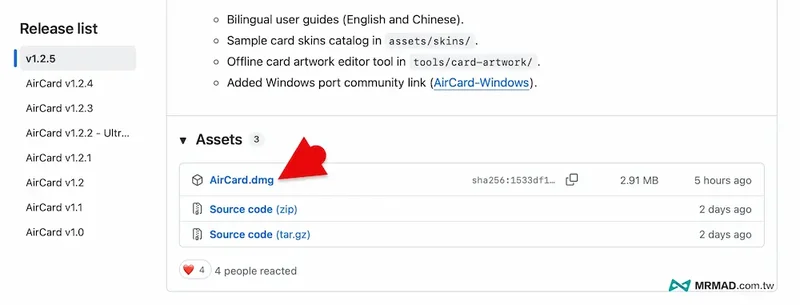
步骤 1:在电脑上打开 AirCard 的 GitHub 页面,从 Release 区下载最新安装包并装好。开源项目没买商业签名,安装包可能被系统拦一道:macOS 报「无法确认开发者」时,进应用程序文件夹,按住 Control 键点 AirCard 选「打开」,弹窗里再点一次「打开」;Windows 报缺 VCRUNTIME140.dll,先装微软的 Visual C++ 可转散发套件再启动。
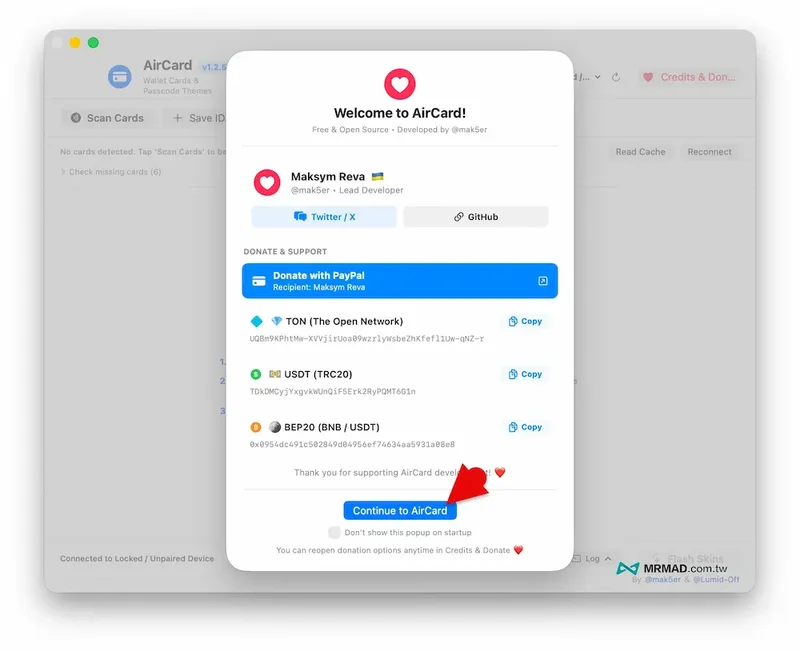
首次启动会弹一个欢迎窗口,点底部 Continue to AirCard 进入主界面。
步骤 2:用 USB 线把 iPhone 接上电脑并解锁屏幕。iPhone 弹出「要信任这台电脑吗?」的窗口后,点「信任」并输入锁屏密码。回到 AirCard,确认主界面右上角出现了你的设备名;没显示的话,点右上角 Connected Devices 手动选一次。
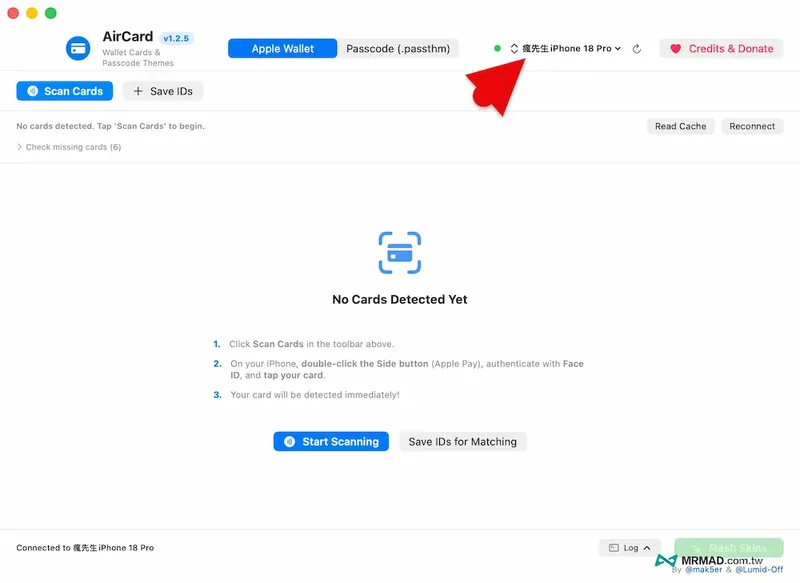
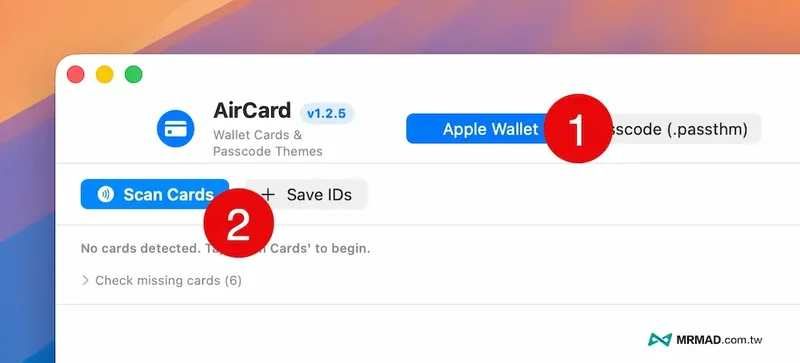
步骤 3:在 AirCard 顶部把标签切到 Wallet Cards,点 Scan Cards 让软件扫描钱包里的卡。碰到 Unidentified card(无法识别的卡)提示,重新扫一遍就好。
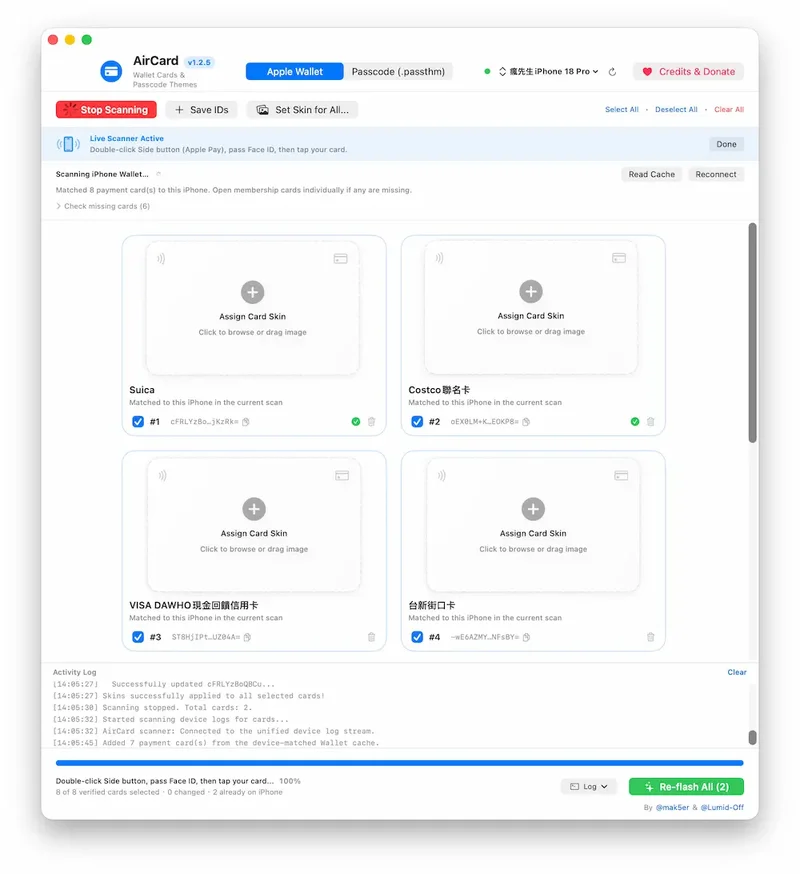
步骤 4:拿起 iPhone,连按两下侧边按钮唤出 Apple Pay,完成 Face ID 或 Touch ID 验证,在屏幕上点中准备换图的那张卡。AirCard 随即认出这张卡,显示到电脑窗口里。
步骤 5:在 AirCard 里选中刚识别到的卡,点卡面区块上传图片,或者把图直接拖进窗口。找不到素材,可以去 Cardentify、No2AC、CardArt 这几个网站翻现成卡面图。确认预览无误后按底部 Flash Skins,3 到 5 秒内新图就写进 iPhone 钱包缓存。
步骤 6:回到 iPhone,把钱包 App 从后台完全划掉再重新打开,就能看到刚导入的新卡面。没立刻生效,重启一次 iPhone 基本都能解决。建议图里保留原卡 Logo 或名称,免得付款时快速调出 Apple Pay,想不起这是哪张卡。
想换回官方卡面怎么办
AirCard 暂时没有一键恢复按钮,教程给了两条还原路:把卡从钱包移除再重新加入,系统会自动从 Apple 服务器拉回官方图,最彻底;或者找到原版卡面图,用 AirCard 再覆盖一次。麻烦在于,iOS 跨版本大升级或执行「还原所有设置」都会清掉缓存,卡面打回默认样式,想继续用就得重新连电脑写一遍。
常见问题速答
- 实体卡过期或换新,自定义卡面还在吗?只要不把卡从钱包删掉就一直在;删除后重新绑定,需要用 AirCard 重做一次。
- Windows 扫不到 iPhone?确认装了最新版 iTunes 或 Apple Devices 服务,换一根带数据传输功能的 USB 线,连接时保持 iPhone 解锁并点了「信任这台电脑」。
- iOS 测试版能用吗?教程实测 iOS 27.2 Beta 可以正常扫描。
- 升级系统后卡面被重置了?跨版本大升级和「还原所有设置」都会清缓存,卡面回到银行默认图,连电脑再按一次 Flash Skins 就能恢复。
- Apple Watch 上的卡面会同步吗?不会。AirCard 改的是 iPhone 本地缓存,watchOS 独立管理卡面图,手表上仍是官方样式,刷卡不受影响。
- 会被银行封或影响权益吗?AirCard 只作用于 iOS 界面层,没碰 Secure Element、Token 密钥和交易封包,教程的结论是银行端感知不到,不会封锁。
写在最后
整套流程里最花时间的是裁图,写卡面本身只要几秒。偶像应援、动漫联名、绝版卡面收藏,都能塞进钱包。免费开源、不用越狱,代价是要连一次电脑,还得接受系统大升级后重写一遍。把图按 1.586:1 裁好、主体放中间,五分钟足够收工。
声明:本文来自苹果迷投稿,不代表苹果家园立场,版权归原作者所有,欢迎分享本文,转载请保留出处!