

Magic Mouse 整个顶面都是触摸面,点下去的那一瞬间触摸面还在工作,于是一次点击同时被当成了一小下滑动作,页面会在点击生效前先动一下。浏览器里只是有点烦,在设计软件里就难受了:抓图层时画布跟着平移,在三维软件里点一下视口就缩放,在表格里选中了错的单元格。macOS 没有对应的开关,开源菜单栏工具 CalmMouse 就是来补这个开关的。
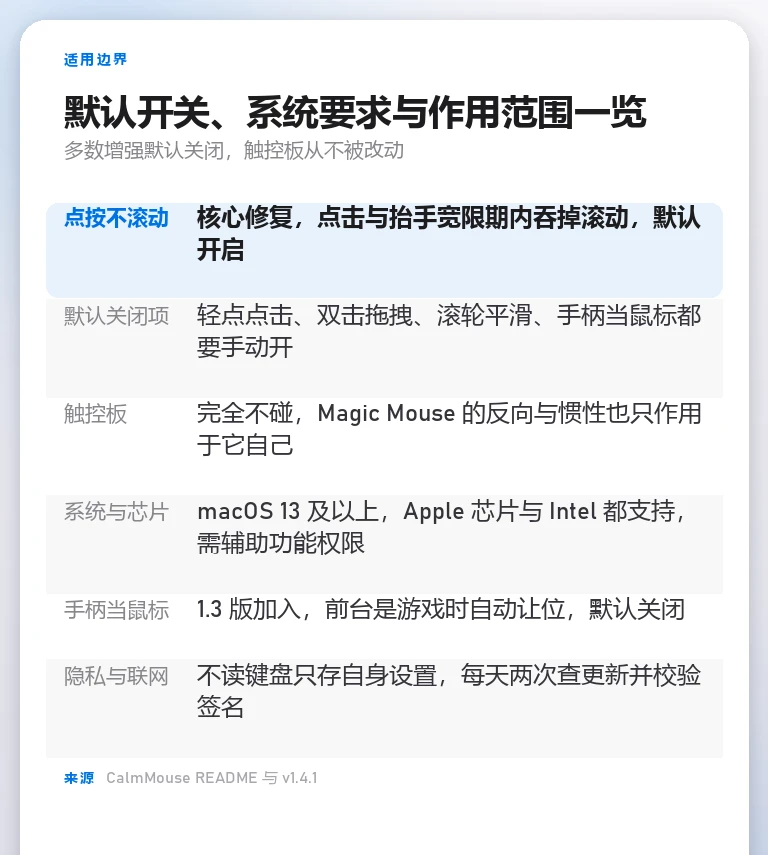
项目仓库 Malik1942/CalmMouse 于 2026 年 8 月 19 日建立,Swift 编写,MIT 许可,目前有 13 颗星、17 个发行版,最新版本 v1.4.1 在 11 月 19 日发布。安装包经过签名和公证,可以像普通应用一样直接打开;支持 macOS 13 及以上,Apple 芯片和 Intel 机器都能用。首次启动要在系统设置的辅助功能里允许一次,大约两秒就生效,不用重启。
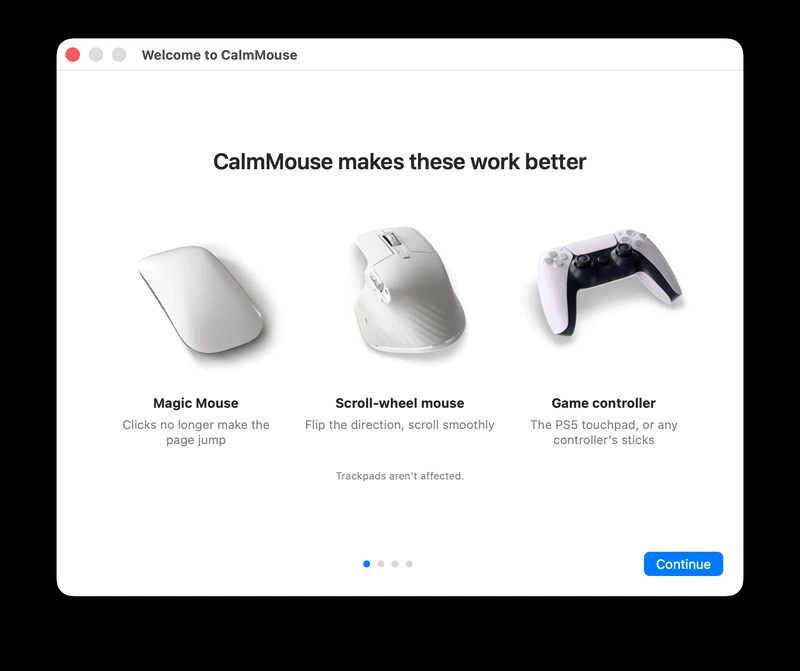
点下去就按住页面,抬手之后再多挡一小会儿
核心修复叫「点击时不滚动」:只要 Magic Mouse 的任意按键处于按下状态,来自它的滚动就被吞掉。手势在点击瞬间开始的话,会一直吞到你抬起手指,松手那一刻才不会漏出半截滚动。考虑到手指离开鼠标外壳时几乎总会带出一点尾巴,程序在松手后还会继续屏蔽一段宽限时间,默认两百毫秒,可以在设置里调到零到八百毫秒。
难点在于滚动是一串带阶段的连续序列,从 mayBegin、began、changed 一直到 ended,后面还跟着一段独立的惯性序列。把不想要的事件直接丢掉,应用会卡在手势没收尾的状态;丢了 began,惯性尾巴又会凭空冒出来。CalmMouse 的手势状态机记住每个应用被允许看到什么,并保证自己开的手势一定由自己收尾:点击打断滚动时,给正在滚动的应用补一个位移为零的结束事件,同时丢掉惯性,页面就不会在你的点击下面继续滑。
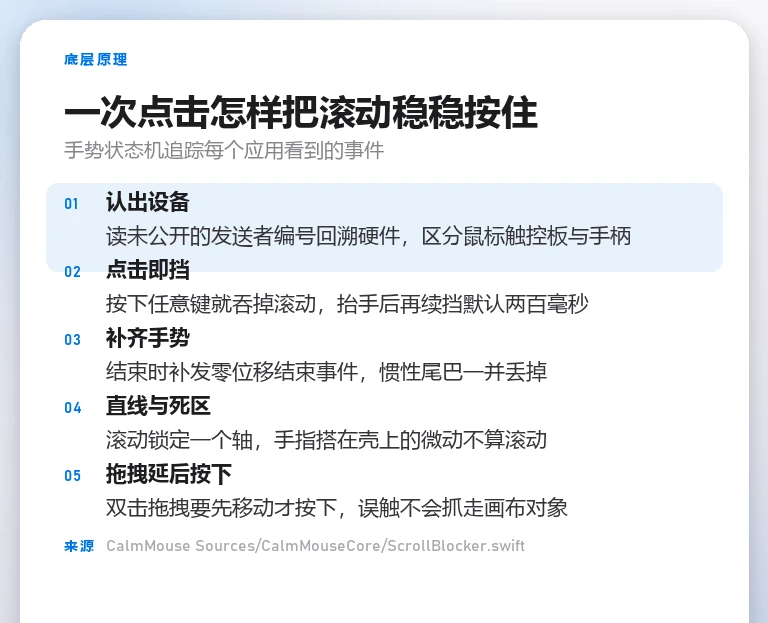
怎么分清是鼠标、触控板还是手柄
一条滚动事件本身并不写它来自哪只设备。CalmMouse 读取 CGEvent 里一个没有写进公开头文件的字段,也就是发送者编号,它其实是一个设备注册表条目编号;顺着这个条目的父节点往上找,就能定位到对应的 HID 设备,读出产品名和硬件编号,每台设备只查一次结果会缓存。这个思路借鉴自另一款开源鼠标工具 Mac Mouse Fix。
认设备时看的是硬件编号而不是名字,因为蓝牙设备名是系统生成的,主人随时能改。Magic Mouse 用苹果的厂商编号配合几个产品编号来认,分别是初代、闪电口和 USB-C 三款;触控板则靠内置标志、名字里的触控板字样、已知的触控板产品编号,以及设备声明的触摸数字化用途来排除,只要命中一条就不把它当鼠标。这样 Magic Mouse 的滚动和触控板滑动就能分开处理,触控板从头到尾都不被改动。
直线滚动、轻点点击和会把按下延后的拖拽
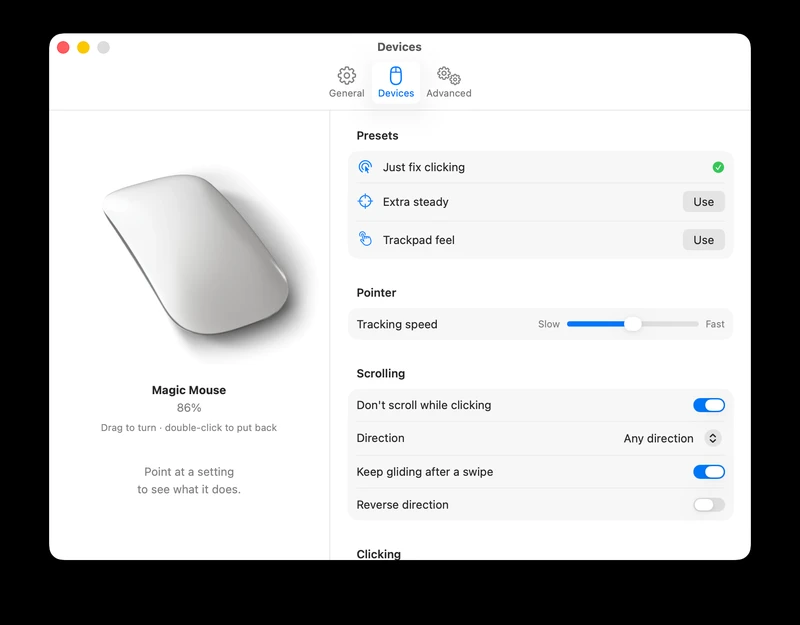
几个细节让触摸面滚动更像传统鼠标。直线滚动让一次手势锁定一个方向,一旦明确偏向纵向或横向,另一个轴就在整段手势和惯性里归零,不再斜着漂移;死区过滤则要求手势先走过一小段距离才算数,手指只是搭在外壳上不会产生微动。惯性开关和滚动方向反转都只对 Magic Mouse 生效,系统自带的自然滚动开关是全局的,这款工具能让鼠标单独反过来。
轻点点击走的是另一条路:通过动态加载系统私有的多点触控框架读取原始触点,轻点一下外壳就完成左键,点右侧就是右键,还能把点击限制在触摸面前半段,避免握鼠标的手指误触。双击拖拽的做法尤其讲究,第二次轻点之后先不按下按键,等光标真的开始移动才按下;如果手指只是搭回去或者为了滚动划一下,这次预备动作就被丢掉,不会在画布软件里抓走你没想碰的对象。拖拽过程中光标移动还会不断重设手指漂移的基准,防止长按后手指在壳上滑动被误判成滚动而中断拖拽。
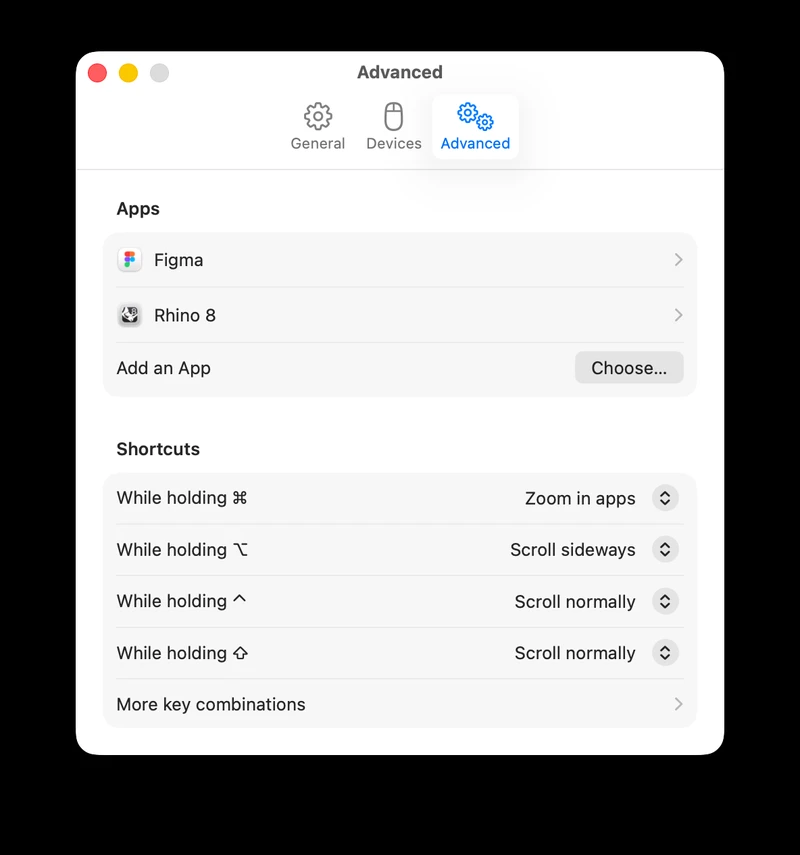
按应用定规则,把最痛的地方单独关掉
全局之外还能按应用写规则,跟随当前前台程序生效。最常见的是在设计软件里彻底关掉 Magic Mouse 滚动,在表格软件里挡住横向滚动,在代码编辑器里去掉惯性;同一套开关的任意组合都能被某个应用覆盖。修饰键加滚动也能自定义,按住 ⌘ ⌥ ⌃ 或 ⇧ 时,可以让滚动变成横向、反向、缩放,或者什么也不做。
设置界面把每台鼠标和手柄分开列出,各自保存跟踪速度、滚动方向等参数,一台设备认错了还能手动指定它该被当成什么。顶部有「只修复点击」「更稳」「触控板手感」三套预设一键铺开,也能把自己的配置存成预设,按应用规则和快捷键不会被预设覆盖。菜单栏图标自带状态:需要授权时变橙,暂停时变暗,鼠标电量低时变黄。
滚轮鼠标与手柄的增强默认都关着
普通滚轮鼠标也能得到自己的一套选项:平滑滚动让页面在两格之间滑过去而不是一格格跳,方向反转只作用于滚轮本身,按下滚轮时不再滚动页面。这些功能在 1.3 版之前只服务于 Magic Mouse,现在每只滚轮鼠标都独立保存设置,而且默认全部关闭,不打开就不会有任何变化。
手柄当鼠标是 1.3 版加入的,同样默认关闭,可以从菜单栏、设置里的设备页,或者按住手柄中间两颗小键开启。左摇杆控制光标,推得越远越快,右摇杆负责滚动,按下左摇杆或 ✕ / A 是左键,右摇杆或 ○ / B 是右键,按住移动就是拖拽;PlayStation 手柄还能把触摸板当笔记本触控板用,滑动指向、轻点点击、双指滚动。插线、蓝牙和接收器都支持,只要 macOS 能读到这个手柄。前台切成游戏时手柄会自动让位,免得你打着游戏光标乱跑。
能看到的数据和联网范围都很克制
这个工具不读你的键盘输入,除了自己的设置不存别的东西。所有设置都是 com.calmmouse.app 名下的普通偏好项,可以命令行直接读写,程序会实时生效;安装包里还带了一个命令行入口,能输出权限状态、事件吞掉数量、当前前台应用和鼠标电量,排查问题很方便。底层分成两层:不放 AppKit 的纯逻辑层负责手势、规则和识别,有 330 多项不需要设备和权限的单元测试;外层才去接事件监听、私有触控框架和手柄框架。
唯一的网络请求是每天两次读取这个仓库的最新发行版,用来做应用内更新。发现新版本后,菜单栏和设置里都会出现提示并附上更新说明,点一下就下载、校验签名确认是作者的,然后原位替换并重启。如果用的是 Intel 机器或 macOS 13 以下的系统,这款工具就帮不上忙了;除此之外,对受够了点一下页面就先滚一下的 Magic Mouse 用户,它提供的是系统设置里一直缺的那个开关。
声明:本文来自苹果迷投稿,不代表苹果家园立场,版权归原作者所有,欢迎分享本文,转载请保留出处!


