

出门旅游拍下的照片,背景里刚好站着路人,或者路边横着一排垃圾桶,这类场面几乎每个人都遇到过。以前要处理掉它们,得装一个第三方修图 App,再忍受开屏广告和订阅弹窗。
iOS 27 把这套能力做进了系统。工具名叫「清除」(Clean Up),跟着 Apple Intelligence 一起下放到照片 App,整个过程都在手机上完成,照片不会上传到云端。瘋先生整理了一份完整用法,包括哪些机型能用、手势怎么使、以及让背景不露馅的几个窍门。

先确认机型在不在名单里
这项功能对硬件有硬门槛,不符合的机型在照片 App 里根本不会出现「清除」按钮。系统要求是 iOS 18.1 或更高版本,机型方面支持 iPhone 15 Pro、iPhone 15 Pro Max,以及 iPhone 16 全系列和之后的新机。iPad 和 Mac 上则需要 M1 或 A17 Pro 及以上的芯片。
iPhone 15 Pro 之前的机型为什么不行,原因在硬件。这批设备缺少 8GB 内存和新一代神经网络引擎,AI 模型跑不起来,苹果也就没有给它们开放入口。如果手上是这类机型,替代方案是走 Google 相册的魔术橡皮擦,或者 Snapseed 这类第三方工具。另外还有一个容易被忽略的情况:首次使用需要连着 Wi-Fi 把模型下载完,没下完之前,按钮是灰的。
三个手势,对应三类杂物
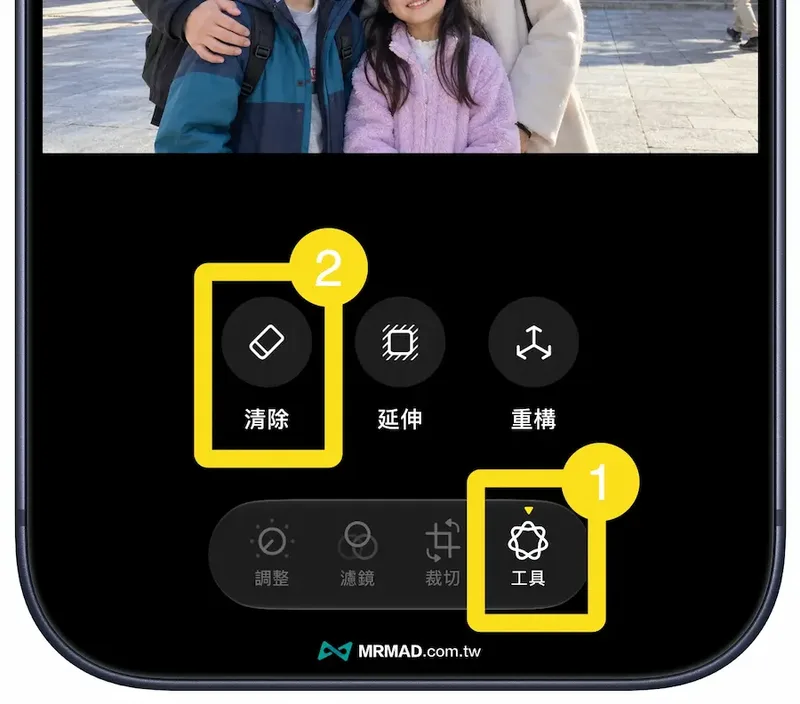
照片 App 里选中照片,点底部的编辑,在工具栏里找到橡皮擦形状的「清除」图标就进来了。iOS 27 在工具菜单里同时摆了「清除」「延伸」「重构」三项,前两个都是这一代新加的图像处理能力。
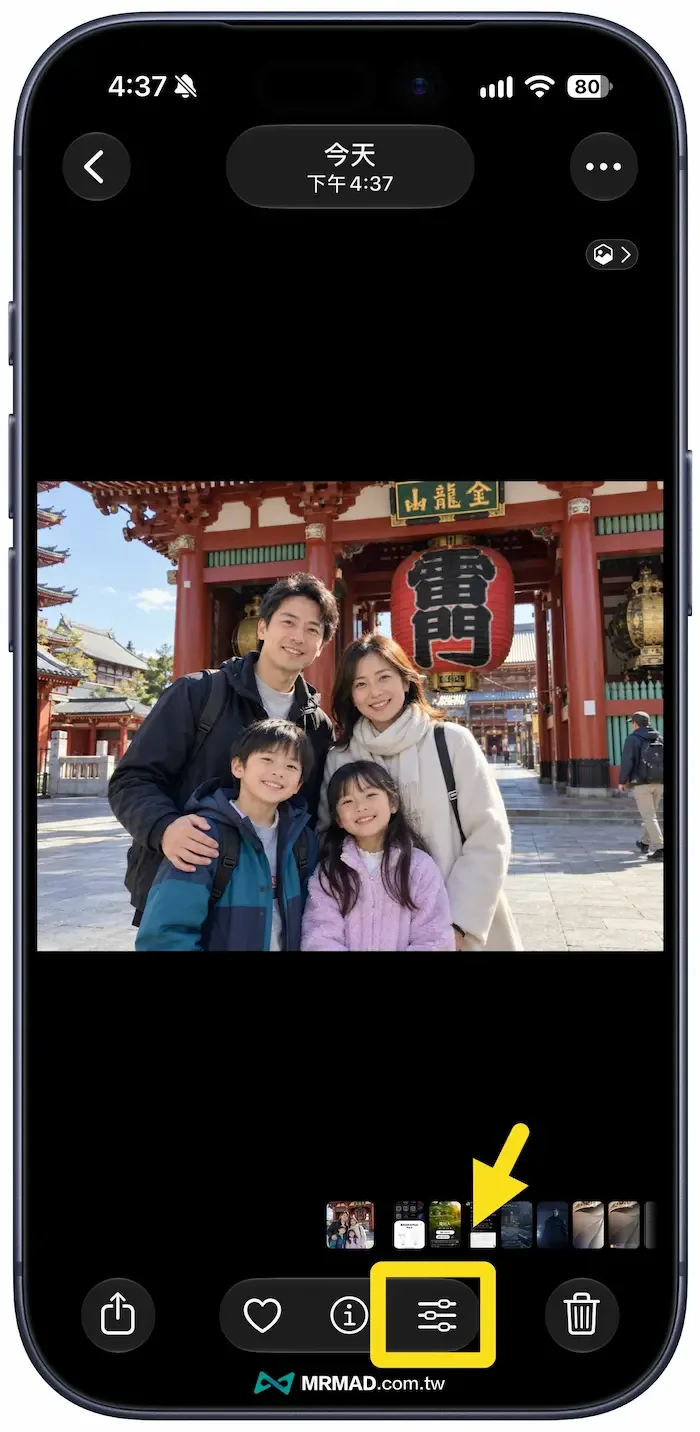
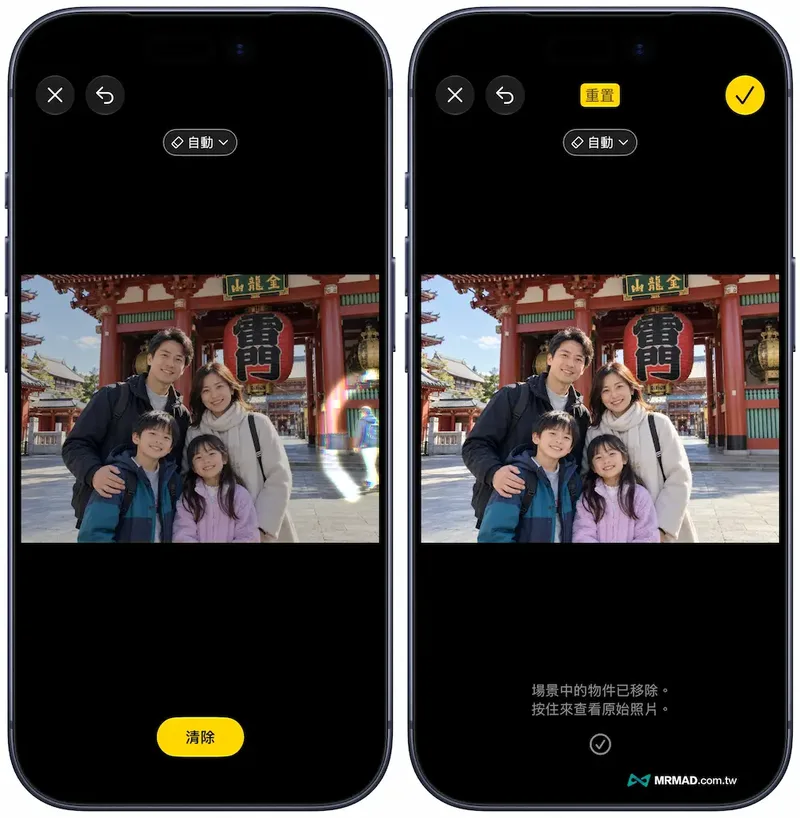
操作手势有三种。最简单的是直接点一下:AI 分析画面之后,如果认出明显是路人或干扰物,物体会浮起一层流光效果,轻点就能抹掉。第二种是画圈包围,用手指把要去掉的东西圈起来,AI 自己判断边缘再填补。第三种是涂抹覆盖,针对杂草、水渍这类零碎区域,直接用手指标过去。
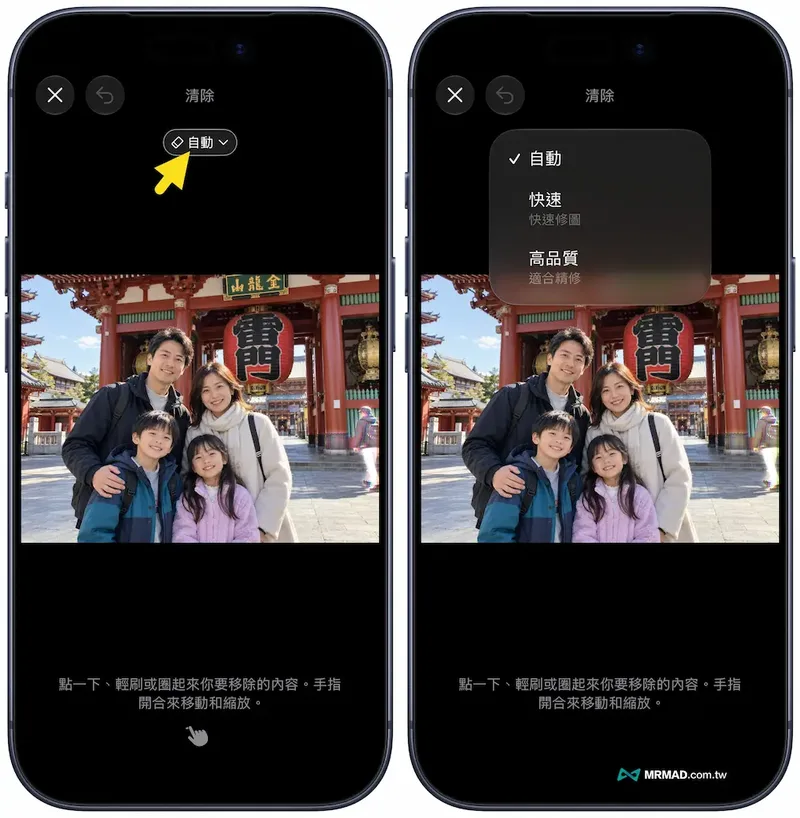
三种处理模式怎么选
清除界面里有个模式菜单,共三档。「自动」能应付大多数照片;「快速」针对背景简单、只想尽快出图的情况;「高品质」会把时间花在人物发丝边缘和复杂花纹背景上,做更细的像素填充,减少糊成一块的情况。站在建筑物前方的路人,或者需要补出地板纹路、墙面线条的场景,值得切到高品质试一次。
高品质不等于每次都能修好。被去掉的物体如果遮住了大片背景,AI 只能靠猜来补,结果可能出线条接不上、纹理重复,或者边缘看起来发虚。面对大面积物体,先处理明显的小杂物、边做边看整体是否协调,比一次性圈一大片更稳妥。
让背景不露馅的三个技巧
第一,圈选的时候把影子一起包进去。很多人只圈路人的身体,抹完之后地面上留下一团黑色投影,看着比原来还假。范围稍微拉大,AI 才会判断这一块的受光面,把地面补平。
第二,遇到电线、栏杆这类细长物体,别一次长距离涂过去。把照片放大到 200% 以上,沿着线条一段一段地涂,背景采样的精度会明显提高,天空的云层也不容易出现色块断层。
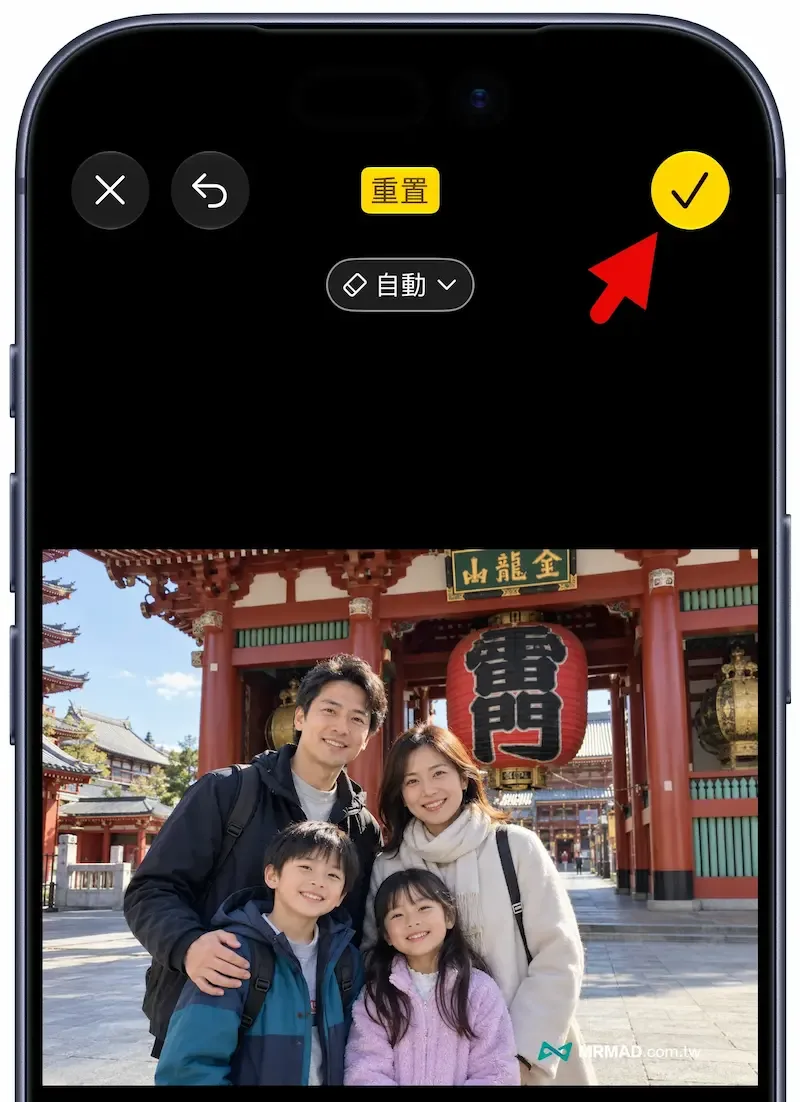
第三,别让笔刷蹭到想保留的主角。系统内置了人物与隐私识别机制,笔刷一旦扫到人脸或五官边缘,可能被判定为需要保护的对象而触发模糊处理,主角边缘反而糊掉。修背景的时候,跟前景人物留一点间距。
几个常见的疑问
找不到「清除」按钮,通常就是前面说的三种情况:机型太旧、系统没升到 iOS 18.1 以上、或者 AI 模型还没下载完。这一点可以在设置里确认。
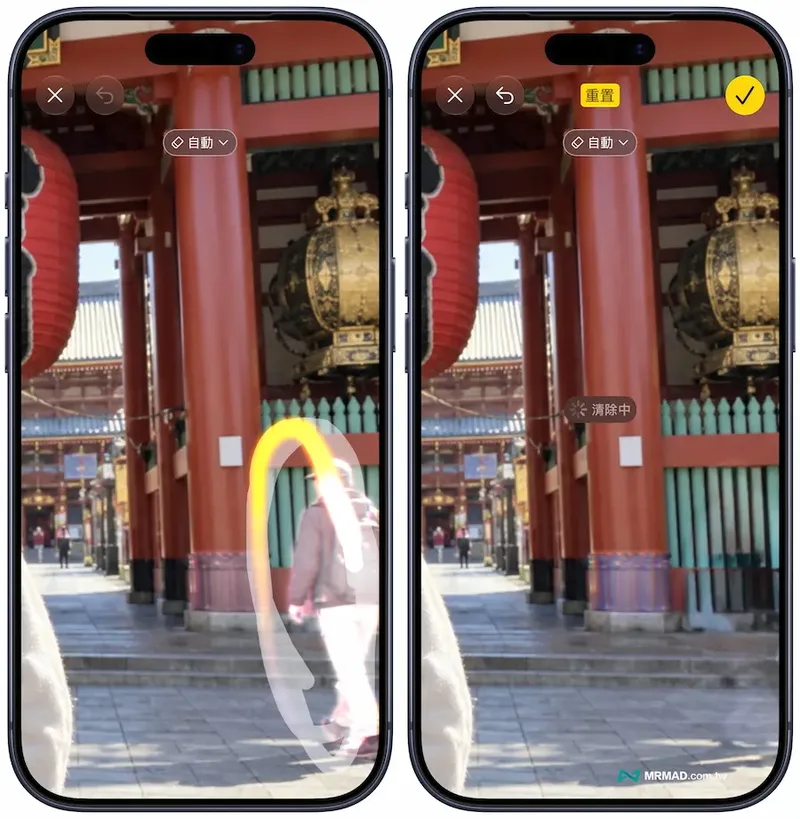
联网方面,除了第一次下载模型,其余操作都不需要网络,飞机模式下照样能修图。修完后悔了也不怕,照片 App 采用非破坏性编辑,重新进入编辑点右上角的「复原」就能回到原图。至于视频,目前还不支持,给 Live Photo 用清除工具会把那一帧转成静态图片再处理,动态部分不会被保留。
把这套工具和第三方修图软件放在一起看,差别主要在隐私和干扰上。内置工具全在设备端跑,没有上传环节;免费版第三方 App 常有开屏广告和强制水印。代价是遇到砖墙、磁砖这类重复纹理,云端大模型的修补细节会更锐利一些。日常随手修一张照片,系统自带的能力已经够用。
声明:本文来自苹果迷投稿,不代表苹果家园立场,版权归原作者所有,欢迎分享本文,转载请保留出处!



你可能也喜欢
- ♥ 苹果折抵价大改:iPhone 全线下调、Mac 与 iPad 全线上涨,附国行折抵上限一览09/16
- ♥ iPhone 18 Pro 的 Face ID 异常还有后续:设置阶段跳出「不可用」,注视选项没生效09/22
- ♥ 苹果 10 月新品前瞻:7 款以上排队,首款触屏 MacBook 与 Siri AI 家居新品在列09/11
- ♥ iOS 27.0.1 在路上:苹果已开始测试,iPhone 18 Pro 的 Face ID 问题有望先修09/24
- ♥ 苹果iPhone XS/Max/XR如何进入DFU模式?苹果iPhone XS/Max/XR进入DFU模式操作方法04/11
- ♥ iOS 27 新增冒充风险检测专防诈骗:默认关闭,附完整开启路径与三档风险等级说明09/17